- Proxmox VEを使用すると、仮想マシンとLXCコンテナを使用して、複数のサービスを単一のマシン上で一元管理できます。
- ミニPCは、消費電力が少なく、動作音が静かで、電流も少ないため、最も効率的な選択肢です。
- サーバーの高いパフォーマンスを確保するには、RAMとSSDストレージの適切な管理が不可欠です。
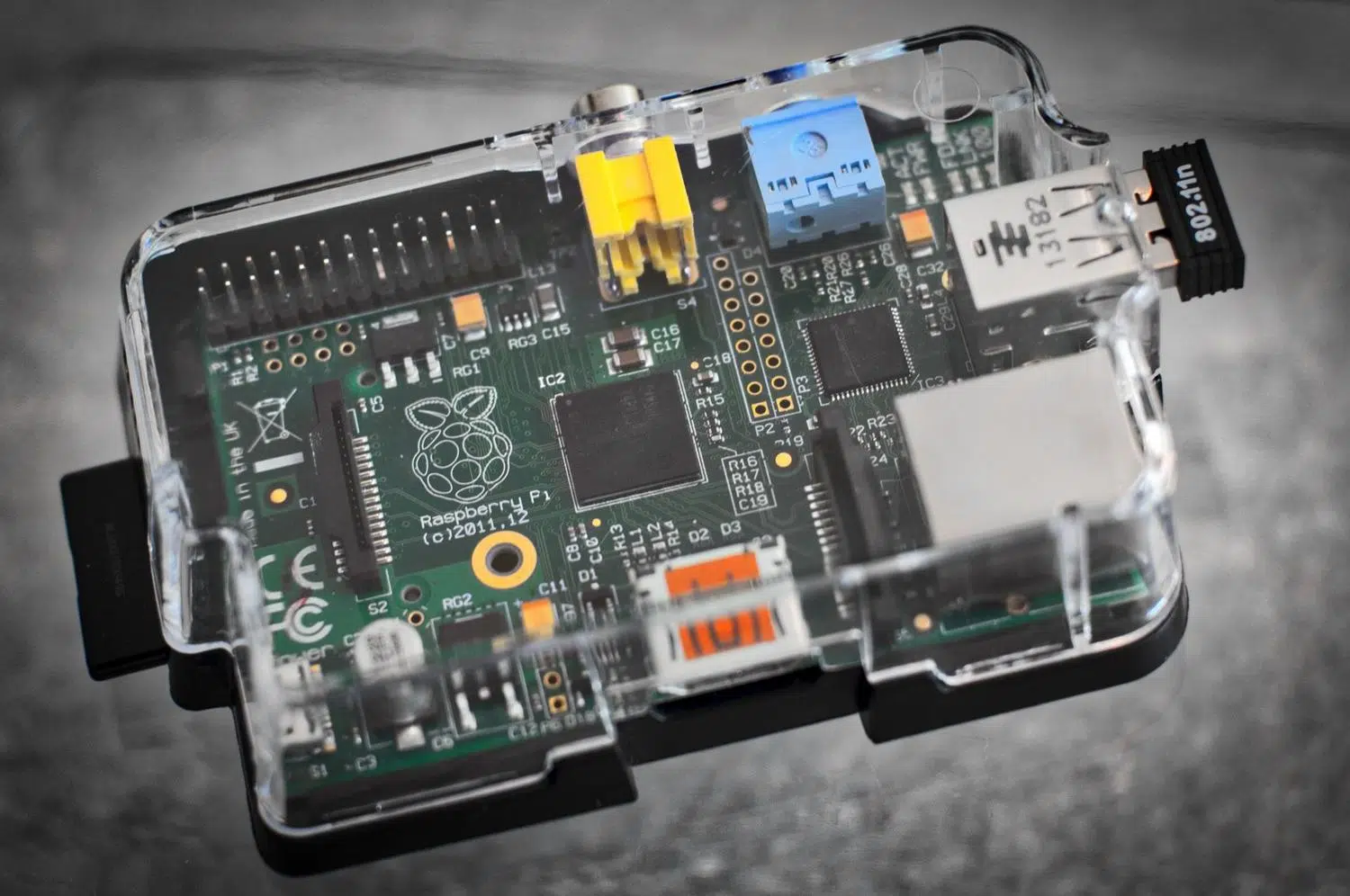
Raspberry Piの性能が限界に達していると感じたり、家中に無数のガジェットが稼働している状態を解消したいと思ったりするなら、仮想化サーバーの構築が次の論理的なステップです。ホームオートメーションシステムからファイルサーバーまで、あらゆるものを管理できる小型で静音性の高いマシンが1台あれば、すべてが独立して動作するため、1つのサービスがクラッシュしても、残りのサービスは問題なく動作し続けることができます。
これを実現するために、Proxmox Virtual Environmentはホームラボ愛好家にとって定番のツールとなっています。これは単なるソフトウェアではなく、Debianベースの完全なプラットフォームであり、莫大な費用をかけたり、騒音や電力消費の激しいタワー型機器でストレージルームを埋め尽くしたりすることなく、自宅のデータセンター管理者気分を味わうことができます。
Proxmoxとは一体何なのか、そしてなぜそんなに素晴らしいのか?

基本的に、Proxmoxはオープンソースのハイパーバイザーです。簡単に言うと、ハードウェア上に直接インストールするレイヤーであり、仮想マシン(VM)とコンテナ(LXC)を作成できます。重要な違いは、VMは独自のオペレーティングシステムを備えた完全なコンピュータをエミュレートするのに対し(WindowsやHome Assistant OSに最適)、LXCコンテナはホストシステムのカーネルを共有するため、非常に軽量で高速です。Pi-holeやAdGuard Homeのようなシンプルなサービスに最適です。
このアプローチの最大の利点は、完全な分離性です。ソフトウェアのベータ版をテストしてシステムを破損させてしまった場合でも、サーバー全体をフォーマットする必要はありません。スナップショット(マシンの状態を瞬時に記録したもの)を復元するだけで、数秒でオンライン状態に戻ることができます。さらに、各サービスが独立した環境で動作するため、ソフトウェアの依存関係を考慮する必要もありません。
理想的なハードウェア:ミニPCを選ぶ理由とは?

かつて、サーバーを構築するには、ジェットエンジンの離陸音のような騒音を発するエンタープライズグレードのラックシステムを購入する必要がありました。しかし今日では、Beelink、Minisforum、GeekomといったブランドのミニPCが主流となっています。これらはコンパクトで消費電力も非常に少なく、ほとんどの家庭ユーザーにとって十分すぎるほどの性能を備えています。
コンピューターを選ぶ際は、CPUだけに注目するという初心者によくある間違いを犯さないようにしましょう。仮想化においては、RAMが最も重要なリソースです。16GBでも最初は十分かもしれませんが、本格的なホームラボには32GBのRAMが最適です。仮想マシンを実行するたびに、使用可能なRAMが徐々に減少していくためです。プロセッサについては、仮想化をサポートするもの(Intel VT-xまたはAMD-V)を探し、可能であればPassMarkで7.000点以上のスコアを獲得できるものを選ぶと、スムーズな動作が保証されます。
ストレージも、決して妥協できない分野です。システムには機械式ハードドライブは不要です。入出力操作(IOPS)のボトルネックを回避するには、NVMe SSDが不可欠です。ミニPCにM.2スロットが2つあれば、 RAID 1アレイを構築して物理的なディスク障害から保護できるので理想的ですが、RAIDはバックアップではないことを覚えておいてください。
設置場所の準備

電源ボタンを押す前に、起動可能なメディアを準備する必要があります。Proxmoxのウェブサイトから公式ISOイメージをダウンロードしてください。USBドライブに書き込むには、RufusやBalenaEtcherなどのツールが最も信頼性が高いです。重要なヒント:Rufusを使用する場合は、DDモードを選択してください。多くのミニPCは、標準のISOモードを使用すると起動に問題が発生するためです。
USBドライブを入手したら、コンピューターのBIOSに入ります。仮想化が有効になっていること、セキュアブートが無効になっていること、そして起動順序でUSBドライブが優先されていることを確認してください。また、「 AC電源喪失時の復旧」オプションを有効にしておくことを強くお勧めします。これにより、停電が発生して電源が復旧した場合にサーバーが自動的に再起動します。
手順:Proxmox VEのインストール

インストール手順は非常に直感的です。USBドライブから起動したら、グラフィカルインストールを選択します。最も難しいのはネットワーク構成です。Proxmoxには静的IPアドレスが必要です。ルーターのDHCPサーバーに頼らないでください。IPアドレスが変更されると、コントロールパネルにアクセスできなくなります。動的範囲外のアドレス(例:192.168.1.100)を割り当て、ホスト名をpve.home.labのように定義します。
ファイルシステムに関しては、ほとんどのミニPCユーザーにとって、柔軟性とリソース消費量の少なさから、LVM-Thinが最適な選択肢です。RAM容量が32GB以上あり、プロフェッショナルレベルの堅牢性を求める場合は、ZFSを選択することもできますが、メモリ使用量がかなり多くなることに注意してください。
最初のステップとインストール後の最適化
処理が完了して再起動したら、USB ドライブを取り外してください。ブラウザで URL https://your-ip:8006を使用して、すべてのファイルにアクセスできます。無効な SSL 証明書の警告が表示されても心配しないでください。証明書が自己署名されているため、これは正常な動作です。ログインしたら、まずリポジトリを管理します。デフォルトでは、Proxmox はエンタープライズ リポジトリを使用しようとしますが、家庭で使用する場合は、これを無効にして、シェルから「no-subscription」リポジトリを有効にして、無料のアップデートを受け取るようにしてください。
パフォーマンスを最大限に高めるには、多少の温度上昇を気にしないのであれば、cpufrequtilsをインストールして「performance」プロファイルを強制的に有効にすることができます。また、バックアップ戦略を確立することも非常に重要です。スナップショットとバックアップを混同しないでください。スナップショットは同じディスクに保存されますが、バックアップは真のセキュリティを確保するために、外付けドライブまたはProxmox Backup Serverに保存する必要があります。
最初のサービスをデプロイする:DockerとHome Assistant
ここからが面白いところです。一つ重要なルールがあります。ProxmoxホストにDockerを直接インストールしてはいけません。そうするとシステムの安定性が損なわれる可能性があります。正しい方法は、 UbuntuまたはDebianを搭載した仮想マシンを作成し、その仮想マシン内にDockerをインストールすることです。こうすることで、Dockerに不具合が発生してもProxmoxサーバーはそのままの状態を保ち、仮想マシン全体を一度にバックアップできます。
ホームオートメーション愛好家にとって、Home Assistant OSを仮想マシンにインストールするのが最良の選択肢です。これにより、システムアップデートの直前にスナップショットを取得できるため、アップデートによって連携機能が損なわれた場合でも、ワンクリックで以前の状態に戻すことができます。さらに作業を効率化するために、Proxmox Helper Scriptsというコミュニティ開発のスクリプトがあります。これは、Jellyfin、Nextcloud、Pi-holeなどのサービス用のLXCコンテナの作成を、コマンド1つで自動化するものです。
比較とよくある間違い
ProxmoxとVMwareのどちらを選ぶか迷っているなら、ホームラボ環境の構築にはProxmoxの方が適しています。無料であること、軽量であること、そしてネイティブでLXCをサポートしていることが理由です。OpenMediaVault(OMV)と比較すると、仮想化機能においてはProxmoxの方がはるかに強力ですが、純粋なNASとして使いたいだけならOMVの方がシンプルかもしれません。
トラブルを避けるために、以下の点に注意してください。CPUよりもRAMを優先しない、可能であればすべてのデータを1つのSSDに保存しない、そして何よりも、ポート8006をインターネットに公開しない。自宅ネットワーク外からサーバーにアクセスする必要がある場合は、WireGuardやTailscaleなどのVPNを使用してセキュリティを確保してください。
ミニPC上に堅牢な仮想化環境を構築することで、ホームオートメーション、ストレージ、ローカルAI実験を、目立たず効率的なデバイス上で一元管理することが可能になります。成功の鍵は、RAMのバランス調整、高速ストレージの選択、そして厳格な外部バックアップスケジュールの維持にあります。これにより、障害発生時でも軽微な問題にとどまり、データの大惨事を防ぐことができます。