- QNAP セキュリティ センターは、監査、ポリシー、ウイルス対策、マルウェア対策、QuFirewall との統合を一元管理し、NAS セキュリティを強化します。
- ファイル アクティビティ監視機能は、一般的なランサムウェアのパターンを検出し、自動応答でしきい値を定義できます。
- ブロックベースのスナップショットとマルチバージョン バックアップは、攻撃後にデータを完全な状態で回復するための基盤となります。
- 通知とセキュリティ ポリシーを適切に構成することで、家庭環境と企業環境に合わせた保護レベルを実現できます。
今日のNASの保護は、単にウイルス対策ソフトを導入して祈るだけでは済みません。ランサムウェアや最新のマルウェアは、ファイル、バックアップ、設定を直接標的とするため、QNAPが対策を講じていない場合、家庭でもビジネスでも深刻な被害を受ける可能性があります。
ここでQNAP Security Centerの出番です。これはQTSおよびQuTS heroに統合されたセキュリティの中枢であり、システムの監査、ファイルアクティビティの監視、ウイルス対策、マルウェア対策、ファイアウォールの連携、そして異常を検知した際の自動防御の有効化を担当します。さらに、NASスナップショットを活用することで、暗号化攻撃を受けた後でもデータの復旧を支援します。
QNAP NASがランサムウェア対策の鍵となる理由
QNAP NASは単なるネットワークドライブではありません。Linuxベースのストレージプラットフォームであり、従来の多くのWindowsシステムよりも設計上堅牢性に優れ、コンピュータ、モバイル機器、仮想マシン、コンテナ、パブリッククラウド、SaaS、ファイルサーバーなどからのデータを一元管理することを目的としています。
セキュリティの観点から見ると、NASの最大の利点はバックアップとスナップショット機能です。QNAPは、RTRR、rsync、FTP、CIFS/SMBを介したバックアップと同期に加え、他のNASデバイスやクラウドへのデータ複製を可能にし、問題発生時やランサムウェア攻撃発生時にも迅速な復元を実現します。
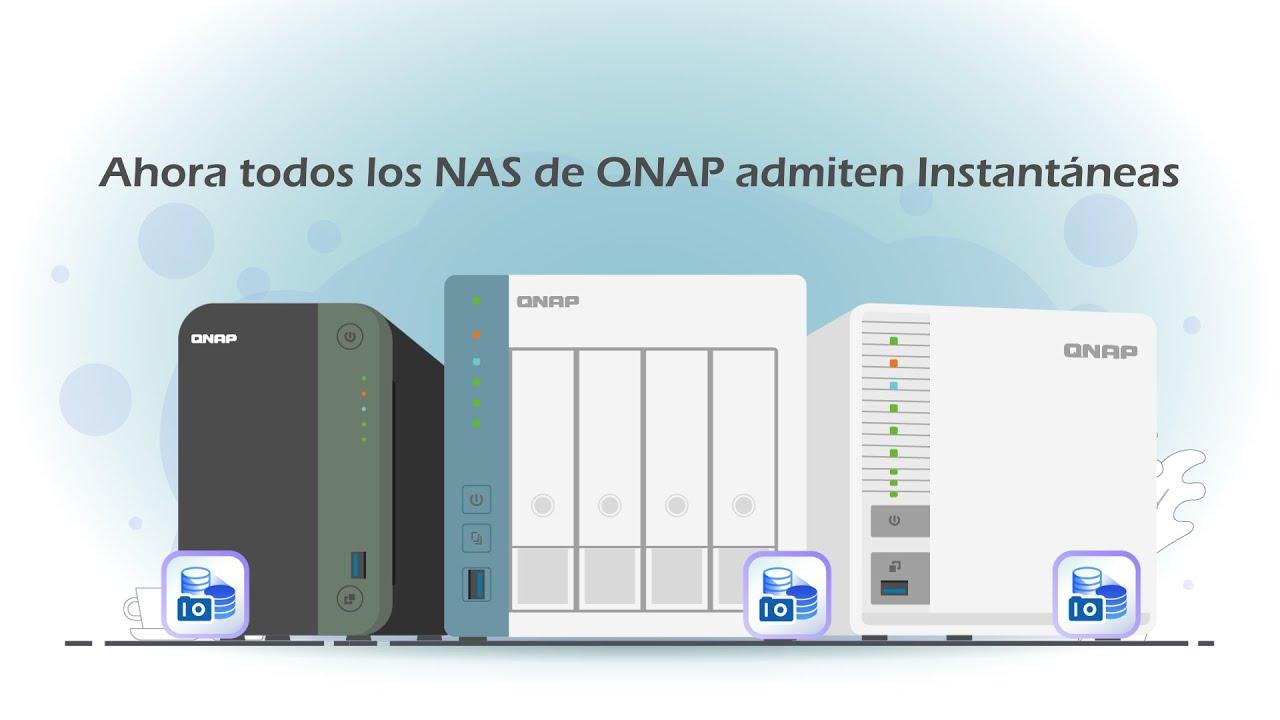
QNAPのスナップショットは重要な役割を果たします。これらはファイルシステムに依存しないブロックベースのコピーです。ファイルシステムが破損したり暗号化されたりしても、これらのスナップショットはそのまま残るため、以前の状態に戻して暗号化されていないファイルを復元できます。
QNAP自身も一種の「セキュリティの鉄則」を強調しています。それは、NASがスナップショットに対応しているか確認し、定期的にバックアップを実行し、データの複数のバージョンを作成することです。ファームウェアを常に最新の状態に保ち、強力なパスワードを使用することを前提として、従来のバックアップとスナップショットの組み合わせがランサムウェア対策の基盤となります。
QNAP セキュリティ センターとは何ですか? また、NAS にどのように適合しますか?
QNAP Security Centerは、NAS向けの中央サイバーセキュリティコンソールです。単なるウイルス対策ソフトウェアにとどまらず、セキュリティ状態の監視、脆弱性の分析、ポリシーの管理、各種保護ツールの連携を行うためのコントロールパネルとして機能します。
その目的は2つあります。1つはNASの構成と状態を監査すること、もう1つはリスクが検出された場合にシステムとボリュームに自動的(またはガイド付き)な変更を適用することです。つまり、単に「警告」するだけでなく、積極的に対応することも可能です。
アプリケーションを開くと、セキュリティチェック、ウイルス対策、マルウェア除去、QuFirewallといった複数のモジュールを備えた分かりやすいパネルが表示されます。セキュリティセンターはこれらのモジュールすべてを統括する「指揮者」として機能し、統一されたビューを提供することで、QTSやQuTS heroの様々なメニューを探す時間を短縮します。
インターフェースのデザインは非常に控えめです。派手な機能は少なく、ショートカットや詳細な説明が用意されています。ある程度の経験を持つ一般ユーザーにとっては使いやすく、企業環境においては、厳しいセキュリティポリシーに対応できる十分なレベルのきめ細かな制御が可能です。
要件、インストール、初期決定
最新のセキュリティセンター機能、特にランサムウェア対策機能を使用するには、QTS 5.2.0以降、QuTS hero h5.2.0、またはQuTScloud c5.2.0が必要です。これらのシステムでは、QNAP App Centerからアプリを入手できます。
手順は簡単です。アプリストアを開き、「Security Center」を検索して、最新バージョンをインストールしてください。NASに複数のストレージプールがある場合は、アプリケーションをインストールするボリュームを選択するよう求められます。監査プロセスが効果的に機能するように、作業を進める前に、ディスク、RAID、ボリューム、共有フォルダを適切に設定しておくことをお勧めします。
注目すべきは、新しい高度なファイルアクティビティ監視機能がベータ版として提供開始された点です。一部の機種では、ベータプログラムに参加しないと試用できない場合がありますが、QNAPはこれらの機能を徐々に標準機能として組み込んでいく予定です。
Security Centerを初めて起動すると、重要な画面が表示されます。それは、基本セキュリティポリシーを選択する画面です。これは、設定に適用されるセキュリティ対策のレベルを決定するため、重要な初期設定となります。
セキュリティ ポリシー: 基本、中級、上級、カスタマイズ
セキュリティセンターは、初期設定で3つの事前定義済みセキュリティプロファイル(基本、中級、上級)を提供するほか、詳細に合わせてカスタマイズしたポリシーを作成するオプションも用意しています。
ベーシックポリシーは、インターネットから隔離され、外部に公開されるサービスのないプライベートネットワーク上に設置され、特に機密性の低いデータを含むNASデバイス向けに設計されています。警告や制限が軽減され、最大限の保護よりもシンプルさを優先するユーザーに適しています。
中級ポリシーは、myQNAPcloud、メディアサーバー、またはセキュアなリモートアクセスを利用する「上級」ホームユーザーにとって、通常最も適切なポリシーです。チェックと推奨事項のレベルは上がりますが、ネットワーク機能を過度に制限することはありません。
高度なポリシーは、特定の機能を制限し、ルールを厳格化することで保護を強化します。これは、NASに重要なデータが保存され、信頼性の低いネットワークにさらされるプロフェッショナルな環境や企業向けです。
これらのいずれもお客様の状況に合わない場合は、カスタムポリシーを定義して、特定のルールを有効または無効にすることができます。こうすることで、非常に厳格なチェックと、実際に必要なサービス(特定のHTTPポート、Webサーバー、または好みに合わせて設定された通知など)に対する例外を組み合わせることができます。
セキュリティ診断: ガイド付きアクションによるセキュリティ監査
監査プロセスの核となるのはセキュリティチェックアップです。このモジュールはNASをレビューし、リスクを評価し、是正措置を提案する役割を担います。セキュリティポリシーを選択した後、最初に取り組むべき理想的なツールです。
スキャンを実行すると、システムはネットワーク構成、アクセス許可、アクティブなサービス、開いているポート、管理者ユーザー、通知、アクセス ポリシー、および NAS の脆弱性に影響を与えるその他のパラメーターを確認します。ハードウェア、ディスクの数、接続数、サービスの種類によっては、処理に要する時間が長くなる場合も短くなる場合もあります。
結果は非常に明確に表示されます。総合的なセキュリティスコアと、優先度または重要度順に並べられたアラートの一覧です。各アラートには、何が起こっているのか、なぜ危険なのか、そしてシステム全体のセキュリティにどのような影響を与えるのかを説明するテキストが含まれています。
最も便利な機能は、セキュリティセンターが検出された各問題に関連する設定セクションへの直接リンクを追加することです。QTSメニューで設定を探すのに時間を費やす代わりに、特定のパネルにジャンプして、自動的に(そのオプションが提供されている場合)、またはウィザードに従って、変更をすぐに適用できます。
推奨事項を厳密にすべて遵守したくない場合は、特定の警告を「スキップ」できます。たとえば、標準以外のHTTPポートを維持したり、特定のニーズに合わせてWebサーバーを使用したり、特定の種類の通知を無効にしたりできます。セキュリティセンターは引き続き警告を表示しますが、そのリスクを許容できるかどうかはユーザーが判断します。
QuFirewall ウイルス対策、マルウェア対策、ファイアウォールとの統合
セキュリティセンター単体では奇跡は起こりません。QNAPエコシステムのセキュリティアプリと組み合わせることで真価を発揮します。これらのアプリもセキュリティセンターのメインインターフェースから管理できます。
ウイルス対策として、本システムは無料の統合ソリューションとしてClamAVを提供しており、多くのユーザーにとって十分な機能です。追加機能が必要な場合は、有料ライセンスまたは試用期間付きのMcAfeeにアップグレードすることも可能です。スキャンはスケジュール設定またはオンデマンドで実行でき、検出されたファイルの処理方法(隔離または削除)を選択できます。
さらに、NAS自体に影響を与える脅威に特化したマルウェア駆除ツールも用意されています。アンチウイルスソフトと重複しているように見えるかもしれませんが、その焦点は異なります。アンチウイルスソフトは主にNASにアクセスするWindowsシステムやクライアントへの影響を調査するのに対し、マルウェア対策ツールはQTS/QuTS heroを侵害する可能性のあるファイルやスクリプトを対象としています。
App Centerのセキュリティセクションには、QNAPの統合ファイアウォールであるQuFirewallもあります。QuFirewallの機能は、IPアドレス、サブネット、リージョン、または事前定義されたプロファイル(基本保護、サブネットのみの包含、制限付きセキュリティなど)に基づくルールを使用して、NASに出入りするトラフィックを制御することです。
高度な分析のために、QuFirewallは詳細なイベントおよびパケットキャプチャ機能を提供できます。これは、ネットワーク管理者や、侵入の試みや攻撃パターンを調査する必要がある企業環境などに適しています。
異常なファイルアクティビティの監視:ランサムウェア対策の鍵
Security Centerが従来のウイルス対策ソフトと真に一線を画すのは、ファイルアクティビティ監視機能です。この機能は、ランサムウェアの典型的な挙動や、ファイルを一括して改変するその他の攻撃を検出するために特別に設計されています。
仕組みはシンプルながら非常に効果的です。このシステムは、ユーザーが選択したボリュームや共有フォルダ上のファイルアクティビティを分析し、最低参照期間(約7日間)経過後の「正常な」変更パターンを確立します。それ以降、異常な急増はすべて疑わしいとみなされます。
現時点では、この機能により最大20個のソース(共有ボリュームやフォルダを含む)を同時に監視できます。セキュリティセンターパネルから、重要なドキュメントの保管場所、社内プロジェクト、内部バックアップなど、監視対象とする領域を選択できます。
各ソースの設定では、アクティビティのしきい値を調整したり、さまざまな時間帯におけるファイル変更数を示すグラフを表示したりできます。一定レベル以下であればシステムはすべて正常と判断し、このしきい値を超えるとアラームが作動します。
検出は主に、短期間におけるファイル名の変更、修正、および大量の書き込みをカウントすることに依存している。これは、ランサムウェアがディレクトリ全体を暗号化し始めた際に典型的に発生する現象である。マルウェアのシグネチャが特定されている必要はなく、攻撃を露呈するのはデータの異常な挙動である。
疑わしい急増に対するしきい値、アラート、自動アクション
Security Centerでは、監視対象のボリュームまたはフォルダごとに、「中」と「高」の2つのしきい値レベルを設定できます。アクティビティがどちらかのしきい値を超えると、異なる種類のアラートがトリガーされ、さらに重要なことに、自動応答が実行されます。
実際には、「アクティビティがこの平均値を超えた場合はアラートを発信する。この最高値に達した場合は保護措置を適用する」といった仕組みを構築します。この2層システムにより、誤検知を減らし、データ危機が発生する前に異常な動作を検知することができます。
各しきい値には「アクションを選択」というオプションがあります。そのメニューには、状況の深刻度に応じて組み合わせることができる3つの主要な対応策があります。
- スケジュールされたスナップショットを一時停止するすでに暗号化または破損したデータのスナップショットを生成し続けると、使用できないバージョンのみが保存されることになります。スケジュールを停止することで、正常なスナップショットが不良コピーで上書きされるのを防ぐことができます。
- ボリュームまたはフォルダを読み取り専用モードに切り替えるこれは非常に強力な手段であり、 ファイルを暗号化するランサムウェアを阻止する書き込みをブロックすることで、マルウェアはデータを変更できなくなり、スナップショットまたは外部バックアップから調査して復元する時間が得られます。
- 共有フォルダの新しいスナップショットを作成するこのアクションは、アラートが発生した瞬間のスナップショットを生成します。これは、攻撃発生前の状態(早期にトリガーされた場合)の写真として、また復旧のための追加資料として役立ちます。
これらの一般的な操作に加えて、ボリューム内の特定のディレクトリを監視し、それぞれに独自の警告と応答を設定することもできます。これは、特に重要な領域(データベース、会計、本番プロジェクトなど)があり、より高度な監視が必要な場合に非常に役立ちます。
通知とアラート管理:オプションは豊富だが、学習に少々時間がかかる
通知のない検出はほとんど役に立たないため、Security Centerにはかなり柔軟なアラートシステムが搭載されていますが、最初は必ずしも直感的ではありません。このシステムの目的は、NASコントロールパネルに一日中接続していなくても、問題が発生した際に迅速に通知を受け取れるようにすることです。
設定プロセスは、通信チャネルの選択と、送信するアラートの種類を定義するという2つのステップで構成されます。一般家庭ユーザーの場合、通常は電子メールを使用し、必要に応じてQmanagerモバイルアプリ経由でプッシュ通知を受け取ります。
プロフェッショナルな環境や複数のNASデバイスを使用する場合、QNAPはクロスプラットフォームの自動化プラットフォームであるQmiixとの連携を提供します。Qmiixを使用すると、Slack、Microsoft Teams、Zoom、さらには(期間限定で)Skypeへのアラートをオーケストレーションできるほか、他のアプリケーションやサービスを組み込んだより複雑なワークフローを作成することもできます。
通知チャネルの種類が非常に多いため、通知画面には多くのオプション、フィールド、パラメーターがあり、最初は戸惑うかもしれません。しかし、基本的な操作については、メールを設定するだけで済みます。より迅速な対応が必要な場合は、モバイルデバイスのQmanagerアプリをご利用ください。
セキュリティが極めて重要なシナリオでは、過剰なノイズや重要な警告の見落としを避けるため、どのイベント(ポリシーの変更、マルウェアの検出、ファイルアクティビティの急増、ファイアウォールによるブロックなど)に対してアラートを生成すべきか、また、それらのアラートをどの担当者に通知すべきかを慎重に定義することを強くお勧めします。
QNAP によるバックアップとスナップショットのベストプラクティス
QNAPは、Security Centerが提供するすべての機能に加え、データ損失やランサムウェアに対する第一の防御策として、堅牢なバックアップおよびスナップショット管理戦略を重視しています。
QNAPが推奨する「3段階プラン」は非常に理にかなっています。まず、 NASがスナップショットに対応していることを確認し、定期的にバックアップをスケジュール設定し、スナップショットを使用して複数のバージョンを維持します。こうすることで、暗号化や一括消去によっていずれかのバージョンが影響を受けた場合でも、以前のレベルに戻すことができます。
ブロックベースのスナップショットには、もう一つ重要な利点があります。それは、容量効率が良く、システムやファイルを特定の時点に迅速に復元できることです。単に単一のファイルを復元するだけでなく、攻撃後にNASのデータ構造に加えられた深刻な変更を元に戻すことも可能です。
接続性に関して言えば、QNAPは他のNASデバイス、FTPサーバー、パブリッククラウド、さらにはSaaSサービスへのバックアップを容易にします。これは、古典的な3-2-1ルール(データの3つのコピーを2つの異なるストレージデバイスに保存し、少なくとも1つのコピーをオフサイトに保管する)に合致しており、あらゆるインシデントに対する最良の防御策の1つとして今もなお有効です。
これらのツールをSecurity Centerと効果的に組み合わせることで、「多層防御」のアプローチを実現できます。つまり、早期発見、攻撃の封じ込め、健全なバックアップの維持、そして万策尽きた場合の迅速な復旧が可能になります。
QNAP Security Centerのエコシステム全体は、構成監査、ウイルス対策およびマルウェア対策の統合、QuFirewallファイアウォール、ファイルアクティビティ監視、柔軟な通知システムなどを備えており、NASをランサムウェアや最新の脅威に対してより効果的に対応できるものにしています。適切に設定されたスナップショット、定期的なバックアップ、そして適切な習慣(ファームウェアのアップデート、強力なパスワード、インターネットアクセスの制限)と組み合わせることで、恒久的な被害を受ける可能性は大幅に低減され、自宅でもオフィスでも、より安心して眠ることができます。