- 商用容量(10進数)とオペレーティングシステムが認識する容量(2進数)の技術的な違い。
- 非現実的な性能と不審なほど低価格な価格設定のデバイスには、リスクが伴う。
- メモリの完全性と実際の物理的容量を検証するための専用ツール。

きっと皆さんも経験があるでしょう。64GBと謳われたUSBドライブを購入し、PCに接続したところ、Windowsが利用可能な容量を約58GBと表示する、といった具合です。まず最初にすべきことは、パニックになったり、詐欺に遭ったと思ったりしないことです。ほとんどの場合、これはデバイスの故障ではなく、ごく単純な計算の問題であり、全く正常な状態だからです。
しかし、もっと悪質なケースも存在します。中国のオンラインストアの台頭に伴い、2TB以上の大容量USBドライブが破格の値段で販売されるようになりました。ここには危険が潜んでいます。容量を偽装する詐欺が存在し、デバイスがオペレーティングシステムを欺くのです。騙されないために、実際に何を持っているのかを見極める方法を詳しく見ていきましょう。
広告されている容量と実際の容量の差
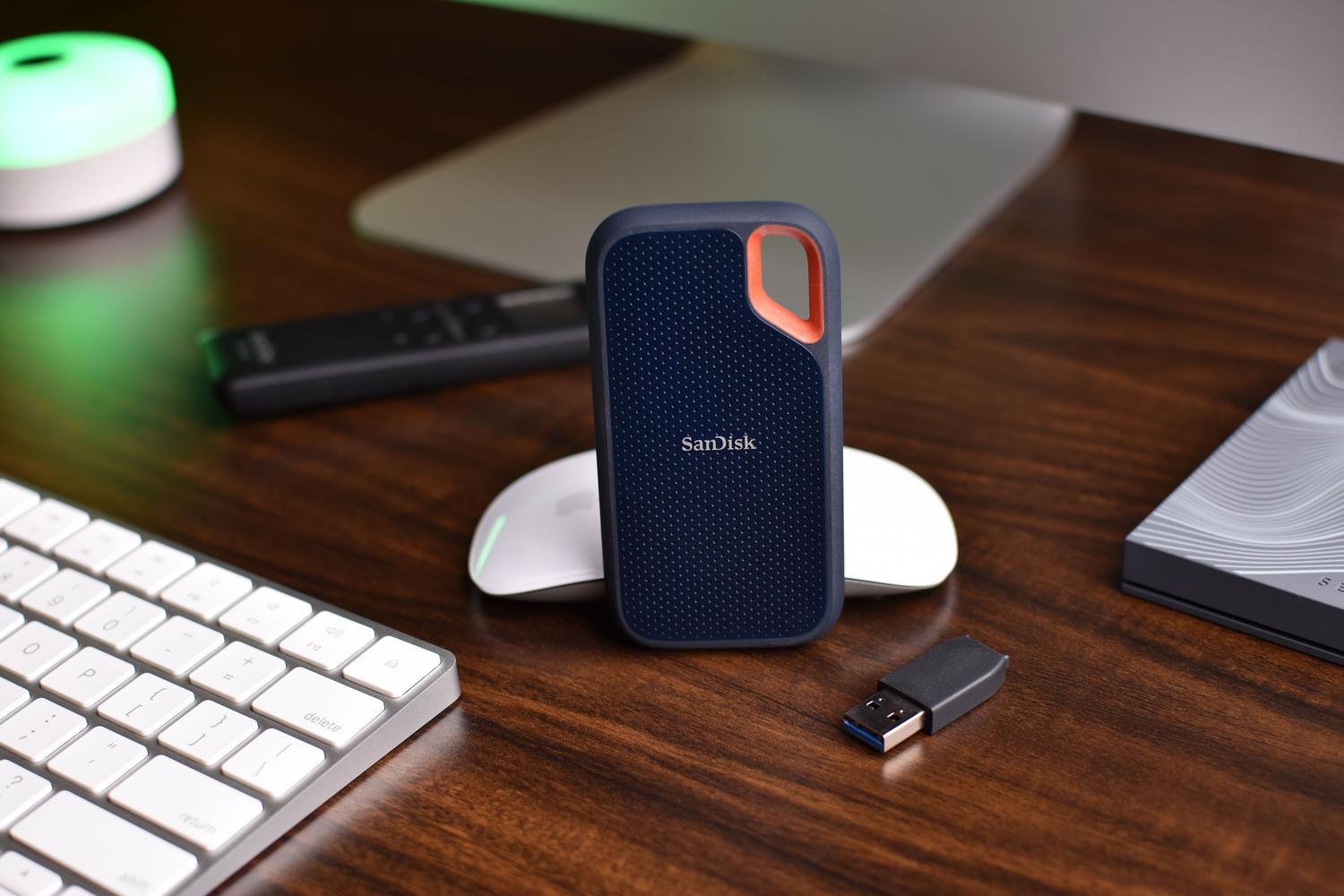
なぜこれらのギガバイトが不足しているのかを理解するには、メーカーとコンピューターが同じ言語を話さないことを知っておくことが重要です。ブランドは10進数システムを使用しており、1GBは正確に10億バイトです。しかし、たとえばWindowsは2進数システムを使用しており、1GBは1.073.741.824バイトに相当します。
これは、バイトが物理的に存在していても、システムによるカウント方法が異なることを意味します。例えば、1 TB のドライブは通常約 931 GBと表示され、2 TB のドライブは 1,81 TB と表示されます。これは技術的な差異であり、ストレージのパフォーマンスや寿命には影響しませんので、わずかな違いがあっても心配する必要はありません。
偽のUSBドライブまたはSSDを検出する方法
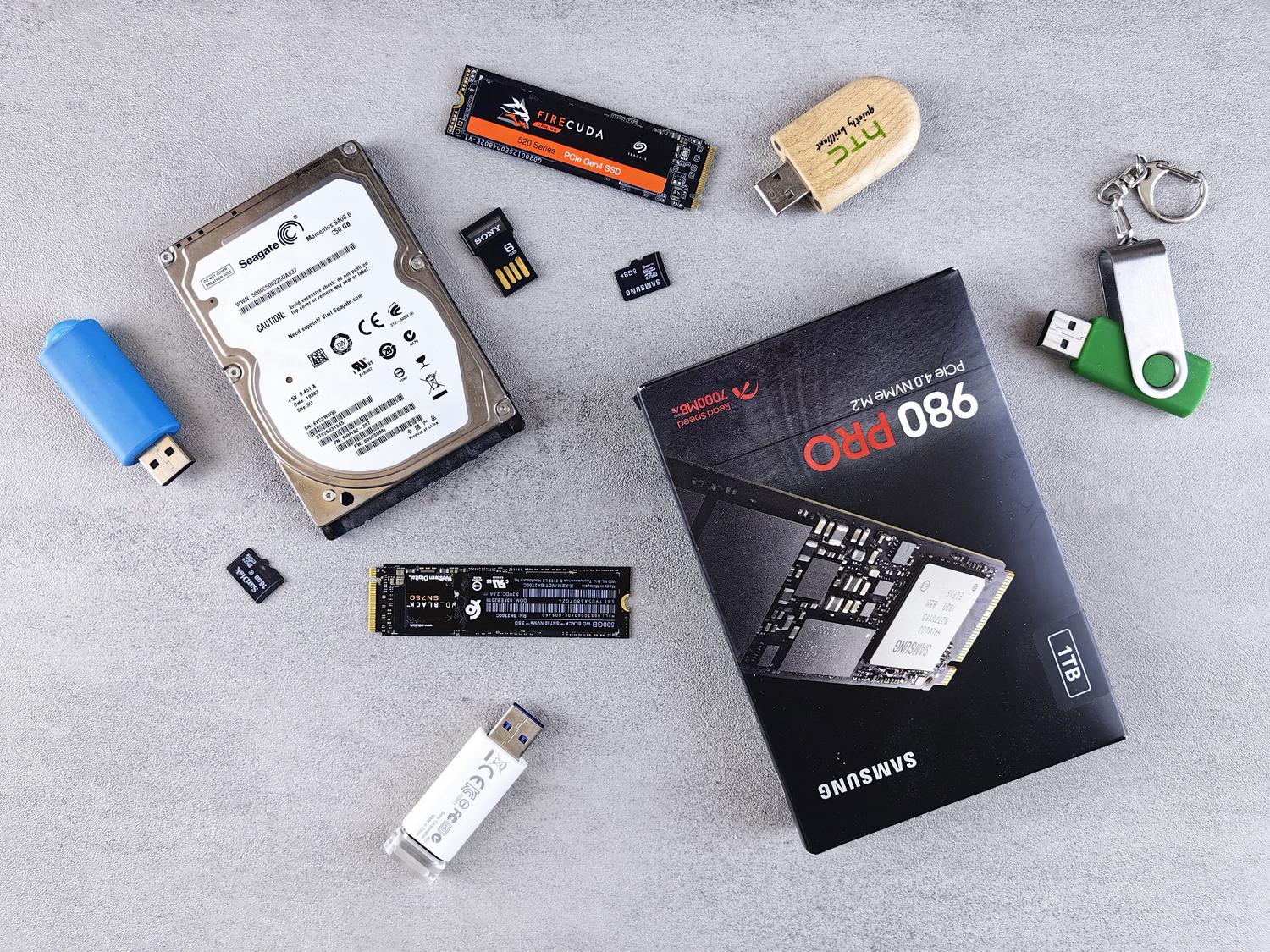
全てが計算ミスというわけではありません。デバイスコントローラーのファームウェアを改ざんする、非常に一般的な詐欺の手口があります。コントローラーとは、PCに利用可能なメモリ容量を伝えるチップのことです。詐欺師は、実際には32GBしかないのに、8TBあると偽ってプログラムするのです。
危険なのは、最初はファイルをコピーしても問題なく見えることです。しかし、実際の物理容量を超えると、デバイスは古いデータを上書きしたり、何も書き込まなくなったりします。ファイル名と日付などのファイル一覧はそのまま残りますが、中身は破損して復元不可能になります。常識が何よりも重要です。異常に安い価格で大容量のUSBドライブを見かけたら、ほぼ間違いなく偽物です。
実際のストレージを確認するためのツール
この問題を科学的に解決するには、ディスクのプロパティを確認したりフォーマットしたりするだけでは不十分です。コントローラーがデータを誤って認識し続けるからです。各セクターにデータを書き込み、その後読み取りを試みるソフトウェアが必要です。
H2testw: Windowsの標準
これはおそらく最も信頼性が高く、定番のツールでしょう。このツールは、空き領域にテストファイルをすべて書き込み、それらをチェックします。「データ損失」と表示された場合は、その数値が誤った容量と実際の容量の差です。ただし、この処理はデバイスの書き込み速度に依存するため、時間がかかることに注意してください。2TBのドライブの場合、完了までに数時間かかることがあります。
F3(フラッシュ詐欺対策)MacおよびLinux版
Windowsを使用していない場合は、F3が理想的なオープンソースの代替手段です。以下の2つのコマンドで動作します。 f3write ディスクを埋めて f3read データがまだ存在することを確認するため。Linuxでは、 f3probeこれははるかに高速ですが、データを破壊する可能性があるため、書き込みと読み込みをペアで使用することをお勧めします。
その他の便利なユーティリティ
- ValiDrive: Windowsで手早く予備チェックを行うのに最適な方法です。ディスク全体を埋める必要なく、ディスク全体に分散されたセクターをチェックします。
- FakeFlashTest: H2testwに似ていますが、疑わしいデバイスを素早く除外できるクイックモードが搭載されています。
- チップジーニアス: 実際のチップモデルやインターフェース(USB 2.0か3.0か)を知るのに非常に役立ち、ブランドの偽造品を検出するのに役立ちます。
ディスクのパフォーマンスと健全性を測定する
容量に加えて、速度が公称値と一致していることを確認することも重要です。Windowsでは、CrystalDiskMarkが最適なツールです。CrystalDiskMarkを使用すると、シーケンシャル速度(映画などの大容量ファイル)とランダム速度(オペレーティングシステムのスムーズな動作に不可欠)を測定できます。公称値と比較して速度が20%以上低下している場合は、ハードウェアの問題か、 USBポートのボトルネックが原因である可能性があります。
Macユーザーにとって、Blackmagic Disk Speed Testは最も視覚的で分かりやすいオプションであり、特に4Kビデオ編集を行うユーザーに役立ちます。一方、ディスクの故障を知りたい場合は、SMARTデータを確認してください。「再割り当てセクター」に特に注意を払い、その値がゼロより大きい場合は、ディスクが物理的に劣化しているため、すぐにバックアップを取る必要があります。
安全な買い物のための最後のヒント
不愉快なサプライズを避けるためには、 Samsung、SanDisk、Kingston、WDなどの信頼できるブランドから購入するのが最善です。出所不明の再生品は避け、AliExpressなどのプラットフォームで信じられないほどお得な取引には手を出さないようにしましょう。すでに購入した商品が偽物だと疑われる場合は、返品手続きと返金請求のために、H2testwまたはF3テストのスクリーンショットを保存しておきましょう。
ストレージを厳密に管理することで、ドライバの破損やハードウェアの不具合による貴重なファイルの損失を防ぐことができます。重要なのは、ファイルエクスプローラーの表示を鵜呑みにせず、フル機能の読み書きツールを使用し、常に価格の安さよりも品質とブランドを優先することです。