- Stream Deckは、反復作業をワンボタン操作に変換することで、作業の負担を軽減します。ITサポートやVDI環境に最適です。
- そのLCDボタン、プロファイル、プラグイン、および仮想バージョンを使用すると、アプリ、会議、スクリプト、オーディオ、ホームオートメーション、さらにはAIワークフローを制御できます。
- あらゆるプロファイルに対応する物理モデルが存在し、市場には代替品もあり、Linuxにおける高度な利用を含む強力なエコシステムも整備されている。
- その真価は、自動化と日々の業務整理のための中心的なパネルとして設定する時間を確保したときに明らかになる。
ITサポートやヘルプデスクの仕事に就いたばかりで、Stream Deckを使えばより少ない時間でより多くの仕事をこなせるようになるのか疑問に思っているなら、あなたは一人ではありません。かつてはTwitchストリーマー専用のツールと思われていたこの光るボタンパネルを、ますます多くの技術者、開発者、コンサルタントが使用するようになっています。
Stream Deckの重要な点は、繰り返し行う作業に伴う煩雑さを解消できることです。例えば、毎回同じツールを開いたり、Teamsでステータスを変更したり、チケットに回答したり、会議でミュートにしたり、スクリプトを起動したり、オーディオデバイスを切り替えたりといった作業が、すべてワンタップで完了します。VDI環境や社内サポート環境では、ウィンドウ、ユーザー、リモートセッションを頻繁に切り替える必要があるため、このメリットは想像以上に大きいと言えるでしょう。
Stream Deckとは一体何なのか、そしてなぜもはや「ストリーマー専用」ではなくなったのか?
Stream Deckは元々コンテンツクリエイター向けのツールとして開発されましたが、基本的には完全にカスタマイズ可能なLCDボタンパネルです。各ボタンは小さな画面になっており、そこにアイコンを配置して、キーボードショートカット、アプリケーションの起動、スクリプトの実行、テキスト送信、オーディオ制御、ホームオートメーションなど、さまざまなアクションを割り当てることができます。
ストリーミングの世界では、キーボードの横にコンパクトな制作環境があるかのように、ワンタップでOBSのシーンを切り替えたり、サウンドをトリガーしたり、ミームを表示したりするのに使われています。しかし、この同じコンセプトは、複数のツールを同時に扱う開発者、システム管理者、サポート技術者、デジタルクリエイターのデスクトップにも広がりつつあります。
状況を一変させたのは、Stream Deckが「オタク向けのガジェット」から、生産性向上ツールとプロ仕様のコントロールパネルの中間に位置するハイブリッドツールへと進化し、オフィス、スタジオ、技術環境など、ほぼあらゆるワークフローに統合できるようになったことです。VDIヘルプデスクからポストプロダクションスタジオまで、その原理は同じです。クリック数、メニュー、そして覚えるべきことがより少なくなるのです。
非常に重要な点は、視覚的なアプローチです。これは単なる汎用的なマクロキーボードではなく、各ボタンに独自のアイコンがあり、フォルダやページがコンテキストごとに整理されたグラフィカルパネルです。そのため、キーボードショートカットをあまり好まないユーザーでも、スムーズに使いこなせるようになります。
Stream Deckが生産性向上に役立つ理由(特にサポート業務とVDI分野において)
Stream Deckの最大の利点は、 1日に何百回も繰り返す作業における煩雑さを軽減できる点です。ITサポート業務においては、これはウィンドウ、リモートセッション、チケット管理ツール間の切り替えに費やす時間を大幅に削減できることを意味します。
日々の業務を思い浮かべてみてください。VDIクライアント、チケットコンソール、メール、VPN、各種社内ツール、場合によってはPBXやソフトフォン、そしてもちろんTeams、Zoom、Slackなどを開きます。典型的な使用例としては、作業環境全体を表すボタンの「ページ」を作成することです。あるボタンでVPNを開き、別のボタンでVDIクライアントを起動し、さらに別のボタンでチケットツールを起動し、また別のボタンで社内ウェブサイトを表示するブラウザを起動するなどです。たった1回のタップで、勤務開始時にこれらのツール群すべてを起動できます。
もう一つの重要な点は、会議のコントロール機能です。Stream Deckを使えば、マウスを探したり、バージョンや画面解像度によって変わるTeamsやZoomのインターフェースを操作したりすることなく、マイクのミュート/ミュート解除、カメラのオフ/オフ、画面共有、通話の終了が可能です。複数の通話を頻繁に切り替える人にとって、この一貫性は非常に貴重です。
さらに、Stream Deckは自動化について考えるきっかけを与えてくれます。 「毎日繰り返しているタスクの中で、ボタン一つで実行できるものは何か?」と自問自答するよう促されるのです。ユーザー応答テンプレートからリモートマシンの診断スクリプトまで、あらゆるものがタッチ操作によるショートカットになります。こうして、ワークフローは徐々に、時間管理のためのパーソナルなFinOpsへと進化し、無駄や摩擦が減り、集中力が高まるのです。
IT環境では、システムや作業環境を監視するための設定もよく見られます。CPUやRAMの使用状況を表示するボタン、VPN接続状況を示すインジケーター、内部ダッシュボードへのショートカットなどです。これは単なる「オフィス」の生産性向上ツールではなく、キーボードのすぐ横にある小型のコントロールコンソールと言えるでしょう。
Stream Deckが買う価値がない場合(そして本当に買う価値がある場合)
誰もが同じように恩恵を受けられるわけではありません。作業が非常に直線的で、使用するツールが少ない場合は、Stream Deckは不要かもしれません。例えば、数個のアプリケーションしか使用せず、マルチタスクをほとんど行わない場合、1週間後には引き出しにしまい込まれてしまうかもしれません。
また、多少の試行錯誤も必要です。その真価は、初期設定段階を終えた後に発揮されるもので、箱から出してすぐに使えるわけではありません。プロファイル、アイコン、フォルダ、ショートカットなどを定義するのに多少の時間を費やす必要があり、完全にプラグアンドプレイを求めるユーザーには敬遠されるかもしれません。
しかし、これは特に、多くのツールが複雑に絡み合うデジタル環境で作業する人にとって非常に役立ちます。例えば、複数の社内アプリケーション、リモートコンソール、IP電話、コラボレーションプラットフォームなどを同時に管理するサポート技術者などが挙げられます。
このような状況では、Stream Deckは単なる「おもちゃ」ではなく、プロセスを加速させるツールとなります。ウィンドウを探すのに費やす時間を短縮し、繰り返し行う操作のクリック数を減らし、そして何よりも、重要な機能が常に同じ場所に表示されることで、精神的な負担を軽減します。
実際、多くの企業では、プロジェクトマネージャー、コンサルタント、デザイナー、ビデオエディター、開発者など、常に状況を切り替えたり、長時間の会議を管理したり、複数のツールを同時に扱ったりする必要のある職種において、これはすでにほぼ標準となっています。
ITサポート、VDI、企業環境における具体的なユースケース
ヘルプデスクや社内サポート業務において、Stream Deckは日常的な反復作業と連携させることで特に役立ちます。ここでは、既にStream Deckを業務に導入している企業の実践例に基づいた、非常に実用的なアイデアをいくつかご紹介します。
論理的に最初の機能群としては、Microsoft Teams、Zoom、Slackに関連するアクションが挙げられます。ボタンを割り当てることで、ステータス(利用可能、離席中、忙しい)の変更、クイックミーティングの開始、特定のチャンネルの検索、または「現在、他のユーザーとリモートミーティング中です。5分後にご連絡いたします」といった事前定義されたメッセージの送信などが可能です。複数のチケットを同時に担当する技術者にとって、これは問題を見失うことなくチームに情報を共有するのに役立ちます。
もう一つの重要な要素は、仕事の開始を自動化することです。マクロを作成すれば、ワンタップでVDIを開き、VPNを起動し、ブラウザとそのすべてのタブを開き、チケットコンソール、メールクライアント、電話ツールを開くことができます。つまり、「シフトキー」を押すだけで、各ウィンドウを個別にクリックすることなく、すべてが準備完了になるのです。
リモート診断やサポートにおいては、リモートセッションに入った際にボタンを押すだけで、診断スクリプト(例えば、サービス、接続性、ソフトウェアバージョンなどをチェックするPowerShellやBashスクリプトなど)を実行できます。さらに、よく使うコマンドやパスをコピー&ペーストできるボタンを用意すれば、入力ミスを防ぐことも可能です。
最後に、社内ドキュメントへのショートカットを整理するために利用する人もいます。例えば、あるボタンでシステムマニュアルを開き、別のボタンでナレッジベースを開き、さらに別のボタンでインシデントエスカレーション手順を開くといった具合です。ブラウザのブックマークからすべてを検索する代わりに、Stream Deck内のフォルダにすべて分類されているので便利です。
高度な使用方法:同じアプリの2つのインスタンス、プラグイン、および自動化
よくある質問として、Stream Deck を使用して、同じアプリケーションの 2 つのウィンドウまたはインスタンス(たとえば、2 つの Google Meet セッションや、同時に開いている 2 つの VDI デスクトップなど)を制御できるかどうかというものがあります。デフォルトでは、デバイスはどのウィンドウにコマンドを送信するかを区別せず、単にショートカットまたはアクションをオペレーティングシステムに送信します。
朗報は、プラグインや外部自動化ツールを使えば、よりきめ細かな制御が可能になるということです。Windowsでは、多くのユーザーがStream DeckとAutoHotkeyを組み合わせて、各マクロを特定のウィンドウに実行させています。一方、macOSでは、Hammerspoonのようなツールが人気です。どちらの場合も、まず適切なウィンドウを特定するスクリプトを定義し、Stream Deckのボタンからそのスクリプトを呼び出します。
完全に「プラグアンドプレイ」というわけではありませんが、まさにそこにこのデバイスの魅力があります。自動化処理の物理的なフロントエンドとして機能するのです。Dockerコンテナの起動、デプロイスクリプトの実行、ログパネルの開き、異なる仮想デスクトップ間の切り替えなどを行う場合も同様です。
プラグインのエコシステムも、このプラットフォームの最大の強みの一つです。Discord 、OBS、Zoom、Teams、クリエイティブアプリケーション、オーディオ、ホームオートメーション、システム統計など、さまざまな用途に対応するプラグインが揃っています。コミュニティは、すぐに使える小型プラグインを多数維持管理しており、初期設定時間を大幅に短縮できます。
さまざまな監視アプリケーションやコラボレーションアプリケーションを頻繁に利用するユーザーにとって、プロファイル、ページ、専用プラグインの組み合わせは、すべてを整理するのに役立ちます。サポート用、会議用、ゲーム用、ビデオ編集用など、用途に応じてプロファイルを使い分けることができます。コンテキストが変われば、Stream Deckもワークフローに合わせて変化します。
バーチャルストリームデッキ:物理的なハードウェアを必要としない画面上のパネル
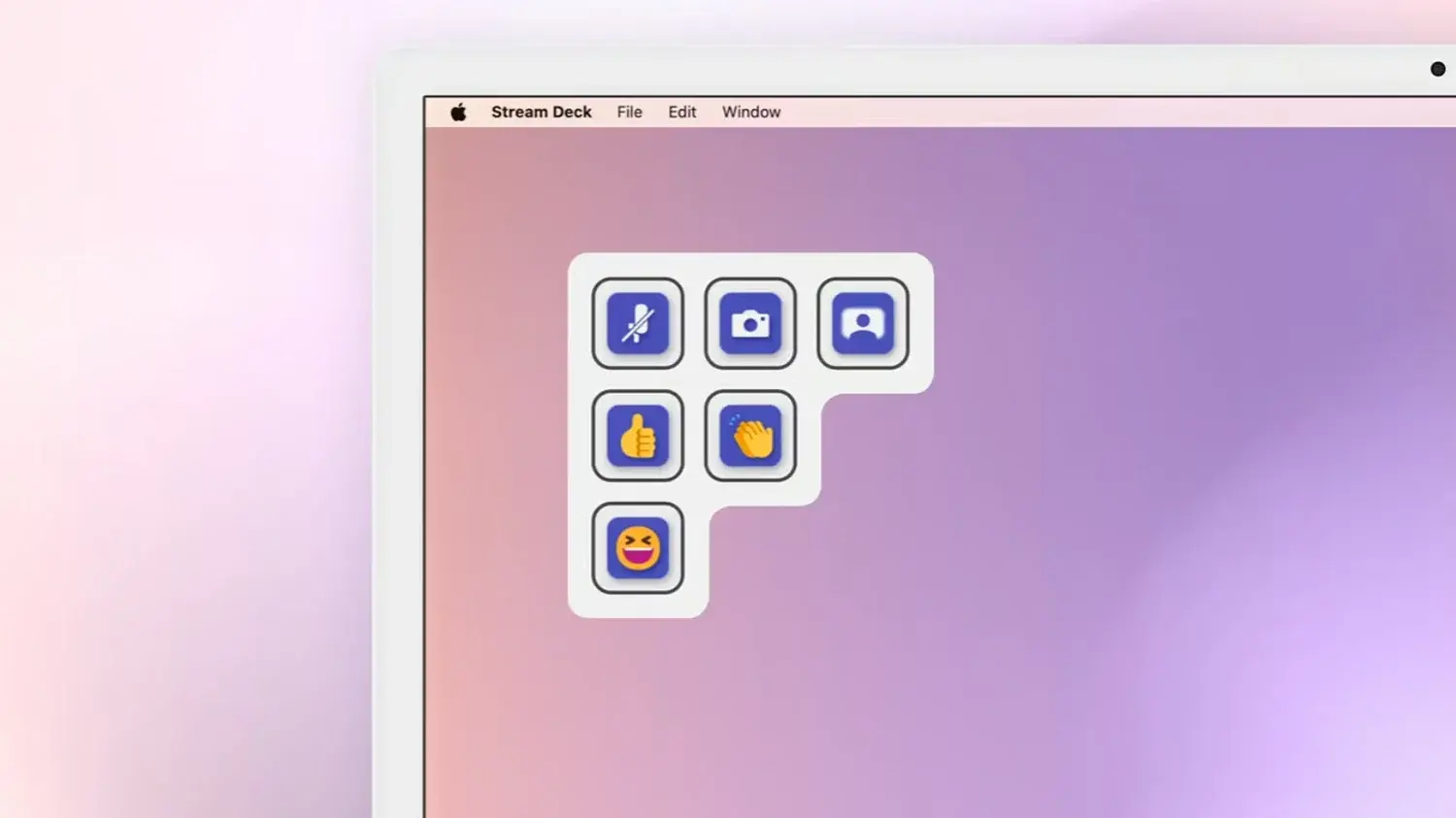
物理デバイスに加えて、画面上で直接使用できる仮想ストリームデッキも利用可能です。これはボタンパネルのデジタル版として機能し、マウスやトラックパッドで操作できます。各仮想キーは物理キーと同様に機能し、アプリケーションの起動、アクションの実行、ツールの制御、リアルタイム情報の表示などが可能です。
Virtual Stream Deckは、例えばモニターの横に常時表示される生産性ダッシュボードを作成するように設定できます。そこには、プロジェクトフォルダ、重要なファイル、Webダッシュボード、他のタイムゾーンで活動している同僚を確認できる世界時計、その他頻繁にチェックするあらゆるものへのショートカットを配置できます。
クリエイティブ分野でも非常に便利です。専用プラグインを使えば、Photoshop、DaVinci Resolve、Adobe Premiereなどのアプリケーションで頻繁に行う操作(ツールの切り替え、エフェクトの適用、レイヤーの操作、編集マクロの起動など)を画面上にボタンで配置できます。しかも、カスタムアイコンで操作できるため、ワークフローがより視覚的に分かりやすくなります。
この仮想パネルのもう一つの一般的な用途は、Zoom、Teams、Slackなどの会議を一元管理することです。各プログラムのインターフェースにあるミュートボタンや画面共有ボタンを探し回る代わりに、これらの機能に独自の固定ボタンを設定することで、ソフトウェアの変更に関係なく、パネルは常に同じ状態を維持できます。
ただし、Virtual Stream Deckをフルに利用するには、対応ハードウェアまたはサブスクリプションによるロック解除が必要です。物理的なStream Deckデバイスまたは特定のCORSAIR製ハードウェアを接続した際、あるいはiOSまたはAndroid版のStream Deck Mobile Proを使用した際に、Virtual Stream Deckが有効になります。ロック解除後は、物理的なデバイスと仮想デバイスを自由に組み合わせて使用できます。
生産性を損なうことなく、Discord、ゲーム、エンターテイメントとの統合を実現
この記事では生産性に焦点を当てていますが、Stream Deckがゲームとストリーミングの世界で誕生したことを忘れてはなりません。そして、その側面は今もなお色濃く残っています。多くのユーザーにとって、 Stream Deckはハイブリッドなツールです。仕事中は本格的なツールとして、一日の終わりにはゲームダッシュボードとして活用しているのです。
典型的な使い方としては、ゲームをプレイしながらDiscordを操作することが挙げられます。ミュート、ミュート解除、カメラのオン/オフ、サウンドの再生などを行うためにウィンドウを切り替える代わりに、Stream Deckのキーをいくつか割り当てることができます。適切なプラグインを使用すれば、ゲームを終了せずに、ボイスチャンネルに参加する前に誰が参加しているかを確認することも可能です。
MMO、フライトシミュレーター、宇宙をテーマにしたゲームなど、より複雑なゲームでは、バーチャルストリームデッキまたは物理パネルを、アビリティやショートカット用の一時的なラジアルメニューとして使用できます。パネルをマウスの近くに置き、目的のアビリティを押して閉じるだけで、長い回転操作や複雑な操作の組み合わせに非常に便利です。
特定のゲーム専用のプラグインもあり、あらかじめ設定されたホットキープロファイルや、小さな情報パネルなどを表示させることができます。これは純粋に娯楽のためだけのように見えるかもしれませんが、副次的な効果があります。それは、ユーザーがStream Deckの操作に慣れ、その感覚を仕事に活かすことができるようになることです。
いずれにせよ、このデバイスの用途はエンターテイメントだけにとどまりません。Audio Switcherのようなプラグインを使えば、同じパネルに異なるプロファイルを設定することで、オーディオデバイスの切り替え、ヘッドホンからスピーカーへの切り替え、マスターボリュームの調整、マイクの切り替えなどをワンタッチで素早く行うことができます。
Stream Deckのモデルと、さまざまなプロファイルに対応したバリエーション
Elgatoのエコシステムには、さまざまなユーザータイプやデスクトップスペースに合わせて設計された複数のモデルがあり、これらはPCに欠かせない周辺機器とみなされています。主な製品群は、プログラム可能なLCDキーを備えた、さまざまなサイズのバリエーションで構成されています。
定番モデルには、キー操作が少ない場合に適した6キーのMiniモデル、生産性とレジャーのバランスが最も取れた15キーのStandardモデル、そして多くのプロファイルや同時操作を扱う上級ユーザー向けに設計された32キーのXLモデルがあります。これらのモデルは通常、打鍵感の好みに応じて、標準スイッチまたはシザースイッチを選択できます。
15キーバージョンは、多彩なデザインオプションを提供しています。複数のベースカラーやゲームをテーマにしたデザインに加え、幅広いスタイルの交換可能なフェイスプレートも用意されています。機能面では些細なことですが、見た目の統一感を高めるのに役立ちます。
よりコンパクトなデスクトップ向けの特に興味深いモデルは、Stream Deck Neoです。このモデルは、8つのメインボタンに加え、インフォバーと、さまざまな設定間をナビゲートするための2つのタッチポイントを下部に備えています。標準キーのみで、カラーは白と黒のみですが、物理ボタンの数は少ないものの、複数の操作ページへの「窓」のような役割を果たし、非常に汎用性が高い製品です。
少しレベルが異なるのがStream Deck+で、ボタンに加えて4つの物理ダイヤルとタッチストリップが搭載されています。このフォーマットは、スタジオでの使用、オーディオミキシング、リアルタイムのパラメーター制御、さらにはカラーグレーディングにも最適です。ダイヤルは異なる色の糸でカスタマイズでき、視覚的な柔軟性と整理のしやすさの両方を提供します。
プロのスタジオや放送環境向けには、 Stream Deck Studioというラックマウント型ユニットがあります。これは、特にBitfocusなどのソフトウェアと組み合わせることで、ビジネス環境への統合を前提に設計されています。クロスポイントルーティング、SNMPモニタリング、NMOS IPストリーミングなどの機能を備えており、単なるデスクトップ周辺機器というよりは、プロフェッショナルな制作ツールと言えるでしょう。
Stream Deck Pedalもお忘れなく。これは、システムを完成させるフットコントローラーです。物理的なペダルに機能を割り当てることができるため、両手を自由に使えるようにしたい人(例えば、ポッドキャスター、ミュージシャン、ストリーマー、あるいはタイピングやマウス操作をしながらアクションをトリガーする必要がある技術者など)にとって非常に便利です。
最後に、Elgatoは、6、15、または32ボタンのマトリックスを自社製品に組み込みたいOEM向けに、モジュール式のバリエーションを提供しています。これにより、他のブランドもStream Deckのロジックとエコシステムを、Elgatoのオリジナルハードウェアに限らず、独自のソリューションに組み込むことが可能になります。
代替案、自作マクロパッド、および同様のソリューション
プログラマブルパネルというコンセプトはElgatoだけのものではありません。市場には、やや異なる理念に基づいた代替製品が存在するほか、マクロパッドやオープンファームウェアをベースにした自作技術の選択肢もあります。
代表的な例として、写真家やビデオ編集者向けのLoupedeckが挙げられます。通常、スライダー、物理的なノブ、ボタンを備え、Adobe製品群との高度な連携を実現しています。Lightroom、Photoshop、Premiereなどのプログラムを中心としたワークフローで、アナログ的なパラメーター制御を重視するユーザーに最適です。
もう一つの選択肢は、 Loupedeckと共同開発されたRazer Stream Controllerです。これは従来のStream Deckと同様の操作感を提供しつつ、ゲーマー向けに特化しています。ボタン、ホイール、タッチコントロールを組み合わせることで、ストリーミング配信と基本的な生産性の両方に対応します。
スマートフォンやタブレットをプログラマブルパネルに変える、純粋にソフトウェアベースのソリューションも存在する。これらは、このコンセプトへの手頃な入門手段として利用できるが、専用デバイスのようなエコシステムの奥深さや触覚的な操作感には欠けるのが一般的だ。
より実践的なユーザー向けには、QMKファームウェアやArduino/ESP32などのボードをベースにしたDIYマクロパッドを使えば、LCDスクリーンなしで完全にカスタマイズ可能なカスタムキーボードを作成できます。Stream Deckのボタンのような視覚的な体験は得られませんが、特にオープンソースハードウェアを好むユーザーにとっては非常に柔軟性の高い選択肢となります。
とはいえ、最も人気のあるStream Deckの強みは、そのコミュニティの規模とプラグインのエコシステムにある。既製のプロファイル、チュートリアル、アイコン、統合機能、そしてサポートの豊富さは、他のソリューションではなかなか再現できない。他のソリューションも非常に優れているかもしれないが、サポート体制が劣る場合が多い。
Linux、コミュニティ、そしてStream Deckの「オタクっぽい」側面
Linuxの世界では、状況はやや異なります。WindowsやmacOSのような公式の汎用ソフトウェアが存在しないため、サポートは主に、そのデバイスを採用している開発者や上級ユーザーのコミュニティに依存しています。
最もよく知られているプロジェクトの一つに、Pythonで書かれたグラフィカルインターフェースであるstreamdeck-uiがあります。これを使えば、ターミナルを使わずにボタン、フォルダ、アクションを設定できます。Ubuntuなどのディストリビューションやその他の人気ディストリビューションでプロファイルを定義するのに非常に便利な方法です。
さらに高度な機能を求めるユーザー向けには、python-elgato-streamdeckのようなライブラリを使用することで、カスタムスクリプトを介してハードウェアと連携することが可能です。デッキ上の各ボタンは、シェルコマンド、自動化スクリプト、Kubernetes関連のタスク、あるいは完全なDevOpsパイプラインをトリガーすることができ、デバイスを一種の技術運用発動センターへと変貌させます。
このような環境において、Stream Deckはほぼ純粋な自動化ラボと言えるでしょう。商用プログラムのような即時性は多少失われますが、特にシステム管理者やDevOpsといった役割において、ニーズに合わせて柔軟に対応できるという大きなメリットが得られます。これらの分野では、Stream Deckは確固たる地位を築いています。
同様の現象は、他の周辺機器、例えば高性能マウスでも見られます。一部のユーザーは、追加費用なしで「ハーフStream Deck」として機能するようにマウスを再構成しています。制限の原因はほぼ常にドライバーとLinuxのサポートにありますが、コミュニティはLinux環境でそれらを最大限に活用するための工夫や解決策を模索し続けています。
AIとStream Deck:競合相手か、それとも協力者か?
生成型人工知能の普及に伴い、ボタンを備えた物理的なデバイスは時代遅れになるように見えるかもしれません。アシスタントに話しかけたり、プロンプトを入力したりできるのであれば、ショートカットパネルは必要ないからです。
実際は全く逆で、最近の多くの連携機能では、Stream DeckをAIモデルへのタッチインターフェースとして利用しています。あらかじめ用意されたAIとのチャットを開くボタンや、毎回入力しなくても事前に定義されたプロンプトを送信するボタンを設定できます。これにより、コンテンツの作成、スケジュール設定、計画、レビューといったワークフローが高速化されます。
プラグインによっては、複雑な指示をカプセル化した物理的なプロンプトとしてボタンを使用できるものもあります。例えば、選択したテキストから技術的な要約を生成したり、メールをよりフォーマルなトーンに書き換えたり、コードスニペットから解決策を提案したりといったことが可能です。各ボタンは、事前に設定されたパラメータを持つ再利用可能なテンプレートを表しています。
Virtual Stream Deckと組み合わせることで、ページごとに整理されたAIコマンドライブラリを構築できます。例えば、文章作成用、プログラミング用、マーケティングキャンペーン開発用、技術文書作成用といった具合です。ボタンを押してコンテンツを貼り付けるだけで、あとはモデルがすべて処理してくれます。
Stream Deckは時代遅れになるどころか、ツール、クラウドサービス、人工知能といったますます複雑化する環境に秩序と即時性をもたらす物理的なレイヤーとして、その役割を担いつつあります。抽象的なプロセスや自動化を、常に手の届くところにある具体的なものに結びつける手段なのです。
結局のところ、Stream Deck(物理的なものも仮想的なものも)は、ワークフローのための小さな外部頭脳として機能します。日々の業務で数多くのツールを扱ったり、終わりのない会議に出席したり、反復的な作業をこなしたりする必要がある場合、各ボタンが摩擦を解消し、さまざまな操作を統合する視覚的なパネルがあれば、当初想像していた以上に大きな違いが生まれるでしょう。
