- Windows 11 インストール USB ドライブがあれば、ほぼすべての互換性のある PC でクリーン インストール、アップグレード、修復を実行できます。
- Microsoft の公式ツールを使用すると起動可能な USB ドライブを簡単に作成できますが、Rufus ではより多くの制御と高度なオプションが提供されます。
- USB から起動してウィザードに従うと、データを保持しながら更新するか、パーティション管理によるクリーン インストールするかを選択できます。
- Windows 11 をインストールまたは再インストールした後は、互換性と安定性を確保するために、ドライバーをチェックして更新プログラムを探すことが重要です。
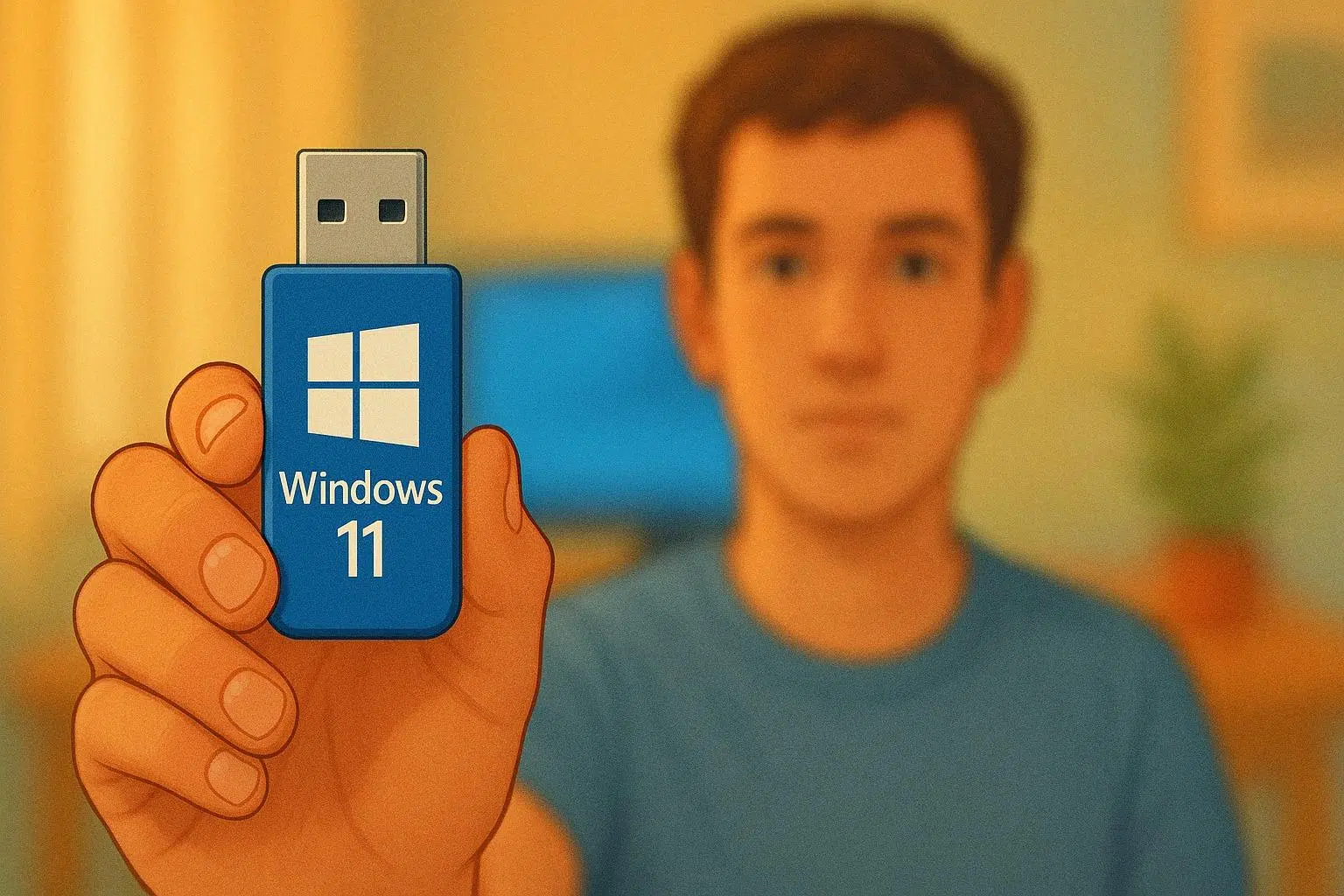
USBドライブからWindows 11をインストールすることは、 Microsoftの新しいオペレーティングシステムをほぼすべてのコンピューターで起動させるための最も便利で汎用性の高い方法の1つです。新規インストール、Windows 10からのアップグレード、または故障したマシンの修理など、どのような場合でも利用できます。DVDやオンラインアップグレードプロセスに頼るのではなく、インストールファイルをUSBドライブに保存しておけば、常にPCのバックアップを確保できます。また、必要に応じて、インストールせずにWindows 11を試用することも可能です。
さらに、USBインストールドライブを使用することで、クリーンインストールを実行したり、残っているウイルスやマルウェアを削除したり、パーティションを再編成したり、問題が発生した場合にWindowsを再インストールしたり、Rufusなどの高度なツールを使用すれば特定のハードウェア制限を回避したりといった柔軟性が得られます。このガイドでは、USBドライブの準備方法、USBドライブからの起動方法、そして迷うことなくWindows 11のインストールを完了する方法を、ステップバイステップで詳細に解説します。
USBからWindows 11をインストールするための前提条件
インストール用USBドライブを作成する前に、 Windows 11が正しく動作するための要件を理解しておくことが重要です。このシステムは公式には64ビットプロセッサ(x64アーキテクチャ)でのみ動作するため、お使いのコンピュータに古い32ビットCPUが搭載されている場合は互換性がありません。これは、[設定] > [システム] > [バージョン情報] に移動するか、スタートメニューで「システム情報」を検索して「システムの種類」を確認することで確認できます。
お使いのPCが、RAM、ストレージ、TPMなどのパラメータに関して、Windows 11の最小要件を満たしていることも重要です。Microsoftは、互換性のないコンピューターに強制的にインストールする方法はあるものの、強く推奨しないと明言しています。安定性の問題、ドライバーの欠落、そして最も重要な点として、セキュリティアップデートやサポートを受けられなくなる可能性があるためです。また、互換性の問題によって生じた損害は、メーカー保証の対象外となる可能性があることも警告しています。
もう一つ重要な点は、 USBを作成するコンピューターと、Windows 11イメージをダウンロードするUSBドライブまたは外付けドライブの両方に十分な空き容量があることです。通常、インストールメディアを作成するプロセスでUSBドライブ上のデータがすべて消去されるため、少なくとも8GBの完全に空のUSBドライブが必要になります。
アクティベーションと言語選択を行うには、有効なWindows 11ライセンス、またはアップグレード可能なWindows 10デバイスが必要です。多くの最新コンピューターでは、プロダクトキーがファームウェア(UEFI)に埋め込まれているため、Windowsのエディションが一致すればインストーラーが自動的に検出します。また、システムで現在使用している言語と同じ言語を選択する必要があります。言語は、「時刻と言語」(設定)または「地域」(コントロールパネル)で確認できます。
最後に、メディア作成ツールは数ギガバイトのデータをダウンロードするため、安定したインターネット接続が不可欠です。ダウンロード時間は、インターネット速度とUSBドライブ自体の性能によって異なります。USBドライブではなく起動可能なDVDを作成する場合は、8GB以上の空きディスク(ISOファイルが大きすぎる場合はデュアルレイヤーDVD)と正常に動作するDVDライターが必要です。
公式ツールを使用してWindows 11インストールUSBドライブを作成する
Windows 11を搭載したUSBドライブを準備する最も簡単で推奨される方法は、Microsoft公式ツールである「メディア作成ツール」を使用することです。このアプリケーションは、最新バージョンのオペレーティングシステムをダウンロードし、USBドライブに転送することで、起動可能な状態にします。
まず、Microsoft WebサイトのWindows 11公式ダウンロードページ(「Windows 11のダウンロード」または「Windows 11ソフトウェアのダウンロード」)にアクセスしてください。そのページで、 「Windows 11インストールメディアの作成」というセクションを探し、 「今すぐダウンロード」ボタンをクリックします。すると、通常MediaCreationTool.exeなどの名前の実行可能ファイルがダウンロードされます。
ツールをPCにインストールしたら、管理者権限でEXEファイルを実行してください。起動すると、まずMicrosoftのライセンス条項が表示されます。これらの条項に同意しないとアプリケーションを使用できないため、チェックボックスをオンにするか、「同意する」をクリックして続行する必要があります。
次のステップでは、ツールが実行したい操作を尋ねます。Windows 11 の場合は、 「別の PC 用のインストール メディアを作成する」オプションを選択し、「次へ」をクリックしてください。次に、ダウンロードする Windows 11 の言語、エディション、アーキテクチャ (64 ビット)を指定するように求められます。デフォルトでは、ウィザードは通常「この PC に推奨されるオプションを使用する」を選択します。これは通常、現在の PC の構成と一致します。
必要に応じて、推奨オプションを無効にして、言語やエディションを手動で変更できます。たとえば、構成の異なる別のコンピューターで使用するUSBドライブを準備する場合などに便利です。準備ができたら、「次へ」をクリックしてウィザードの次のセクションに進んでください。
次に、作成するメディアの種類を選択します。このツールには、 USBフラッシュドライブまたはISOファイルの2つのオプションがあります。手間をかけずに起動可能なUSBドライブを作成したい場合は、「USBフラッシュドライブ」オプションを選択してください。ISOファイルオプションは、DVDへの書き込みや、後で他のソフトウェアを使用してUSBドライブを作成する場合に使用しますが、直接フラッシュドライブを作成するオプションでは、プログラムがすべてを自動的に処理します。
メディアの種類を選択したら、容量が8GB以上のUSBドライブをコンピューターに接続してください。次の画面で、使用可能なドライブの一覧が表示されます。一覧からUSBドライブを慎重に選択し(ハードドライブや重要なデータを含む他のドライブを選択しないように注意してください)、[次へ]をクリックして確定します。
この時点で、ウィザードがWindows 11のダウンロードと起動可能なUSBドライブの作成を開始します。ファイルがダウンロードされ、ドライブに準備されるにつれて、進行状況バーが進みます。インターネット接続速度とUSBドライブ自体の性能によっては、処理に時間がかかる場合があります。そのため、処理中はコンピューターの電源を切ったり、USBドライブを取り外したりしないでください。
すべての処理が完了すると、ツールはUSBドライブの準備が完了したことを示すメッセージを表示します。 「完了」をクリックしてアプリケーションを閉じます。以降、USBドライブはWindows 11のインストールメディアとして機能し、クリーンインストール、再インストール、システム修復などに使用できます。
RufusとISOイメージを使用してWindows 11インストールUSBドライブを作成する
インストーラーの動作をより細かく制御したい場合は、Rufusを使ってUSBドライブを準備できます。Rufusは、ISOイメージから起動可能なドライブを作成するための、無料で非常に軽量かつ人気の高いツールです。また、Microsoftの公式ツールにはない高度な機能も備えています。
まず最初に、公式のWindows 11 ISOファイルをダウンロードする必要があります。そのためには、Windows 11専用のMicrosoftページに戻り、インストールメディアのセクションではなく、「x64デバイス用のWindows 11ディスクイメージ(ISOファイル)をダウンロードする」というセクションまでスクロールしてください。編集ドロップダウンメニューで、ダウンロードしたいバージョンを選択し、「確認」をクリックして、対応する言語を選択します。再度確認すると、ISOファイルをダウンロードするためのボタンが表示されるので、それをコンピューターに保存してください。
イメージのダウンロード中に、Rufusの公式サイトからRufusをダウンロードしてください。複雑なインストールは不要です。標準版またはポータブル版に対応するファイルを実行するだけで済みます。起動すると、ブートデバイスを設定するためのフィールドとドロップダウンメニューを備えたシンプルなインターフェースが表示されます。
一番上の画面で、使用するUSBデバイスを選択する必要があります。USBドライブ(8GB以上)をPCのUSBポートに接続し、「デバイス」セクションで選択してください。そのすぐ下の「ブート選択」ボックスで、「選択」ボタンをクリックし、コンピューターのフォルダーをたどって、先ほどダウンロードしたWindows 11 ISOファイルを見つけてください。
Microsoftのツールと同様に、 RufusもUSBドライブの内容を完全に消去することに注意してください。重要なファイルがある場合は、事前にすべてを別の場所にバックアップして、データの損失を防いでください。正しいデバイスを設定し、ISOイメージを選択したら、残りのオプション(パーティション構成、ターゲットシステムなど)を確認できます。これらのオプションは通常、Rufusがイメージに基づいて自動的に調整します。
「開始」をクリックすると、Rufus にWindows 11 インストーラーをカスタマイズするためのいくつかのオプションが表示されたウィンドウが開きます。これは公式の方法に比べて大きな利点の 1 つです。たとえば、初期設定時にインターネット接続を必要とせずにウィザードでローカル アカウントを作成したり、時間を節約するために現在のシステムの地域設定を直接使用したり、最も制限の厳しい設定をデフォルトにしてプライバシーに関する質問をすべてスキップしたりすることができます。
Flyoobe 2.0を使用すれば、サポート対象外のコンピューターにもWindows 11をインストールできるため、Windows 11の最小要件を回避することも可能になります。ただし、サポート対象外のPCに強制的にインストールすると、既に述べたようなリスク(アップデートの受信不可、潜在的なエラー、サポートの不足など)が伴うことにご注意ください。
必要なオプションを選択したら、操作を確定してRufusに処理を任せましょう。プログラムはUSBドライブをフォーマットし、ISOファイルからファイルをコピーして、選択したカスタム設定でWindows 11をインストールできる起動可能なデバイスに変換します。
Windows 11 USBドライブからコンピューターを起動する
USBドライブの準備ができたら、次のステップは、通常のハードドライブではなく、そのUSBドライブからコンピュータを起動することです。そのためには、Windows 11をインストールするコンピュータを完全にシャットダウンし、USBドライブを空いているUSBポートに接続してください。
コンピューターの電源を入れたら、ブートメニューまたはブートデバイスセレクターにアクセスするためのキーを押す必要があります。このキーはメーカーや機種によって異なります。多くの場合、F8、F12、F2、Escape、またはDeleteキーですが、変更される場合もあるため、コンピューターのマニュアルまたはメーカーのウェブサイトを参照することをお勧めします。いずれの場合も、電源ボタンを押した直後、オペレーティングシステムが起動する前にこのキーを押す必要があります。
すべてが順調に進めば、起動可能なドライブの一覧が表示されたシンプルなメニューが表示されます。コンピューターの内蔵ハードドライブまたはSSD、DVDドライブ(搭載されている場合)、そしてUSBドライブ(通常はメーカー名または型番で識別されます)が表示されます。矢印キーを使用してUSBドライブを選択し、Enterキーを押して選択を確定すると、そのドライブから起動します。
コンピューターによっては、クイックブートメニューではなく、BIOSまたはUEFIに入り、起動順序を変更してUSBドライブを優先させる必要があります。BIOS/UEFIに入るキーは通常、F2、Delete、または同様の機能です。そこで「起動順序」を変更してUSBフラッシュドライブを優先させ、再起動する前に変更を保存してください。
オプションの中にUSBドライブが表示されない場合は、セキュアブートが有効になっていて特定のメディアがブロックされているか、起動時に特定のUSBポートが認識されていない可能性があります。その場合は、他のコネクタを試すか、UEFI設定を確認してセキュアブートを一時的に無効にするか、メーカーのサポートに問い合わせて詳細な手順を確認してください。
USBからWindows 11を段階的にインストールする
コンピューターがUSBドライブから起動すると、Windows 11インストーラーが読み込まれます。最初に表示されるのは、システム言語、時刻と通貨の形式、キーボードレイアウトを選択できる初期画面です。これらの設定を好みに合わせて調整し、「次へ」をクリックして続行してください。
ウィザードのメイン画面の中央に「今すぐインストール」ボタンが表示されます。これをクリックするとインストールが開始されます。画面下隅には「コンピューターを修復する」オプションもあります。これは、既にWindowsがインストールされているものの破損しており、回復ツールのみにアクセスしたい場合に便利です。
次に、システムはWindows 11のプロダクトキーの入力を求めます。新しいライセンスをお持ちの場合は、該当するフィールドに入力してください。既に有効なデジタルライセンスがインストールされているコンピューター(例えば、要件を満たす正規版Windows 10がインストールされているPC)にWindows 11をインストールする場合は、「プロダクトキーを持っていません」オプションを選択できます。その場合、インストールされたエディションがコンピューターに関連付けられているエディションと一致していれば、後で自動的にアクティベーションが実行されます。
プロダクトキーを入力したら、インストールするWindows 11のエディション(Home、Proなど)を選択する必要があります。既存のライセンスと一致していることが重要です。一致していない場合、アクティベーションの問題が発生する可能性があります。適切なオプションを選択し、「次へ」をクリックして、チェックボックスをオンにして該当するボタンをクリックし、ライセンス契約に同意して続行してください。
次のステップでは、インストーラーがどのような種類のインストールを実行するかを尋ねます。主なオプションは「アップグレード:Windowsをインストールし、ファイル、設定、アプリを保持する」と「カスタム:Windowsのみをインストールする(詳細)」の2つです。前者はプログラム、ドキュメント、設定を保持しようとします(Windows 10から移行する場合など、すべてが比較的正常に動作している場合に便利です)。後者は、最初からクリーンインストールを行うためのものです。
アップグレードオプションを選択した場合、アシスタントは現在の環境をWindows 11に移行しようと試み、ほとんどのデータを保持します。とはいえ、処理中に何らかの問題が発生した場合に備えて、OneDrive、外付けドライブ、またはWindowsを新しいSSDにクローンするなどして、重要なファイルを事前にバックアップしておくことを強くお勧めします。
より高度な方法(より徹底的ではあるものの、よりクリーンな方法)を選択する場合は、パーティションとドライブの管理画面が表示されます。ここでは、ボリュームの削除、新しいパーティションの作成、既存のパーティションのフォーマット、またはWindows 11をインストールするパーティションの選択を行うことができます。ヘルプが必要な場合は、1TBディスクのパーティション分割方法に関するガイドを参照してください。コントロールはウィンドウの下部に表示され、「削除」、「フォーマット」、「新規」などのボタンがあります。保存しておきたいデータが入ったディスクを誤って消去しないように注意してください。
システムをインストールするパーティションを選択して「次へ」をクリックすると、Windows 11 がファイルのコピーとシステムのインストールを開始します。ファイルのコピー、コンポーネントの準備、機能のインストール、更新プログラムのインストール、最終タスクなど、いくつかの段階が表示されます。このプロセス中にコンピューターが数回再起動しますが、これは正常な動作です。指示があるまで、プロセスを中断したり、USB ドライブを取り外したりしないでください。
起動順序を変更してUSBドライブを優先させた場合、最初の再起動後にインストーラー画面が再び表示されることがあります。その場合は、ウィザードを終了し、コンピューターをシャットダウンしてから、BIOS/UEFIに再度アクセスして元の起動順序に戻し、内蔵ハードドライブをUSBドライブよりも優先させてください。これにより、システムは既にファイルがコピーされているドライブからインストールを続行できるようになります。
メイン部分が完了すると、Windows 11の初期設定フェーズが開始されます。ここでは、地域、キーボードレイアウトを指定し、インターネットに接続するかしないか、アカウントの追加または作成(選択した方法に応じてMicrosoftアカウントまたはローカルアカウント)、PINの設定、プライバシー設定、使用環境設定、その他の構成を行う必要があります。RufusでUSBドライブを作成し、自動化オプションを有効にした場合、これらの画面のいくつかは短縮されるか、入力した値で自動的に入力されます。
インストールメディアを使用して Windows 11 を再インストールまたはアップグレードする
Windows 11のUSBドライブは、クリーンインストールに役立つだけでなく、既存システムの再インストールやアップグレードにも非常に便利です。必ずしもUSBドライブからコンピュータを起動する必要はありません。現在のWindowsインストールが正常に動作している場合は、ドライブを挿入してオペレーティングシステムから直接インストーラーを起動できます。
これを行うには、通常どおりWindowsにログインし、インストールメディアが入ったUSBフラッシュドライブを接続して、システムがそれを認識するまで待ちます。通常、コンテンツに対して何を行うかを尋ねるポップアップウィンドウが表示されます。その場合は、「setup.exeを実行する」オプションを選択してください。何も表示されない場合は、ファイルエクスプローラーを開き、 「このPC」に移動し、「デバイスとドライブ」でUSBデバイスを見つけて右クリックし、「メディアからプログラムをインストールまたは実行する」を選択してください。
Windows 11のセットアップウィンドウがシステム内で開き、各種準備画面が表示されます。「インストール準備完了」セクションでは、アップグレード時に保持したいものを選択できます。デフォルトでは、 「個人用アプリとファイルを保持する」オプションが選択されていることが多く、プログラム、ドキュメント、設定などが可能な限り保持されます。
「保持する項目を変更する」リンクをクリックすると、3つのオプションが表示されます。個人用ファイルとアプリを保持する、個人用ファイルのみを保持する(プログラムと設定は削除される)、または何も保持しない(すべてを消去し、コンピューターを新規インストールした状態に戻す)です。最後のオプションを選択する場合は、ドキュメントを失いたくない場合は、事前にOneDriveまたは外付けドライブにバックアップしておく必要があります。
選択内容を確認し、ウィザードの最終画面を完了すると、Windows 11へのインプレースアップグレードが開始されます。コンピューターは数回再起動し、最後にシステムは最新バージョンに更新されます。保持するように選択したデータはすべて保持されます。USBドライブを使用してWindows 10からWindows 11にアップグレードする場合も、同様の手順が適用されます。
既にWindows 11がインストールされているデバイスに再インストールする場合は、前述のとおりUSBドライブから直接コンピュータを起動し、インストール手順に従ってください。この場合も、データを保持したいか、深刻なパフォーマンスの問題やマルウェアの問題を解決するために最初からやり直したいかに応じて、アップグレードまたはクリーンインストールを選択できます。
いずれの場合も、システムのインストールまたは再インストール後には、必ずアップデートを確認することを強くお勧めします。 [設定] > [Windows Update] > [更新プログラムの確認]に移動して、最新のパッチ、ドライバー、および改善点をダウンロードしてください。Surface デバイスや特定のドライバーが必要な他のモデルをお持ちの場合は、メーカーの Web サイトまたはSurface のドライバーとファームウェアのページにアクセスして、すべてのハードウェアが正常に動作していることを確認することをお勧めします。
ご覧のとおり、Windows 11のインストール用USBドライブを手元に用意しておくと、様々な可能性が広がります。新しいコンピューターへのシステムのインストール、古いインストール環境のアップグレード、深刻な故障で使えなくなったPCの復旧などに活用できます。これらの手順をしっかり理解しておけば、多くのトラブルを回避でき、どんなコンピューターでもすぐに使えるようになります。