- テーマ、アイコン、ドックを使用して Ubuntu をカスタマイズすると、Linux の安定性を犠牲にすることなく、外観を Windows 11 や macOS に近づけることができます。
- Gnome Tweak Tool のようなツールや Plank のような軽量ドックは、これらの変更を簡単に適用および管理するための鍵となります。
- ウィンドウ ボタンの位置、マルチタスク ビュー、ホット コーナーは、快適で生産性の高いワークフローを維持するのに役立ちます。
- 各チームのニーズとリソースに合わせて構成を調整し、美観とパフォーマンスのバランスをとることができます。
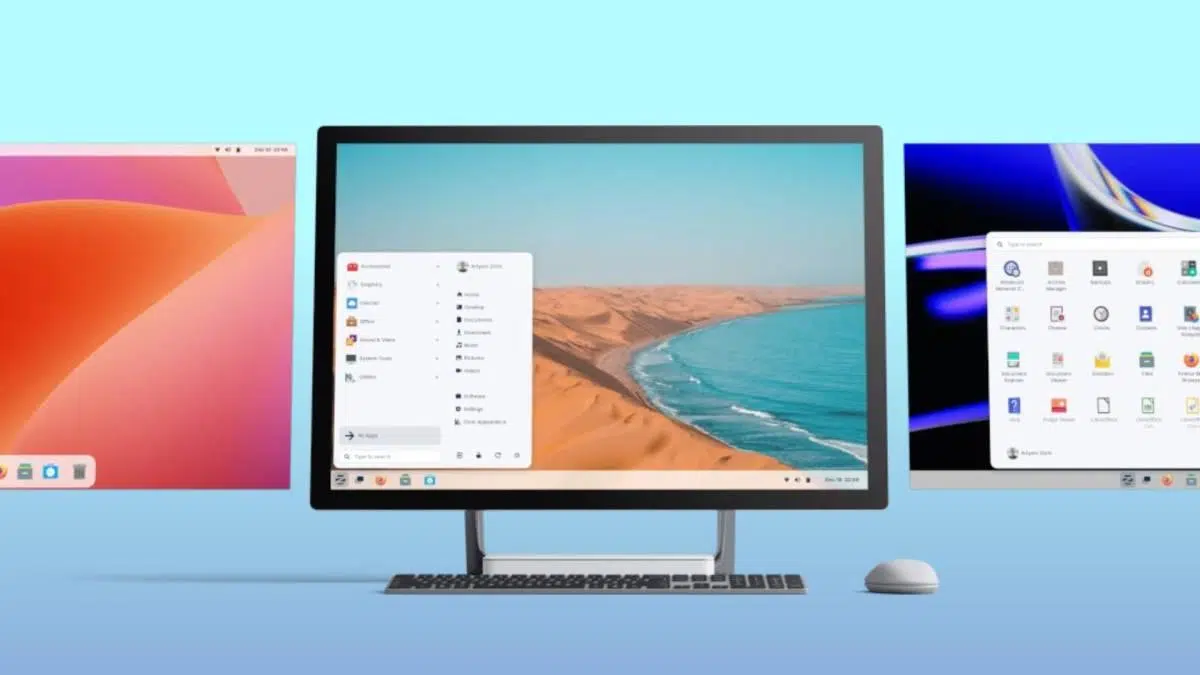
普段Linuxを使っているけれど、Windows 11やmacOSの洗練されたデザインに惹かれているなら、朗報です。似たような見た目と操作感を楽しむために、システムを切り替える必要はありません。いくつかの適切な設定変更を行うだけで、UbuntuシステムはLinuxの安定性と柔軟性を維持しつつ、WindowsやMacユーザーにとってより馴染みやすいビジュアル環境を実現できます。
多くのユーザーは、WindowsとLinuxディストリビューションをデュアルブートするハイブリッド環境で作業しています。LinuxからUbuntuに移行する場合、一方のシステムで気に入っていた機能がUbuntuにはないことに気づくでしょう。また、GNOMEやUbuntuのワークフローに慣れ親しんでいるため、Windowsでも同様の体験を再現したいと考えるユーザーもいれば、その逆で、UbuntuをWindows 11に似せたい、あるいはmacOSのような視覚的な魅力を持たせたいと考えるユーザーもいます。この記事では、テーマ、アイコン、ドック、高度なカスタマイズオプションを組み合わせることで、Ubuntuをこれらの2つの世界に近づける方法に焦点を当てます。
出発点を理解する: GNOME、Ubuntu、Windows 11、macOS
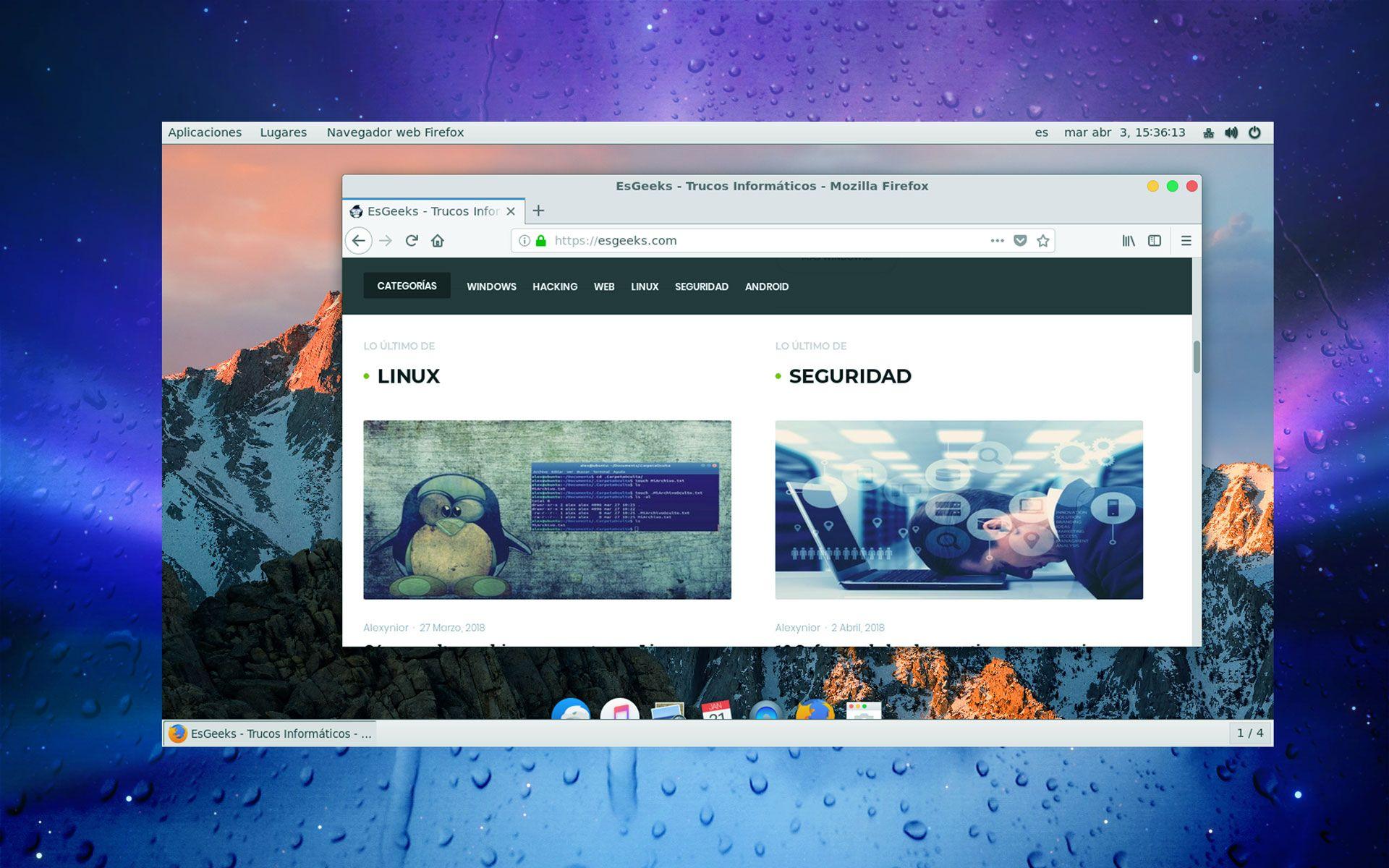
Ubuntuは、高度にカスタマイズ可能なGNOMEデスクトップ環境をベースとしていますが、独自の調整(サイドドック、テーマ、事前設定済みの拡張機能など)も加えています。UbuntuをWindows 11やmacOSに似せる鍵は、システムの使いやすさを損なうことなく、このカスタマイズ機能を最大限に活用することにあります。
従来のGNOMEでは、時計とシステムトレイを備えた上部のバー、開いているウィンドウや仮想デスクトップが表示される全画面のアクティビティ領域、そして通常は側面または下部にドックまたは「ダッシュ」が表示されます。一方、Windows 11は、中央にアイコンが配置された下部のタスクバー、再設計されたスタートメニュー、丸みを帯びたウィンドウの角が特徴です。macOSは、固定された上部のバーと下部のフローティングドック、そして左側のウィンドウコントロールが特徴です。
この構想は、Ubuntuのツールと哲学を活用しつつ、Windows 11やmacOSの視覚的な構成とワークフローを可能な限り再現することです。これらのシステムを100%完全にクローンするつもりはありませんし、その必要もありませんが、移行がスムーズで、ユーザーエクスペリエンスが非常に似たものになるよう、十分に近づけることを目指します。
また、GNOMEのような環境では、最小化ボタンや最大化ボタンなど、一部の要素を他のデスクトップ環境のように自由に削除したり移動したりできないという制限があることにも注意が必要です。多くの設定は環境設定で調整できますが、gsettingsや拡張機能を使って高度なオプションを調整する必要があるものもあります。
もう一つ重要な点は、互換性の問題から、一部のタスクは依然としてWindowsに依存しているということです(例えば、Wineとうまく連携しない、あるいは特定のカーネルレベルの権限を必要とするプロフェッショナル向けソフトウェアなど)。そのため、多くの人がデュアルブートを使用していますが、同時にLinuxデスクトップも視覚的に魅力的で、他のワークフローと一貫性のあるものであってほしいと願っています。
Ubuntuデスクトップを変革するための基本要件
UbuntuをWindows 11やmacOSのような外観にするには、主に3つの要素が必要です。それは、ビジュアルテーマ(GTKとシェル)、アイコンパック、そして模倣したいシステムのものに似たドックまたはタスクバーです。
Windowsとは異なり、Linuxには膨大な種類のデスクトップ環境と設定が存在するため、あらゆる状況に対応した正確な手順を示すことは不可能です。ここではGNOMEを搭載したUbuntuに焦点を当てますが、説明はGNOMEベースの別のディストリビューションや類似のデスクトップ環境を使用している場合でも、十分に役立つ内容となっています。
テーマを適用する前に、高度な調整ツールをインストールすることをお勧めします。Ubuntuでは、これはGnome Tweak Tool、または単に「Tweaks」と呼ばれており、テーマ、フォント、ウィンドウの動作、拡張機能など、標準設定には含まれていない多くの詳細を変更できます。
Ubuntuでは、ソフトウェアストアから、またはターミナルで簡単なコマンドを実行することでTweaksをインストールできます。インストールが完了すると、デスクトップの外観を変更するための、より包括的なパネルが表示されます。このツールは、これから行うすべてのカスタマイズにおいて、まさに「万能ツール」となるでしょう。
テーマやTweakに加えて、柔軟でカスタマイズ可能なドックが必要になります。GNOMEには既に独自のダッシュがありますが、macOSのようなスタイルを求めるなら、Plankのような外部ドックを使うのが一般的です。一方、Windows 11に近いスタイルを好むなら、下部のバーとアプリケーションメニューをWindowsのタスクバーやスタートメニューに似せるように強化すると良いでしょう。
UbuntuにmacOSのような見た目と感触を与える
Appleのデスクトップデザインが好きだけど、Linuxの哲学の方が好みという方には、UbuntuのデスクトップをmacOSに非常によく似たものに変えるのが便利な選択肢です。目標は、Macの見た目に似せることです。つまり、すっきりとした上部のバー、大きなアイコンが並ぶ下部のドック、左側に配置されたウィンドウボタン、そして清潔で統一感のあるテーマです。
これを行うには、 macOS風のテーマ(色、ボタン、ウィンドウ全体の見た目を変更するもの)と、macOS風のアイコンパック(フォルダ、アプリケーション、パネルなどに使用するもの)が必要です。macOS Sierra、Big Sur、またはそれ以降のバージョンの外観を再現するコミュニティプロジェクトは数多くあり、そのほとんどはユーザーフォルダにインストールされ、Tweaksから有効化されます。
テーマをインストールしたら、デスクトップ環境で有効にする必要があります。UbuntuのGNOME環境では、Tweaksアプリケーションを開き、「外観」セクションでmacOSアプリケーション、シェル、アイコンのテーマを選択します。これにより、ウィンドウ、メニュー、ボタンの色、およびシステムアイコンの外観が即座に変更されます。
Linuxには多様なデスクトップ環境が存在するため、多くのチュートリアルは意図的に一般的な内容になっています。しかし、基本的な考え方はほぼ共通です。テーマをダウンロードし、適切な場所に配置し、カスタマイズツールで有効化するだけです。Ubuntuでは、Tweaksを使うことでこのプロセスが特に簡単になり、ユーザーアカウントのみを変更したい場合、システムファイルの変更は不要です。
適切なテーマを選択すれば、見た目はmacOSに似たUbuntuが手に入ります。しかも、使い慣れたディストリビューションの堅牢性とパッケージエコシステムはそのままです。一見するとMacを使っているような感覚になりますが、実際にはLinuxベースであり、普段使い慣れたアプリケーションをそのまま使用できます。
PlankでmacOSスタイルのドックを設定する
macOSの特徴的な機能の一つは、画面下部に大きなアイコンが配置されたフローティングドックです。Linux向けにも多くのドックが提供されていますが、Plankは軽量でミニマルなデザインであり、macOS風のテーマとシームレスに統合できるため、この用途において最も推奨されるドックの一つです。
Plankはシンプルさが際立っています。リソース消費量が非常に少なく、基本的なオプション(位置、アイコンサイズ、自動非表示動作)のみを提供し、Linux用のmacOSテーマの多くには独自のPlankテーマが含まれています。これにより、ドックバーが選択したビジュアルテーマの他の部分と完全に調和することが保証されます。
UbuntuにPlankをインストールするには、通常、ディストリビューションのリポジトリから、ソフトウェアセンター経由またはターミナルでインストールコマンドを使用して行います。インストールが完了すると、他のアプリケーションと同様に起動できます。起動時に、画面下部(または設定した場所)にドックが表示され、よく使うアプリケーションをピン留めできます。
次のコマンドを実行します。cp /usr/share/applications/plank.desktop ~/.config/autostart
chmod +x ~/.config/autostart/plank.desktop
このちょっとした設定変更で、UbuntuセッションにログインするたびにPlankが自動的に起動し、macOSスタイルのドックが最初から使えるようになります。そこから、アイコンの追加や削除、サイズ変更、自動非表示動作の調整、テーマのカスタマイズなどを行い、デスクトップ全体の雰囲気に合わせることができます。
ウィンドウコントロールをmacOSスタイルに調整する
macOSを他の環境と区別するもう一つの特徴は、閉じる、最小化する、最大化するボタンの位置です。macOSでは、これらのボタンはタイトルバーの左側に配置され、特徴的な方法で色が変わります。一方、ほとんどのLinuxデスクトップやWindowsでは、これらのボタンは通常右側に配置されています。
Linuxデスクトップ環境によっては、外観設定やウィンドウ設定からこれらのボタンの位置を変更できます。システム環境設定には、ウィンドウコントロールを右から左に移動したり、一部のコントロールを削除したりする設定がある場合もあります。高度な設定を行う前に、まずは環境のグラフィックオプションを確認することをお勧めします。
しかし、明確な視覚的なオプションがない場合もあり、その場合はコマンドに頼らざるを得ません。gsettingsでは、多くの環境設定がターミナルからデスクトップの外観を変更できるツールによって管理されています。macOSの動作に近づけるには、ウィンドウボタンのレイアウトを変更できます。
例えば、GNOMEでこれらのボタンの配置を変更する典型的なコマンドは次のとおりです。
gsettings set org.gnome.desktop.wm.preferences button-layout close,minimize,maximize:
この調整により、コントロールの配置順序が変更され、macOSで慣れ親しんだボタン配置に近づけることができます。環境によってカスタマイズの自由度は異なり、カスタマイズできるものもあれば、デザイン上の制限があるものもあります。そのため、さらに詳しく設定したい場合は、デスクトップのカスタマイズに関する具体的なドキュメントを参照することをお勧めします。
UbuntuでWindows 11のエクスペリエンスをエミュレートするには
Windows 11から移行して、そのモダンなスタイルに慣れ親しんでいるなら、Ubuntu環境もmacOSよりもWindows 11に似ている方が良いと思うかもしれません。Ubuntuでは、タスクバーを彷彿とさせる下部のバー、中央に配置されたアイコン、新しいWindowsのスタートメニューに似たアプリケーションメニュー、そして便利なウィンドウ管理といった、異なる方向性を目指しています。
時計とシステムトレイを備えたGNOMEのトップバーは、Windows 11を彷彿とさせるドックのようなボトムバーで補完できます。macOSスタイルのフローティングドックの代わりに、下部に取り付けるドックまたは拡張機能を選択することで、アプリケーションアイコンを整理して見やすく表示し、タスクバーのような動作を実現できます。
GNOMEには、アプリケーションが表示される領域である「ダッシュ」をアクティビティビューから分離し、常時サイドまたはボトムドックとして固定できる拡張機能があります。これにより、Windowsのような操作感を実現できます。ピン留めされたアプリケーションや開いているウィンドウの一覧が常に表示され、全画面表示のアクティビティビューに切り替える必要がなくなります。
Ubuntuがデフォルトでタスクバーを配置しているように、ドックを画面の端に移動させて、一種の縦型タスクバーをシミュレートすることもできます。これはワイドスクリーンモニターではさらに便利になり、実際には残りのスペースにウィンドウを開くことで、非常に効率的なワークフローを実現できます。
アプリケーションメニューに関しては、GNOMEはWindows 10のスタート画面に似た全画面表示を提供しますが、Windows 11と全く同じではありません。それでも、Super(Windows)キーまたはマウス操作を使って、アプリケーションの起動、プログラムの検索、仮想デスクトップの切り替えを素早く自然に行えるように設定できます。
GNOMEやWindowsのようなマルチタスクとホットコーナー
UbuntuシステムにWindows 11やmacOSのようなユーザーフレンドリーなデザインを取り入れつつ、GNOMEのスムーズなワークフローを維持したいなら、マルチタスク機能も重要な要素です。アクティビティビューと仮想デスクトップは、日々の作業に簡単に組み込める強力な機能です。
GNOMEでは、Superキーを押したとき、またはマウスカーソルをアクティブな隅に移動したときにマルチタスクビューが開くように設定できます。このビューには、現在開いているすべてのウィンドウとデスクトップが表示されます。macOSユーザーであれば、これはMission Controlを連想させるでしょう。Windows 10または11ユーザーであれば、「タスクビュー」のように聞こえるかもしれません。重要なのは、この画面に自然にアクセスしてプログラムを切り替え、整理された状態を維持できることです。
生産性を最大限に高めたいなら、 GNOMEのようにホットコーナーを設定するのがおすすめです。マウスをコーナーにドラッグするとアクティビティビューが開きます。こうすることで、デスクトップの見た目がWindows 11やmacOSに似ていても、GNOMEの優れた機能(高速なデスクトップ切り替え、見やすいウィンドウ表示、統合された検索機能)を享受できます。
場合によっては、GNOME拡張機能を使用すると、これらの動作をさらにカスタマイズできます。各コーナーに特定のアクションを定義したり、Superキーをマウスやタッチパッドのジェスチャーと組み合わせたりすることで、システムが思い通りに反応するように設定できます。
こうした要素すべてが、他のオペレーティングシステムの外観を模倣しながらも、ユーザーの習慣やハードウェア(小型ノートパソコンからマルチスクリーンを備えたデスクトップまで)に合わせた、最新かつ強力なウィンドウ管理機能を実現することを可能にするのです。
Ubuntuデスクトップの外観と機能性のバランスをとる
変更は段階的にテストすることが重要です。テーマをインストールし、アプリケーションとの連携を確認し、ドックを調整し、ウィンドウボタンの位置を再定義してから、次のステップに進んでください。こうすることで、一度に多くの変更が加えられることを防ぎ、問題が発生した場合に何が原因かを特定するのが難しくなるのを回避できます。
また、一部のアプリケーションはGNOMEやUbuntuのデフォルトのビジュアルスタイルを念頭に置いて設計されていることにも留意してください。テーマやアイコンを変更しても、元のシステムを彷彿とさせる細部が残る場合がありますが、これは必ずしも悪いことではありません。標準的な要素を維持することで、視覚的な一貫性と読みやすさが向上することが多いからです。
最後に、コンピュータを他の人と共有している場合や、複数のユーザーアカウントを使用している場合は、これらの変更を自分のアカウントのみに適用するか、システム全体に適用するかを選択できます。ユーザーレベルでの操作(例えば、テーマを個人用フォルダに配置してTweaksを使用するなど)はより安全で元に戻しやすい一方、グローバル設定を変更する場合はより慎重な対応が必要です。
これらの調整により、Ubuntuは非常に汎用性の高いデスクトップ環境へと変貌を遂げます。一方では、Windows 11のようなユーザーフレンドリーな外観やmacOSのような洗練されたデザインを再現でき、他方では、Linuxならではの自由度を維持しつつ、必要なものを自由にインストールし、細部までカスタマイズし、使い慣れたツールで作業を続けることができます。興味深いのは、テーマ、アイコン、ドック、ウィンドウコントロールの仕組みを理解することで、デスクトップを自分の好みや日々のワークフローに完璧にマッチするまで微調整できる点です。
