- ホストシステムに影響を与えることなく、複数のゲストオペレーティングシステムを分離して安全に実行できる機能。
- WindowsやLinuxディストリビューションからTPM 2.0チップのエミュレーションまで、幅広いソフトウェアとの互換性があります。
- VMware ToolsのインストールとCPUセキュリティ対策の管理によるパフォーマンス最適化。
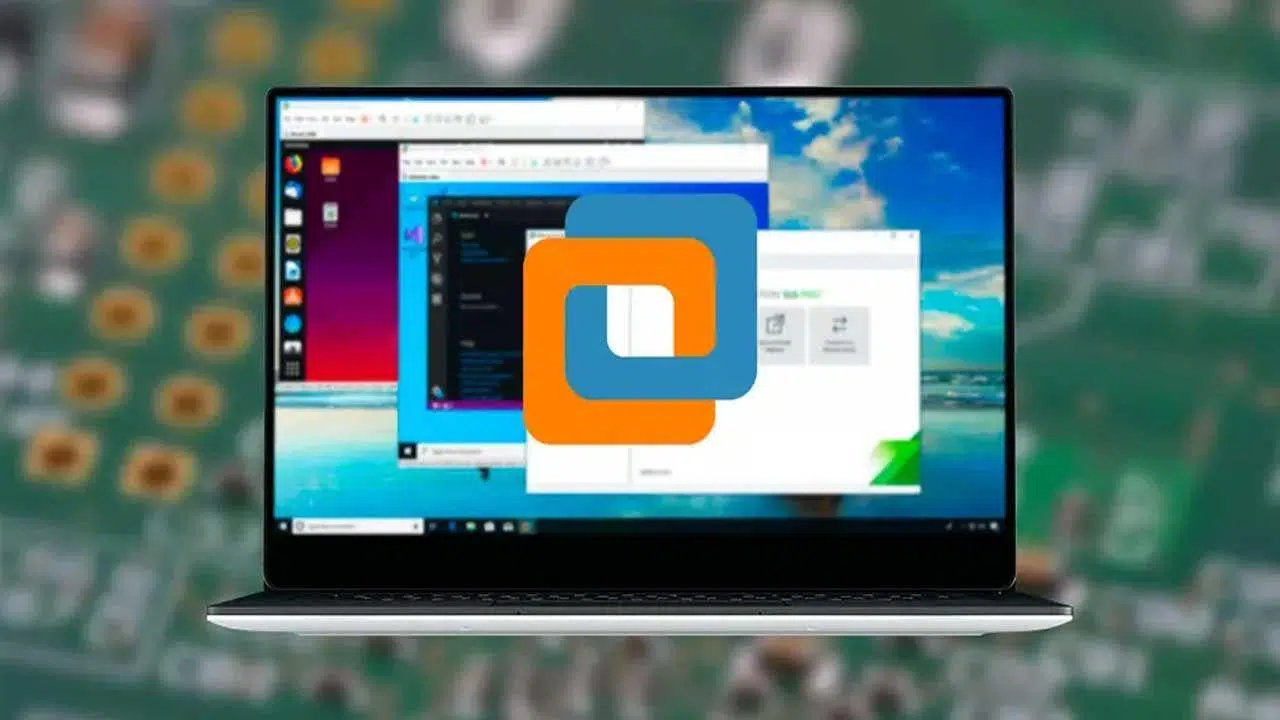
きっとあなたも経験したことがあるでしょう。Linuxディストリビューションを試してみたい、あるいはMacでは動作しないWindowsプログラムが必要になったけれど、誤ってすべてを消去してしまうのが怖い、という状況です。ご安心ください。特にコンピューターの専門家でない場合は、これはごく普通のことです。こうした不安を解消するために、仮想マシンは非常に役立ちます。仮想マシンを使えば、デュアルブートすることなく、別のコンピューターの中にまったくリスクのない状態でオペレーティングシステムをテストしたり管理したりできるのです。
この点において、VMwareは市場で最も堅牢かつプロフェッショナルなツールの1つとして位置づけられています。VMwareは基本的に、ゲストOSがホストシステムから完全に分離された環境で動作するように設計されています。そのため、仮想マシンにウイルスをダウンロードしても、被害は仮想マシン内に限定され、メインPCは影響を受けません。これにより、ソフトウェアの実験を安心して行うことができます。

VMwareのバージョン:お使いの機器に合わせて、どのバージョンを選択すべきでしょうか?
混乱を避けるためにまず知っておくべきことは、VMwareは単一のプログラムではなく、製品群であるということです。WindowsまたはLinuxを使用している場合、主にVMware Workstation ProとVMware Workstation Playerを使用することになります。Pro版は製品群のフラッグシップであり、タブ機能、仮想マシンのクローン作成、問題発生時に以前の状態に戻すためのスナップショット作成、vSphereサーバーへの接続などが可能です。ただし、価格はかなり高額です。
一方、費用を一切かけたくない、個人利用に必要な基本機能だけで十分という場合は、VMware Workstation Playerが最適です。家庭ユーザーは無料で利用できますが、スナップショット機能や同時実行仮想マシンの制限など、いくつかの制約があります。Appleのエコシステムを好む場合は、macOS上でWindowsをスムーズに、かつフル3Dアクセラレーションで動作させるために特別に設計されたVMware Fusionが必要です。

環境の要件と準備
始める前に、ハードウェア構成を確認してください。VMwareは効率的ですが、仮想化には多くのリソースが必要です。特にWindows 10では、スムーズな動作のために少なくとも8GBのRAMを推奨します。ゲストOSはラグを避けるためにかなりの量(約4GB)のメモリを必要とするためです。プロセッサについては、仮想化命令が有効になっている2011年以降に製造されたものが必要です。
MacにVMware Fusionをインストールする場合は、macOSのバージョンが互換性があることを確認してください(例えば、Fusion 12の場合はCatalinaまたはBig Sur)。インストールするオペレーティングシステムのISOイメージを、 Microsoftの公式Webサイトまたは選択したLinuxディストリビューションから事前にダウンロードすることを忘れないでください。メインドライブを整理するために、これらのISOイメージと仮想マシンファイルを別のディスクパーティションに保存することをお勧めします。
手順:仮想マシンの作成とインストール
手順は非常に直感的です。プログラムを起動したら、セットアップウィザードを使用します。インストール方法は2つあります。1つは「簡単インストール」で、VMwareがユーザー名とパスワードを自動的に設定するなど、ほとんどの面倒な作業を代行します。もう1つは「手動インストール」で、ディスクのパーティション分割やファームウェア(レガシーBIOSまたはUEFIの選択)を完全に制御したい場合は、こちらをお勧めします。

セットアップ時に、仮想ハードウェアを定義します。プロセッサコア数とRAM容量を調整できます。Macでよくあるエラーとして、システム拡張機能のロックが発生する場合があります。その場合は、「システム環境設定」の「セキュリティとプライバシー」を開き、VMwareがカーネルにモジュールをロードするための許可を明示的に付与する必要があります。
初めてマシンを起動すると、標準のオペレーティングシステムインストール画面が表示されます。Windowsをインストールする場合は、未割り当て領域を管理するためにカスタムインストールオプションを選択してください。ディスク容量を最適化するコツの一つは、Windowsがデフォルトで作成する小さなサービスパーティションを削除し、メインパーティションを拡張して仮想ディスクのすべてのギガバイトを活用することです。
最適化と高度なツール
仮想マシンの動作が少し遅いと感じた場合は、MeltdownとSpectreの脆弱性に対する対策が原因かもしれません。PCのセキュリティに自信がある場合は、仮想マシンのプロパティを開き、「詳細オプション」タブでセキュリティ対策を無効にすることで、CPU速度を向上させることができます。
VMware Toolsのインストールは必須です。このドライバパッケージがないと、画面解像度が低下し、マウスの動作が遅くなります。インストールすることで、ホストとゲスト間のドラッグ&ドロップ、時刻同期、MacでのUnityモード(WindowsウィンドウとmacOSウィンドウを混在させて表示できるモード)などの重要な機能が有効になります。

Windows 11のインストールを検討している方にとって、VMwareは大きなメリットを提供します。それは、TPM 2.0チップをシミュレートできる点です。オプションメニューで仮想マシンをパスワードで暗号化し、ハードウェアからトラステッドプラットフォームモジュールデバイスを追加するだけで、互換性の問題なくWindows 11をインストールできます。
その他のヒントと代替案
ISOイメージではなくUSBドライブから起動したい場合はどうすればよいでしょうか?VMwareはデフォルトではこの操作をうまく処理できませんが、Plop Boot Managerというツールを使用できます。Plop ISOをロードし、仮想マシンを起動してから、USBオプションを選択してください。システムがUSBドライブを認識できるように、リムーバブルデバイスメニューに移動して、ホストのUSBドライブを仮想マシンに接続することを忘れないでください。
何らかの理由でVMwareが気に入らない場合は、いくつか興味深い代替案があります。VirtualBoxはオープンソースの王者であり、完全に無料で、家庭ユーザーに最適です。一方、Windows 10または11 Proを使用している場合は、Hyper-Vが既に統合されていますが、Hyper-Vはやや技術的な知識が必要で、Microsoftのハイパーバイザーが正しく構成されていない場合はVMwareと競合する可能性があります。
仮想化機能があれば、VMware Toolsをインストールしてパフォーマンスを向上させたり、最新システム向けにTPM 2.0などのハードウェアをシミュレートしたり、Playerバージョンを使用してコストを削減したりするなど、コンピュータのインフラストラクチャを柔軟に管理できます。最終的には、仮想化されたハードウェアによって、物理マシンの安定性を損なうことなく、あらゆるソフトウェアやオペレーティングシステムをテストできる安全な環境を構築することが重要です。
