- キャリブレーションは、実際の負荷率をオペレーティングシステムの表示値と同期させます。
- これにより、予期せぬシャットダウンを防ぎ、化学部品の寿命を最適化することができます。
- このプロセスは基本的に、完全な充電と放電のサイクルを繰り返すことから成ります。
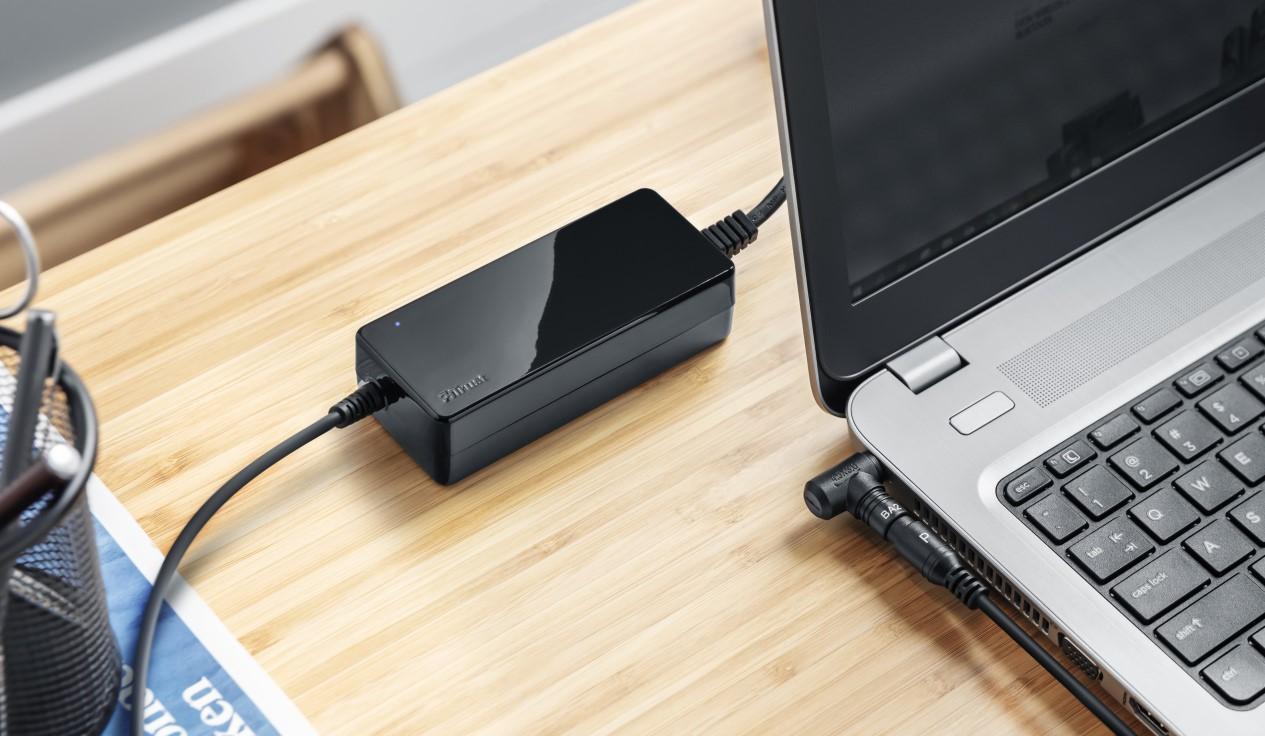
きっと皆さんも経験があるでしょう。作業に集中していたのに、バッテリー残量が30%か40%あると表示されていたにもかかわらず、突然パソコンが何の警告もなくシャットダウンしてしまう。これは誰にとっても困惑する状況ですが、必ずしもパソコンが故障しているわけではありません。単にバッテリー残量計の精度が低下しているだけなのです。
この現象は、現代のバッテリーが残量推定に小型マイクロプロセッサを使用しているために発生します。しかし、化学化合物の自然な劣化や日常的な使用により、この推定値は不正確になることがあります。この問題を解決するには、再キャリブレーションと呼ばれるプロセスを実行する必要があります。これは基本的に、ハードウェアとWindowsソフトウェアを同期させるプロセスです。

バッテリーのキャリブレーションを行う本当の目的は何ですか?
キャリブレーションとは、バッテリーの物理的な容量を増やすことではありません(摩耗は避けられないため、それは不可能です)。キャリブレーションとは、バッテリー残量の表示レベルを調整することです。こうすることで、タスクバーに表示されるバッテリー残量のパーセンテージが正確になり、重要な文書を作成中にノートパソコンが突然シャットダウンするのを防ぐことができます。
予期せぬトラブルを防ぐだけでなく、バッテリーを適切に調整することで、デバイスの寿命を延ばすことができます。残量を正確に把握することで、バッテリー残量が極端に低くなるのを防ぎ、バッテリーへのダメージを最小限に抑えることができます。専門家は、バッテリーセルへの負担を軽減し、ノートパソコンのバッテリー寿命を延ばすために、残量を40%~80%に保つことを推奨しています。


校正を実施するための詳細な方法
デバイスのメーカーやマイクロソフトの推奨事項によって、この操作方法はいくつかあります。しかし、基本的な原則は常に同じです。それは、完全な充電と放電のサイクルを実行することです。以下に、これを実現するための最も効果的な方法をご紹介します。
標準的かつ一般的な方法
- まず、充電器を差し込み、 デバイスを100%まで充電してください最大充電量に達したら、完全に充電されていることを確認するため、さらに数時間電源に接続したままにしてください。
- コンピューターの電源プランを構成して スリープモードに入らないでください ダウンロード中に画面を自動的にオフにすることもありません。
- ケーブルを外し、バッテリー残量が非常に少なくなるまで(約5%まで)ノートパソコンを通常どおり使用してください。
- コンピュータを完全にシャットダウンして デバイスは静止しています 約5時間、触らずに放置した。
- 電源に再接続し、中断することなく100%まで充電してください。
セーフモードを使用した高度なプロセス
HPやDellなどの一部のメーカーは、より直線的で効率的な放電のために、 Windowsセーフモードでの放電を推奨しています。セーフモードで放電するには、コンピューターの電源を入れ、F8キーを繰り返し押す(旧バージョンの場合)か、Windows 10/11の回復手順に従ってセーフモードに入ります。セーフモードに入ったら、電源ケーブルを抜いてノートパソコンが自動的にシャットダウンするまで待ちます。その後、コンピューターの電源が切れている間に完全に充電してください。

バッテリーの実際の摩耗状態を確認する方法
キャリブレーションの前後に、バッテリー残量を把握しておくことは非常に便利です。Windowsには、このための強力な隠しツールが備わっています。スタートボタンを右クリックして、 PowerShellまたはコマンドプロンプトを開くだけです。
コマンドを書く powercfg /batteryreport そしてEnterキーを押します。システムがブラウザで開けるHTMLファイルを生成します。 「バッテリーを取り付けました」 元の設計容量と現在の充電容量を比較してください。差が非常に大きい場合は、バッテリーが物理的に劣化している可能性が高く、キャリブレーションは一時的な解決策にすぎません。その場合は、 部品の交換 それが唯一の本当の解決策だろう、 ポータブルバッテリーガイド 正しいものを選択してください。
推奨ツールとアプリケーション
全ての作業を手動で行いたくない場合は、監視を容易にするプログラムがあります。BatteryCareは非常に人気のある無料オプションで、充電サイクルが一定回数に達したら再調整が必要であることを通知してくれます。一方、MSIなどのゲーミングPCをお持ちの場合は、Dragon Centerソフトウェアに電力管理と調整のための機能が組み込まれているのが一般的です。
また、バッテリー消費量をリアルタイムでグラフ表示できるシンプルなアプリケーション「BatteryMon」もあります。BatteryMonのデータとWindowsのデータを比較することで、キャリブレーションがうまくいったのか、それともオペレーティングシステムがバッテリー寿命を誤って表示しているのかを判断できます。

自立性を保つための追加のヒント
2~3ヶ月に一度のキャリブレーションでは不十分です。毎日の使用はバッテリーに大きな影響を与えます。バッテリーの損傷を防ぐには、極端な温度を避けることが非常に重要です。ノートパソコンが過熱(摂氏30~35度以上)すると、内部の化学反応が急速に劣化します。ベッドの上や通気を妨げるような場所でノートパソコンを使用することは避けてください。
また、バックグラウンドでリソースを消費しているプログラムがないか確認してください。CPUの使用頻度が高いとバッテリーが過熱し、電力消費が速くなります。画面の明るさを適度なレベルに調整したり、BluetoothやWi-Fiを不要なときにオフにしたりすることは、バッテリー寿命を延ばすための簡単な方法です。
定期的に完全な充電と放電のサイクルを実行し、エネルギーレポートや専用ソフトウェアを使用して監視することで、Windowsのメーターの信頼性を高め、ハードウェアを最適な状態に保つことができます。これにより、コンピュータが予期せずシャットダウンするのを防ぎ、バッテリー寿命を延ばすことができます。
