- システムには、ファイルエラーや不良セクタを修復するためのCHKDSKやSFCなどのツールがいくつか統合されています。
- BCDを再構築し、ブートコマンドを使用することで、オペレーティングシステムがインストールされているドライブ上のロックを解除できます。
- BitLockerによる暗号化と書き込み保護は、アクセスを回復するために回復キーまたは完全なフォーマットが必要になる場合があります。

必要な時に限ってハードディスクが誤作動を起こしてフリーズしてしまうのは、誰にでも起こりうる悪夢です。Windowsがインストールされているドライブがロックされているという典型的な警告メッセージが表示される場合でも、単にドライブがボリュームをマウントすることを拒否する場合でも、特にシステムアップデートの失敗が原因だと疑われる場合は、途方に暮れてしまうでしょう。
実際、これらの障害は通常、重要なシステムファイルの破損、悪意のあるマルウェアとの競合、あるいはSSDで時折発生するような物理的なハードウェア障害によって引き起こされます。ドライブが完全に故障したように見えても、諦めずにデータを復旧し、ドライブを再び動作させるための技術的な手段がいくつかあります。
システムツールを使用したエラー修復
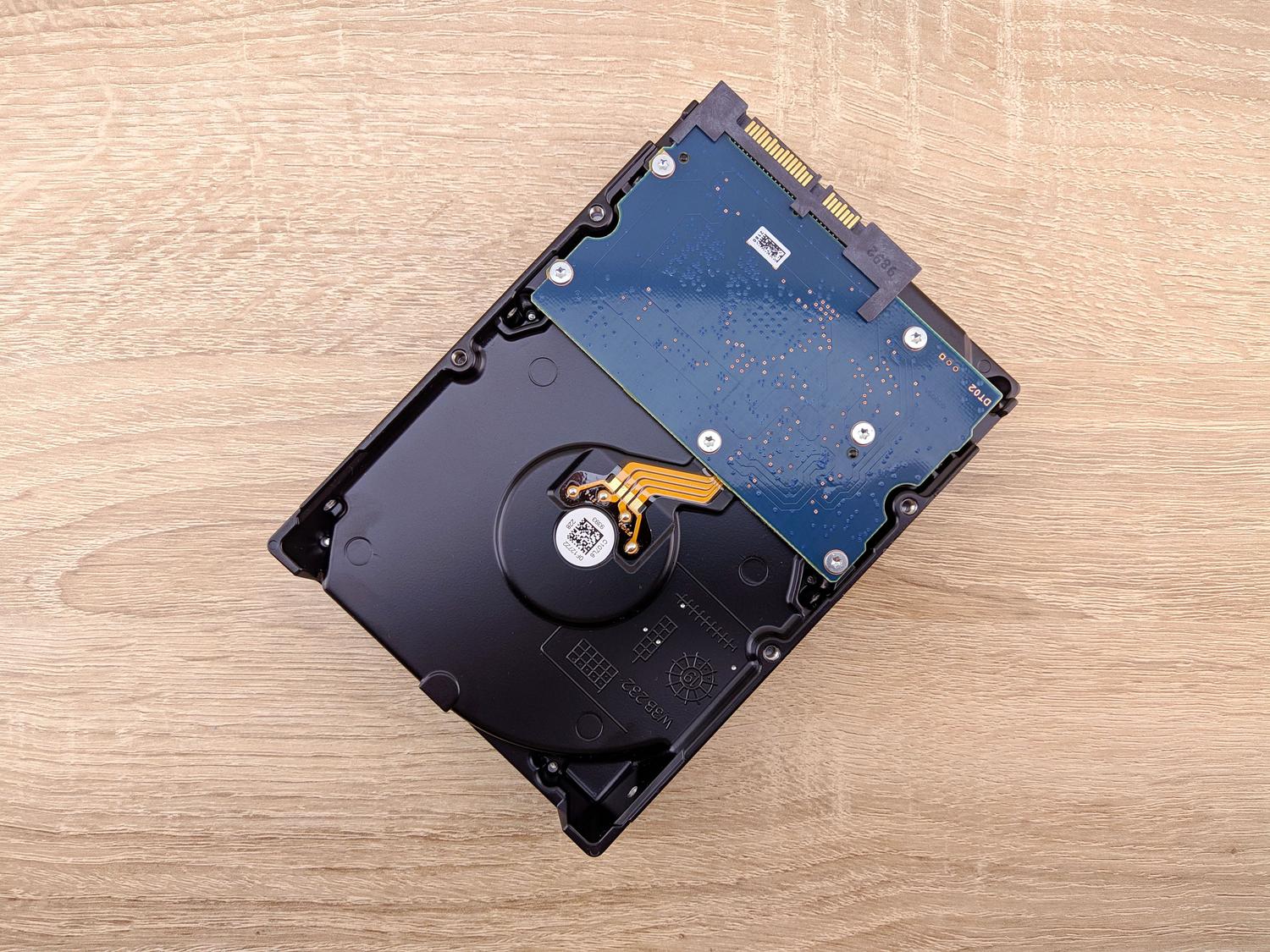
まず最初に行うべき重要な手順の一つが、CHKDSK を使用することです。このツールは、Windows に搭載されている隠れた名ツールで、ディスクの整合性を分析し、問題の原因となっている可能性のある不良セクタを修復します。使用するには、インストールメディア(USB または DVD)から起動し、詳細オプションにアクセスしてコマンドプロンプトを開く必要があります。そこで、`chkdsk C: /f /x /r`コマンドを実行すると、メインドライブのエラーを検出して修復する作業が自動的に行われます。
問題が解決しない場合は、システムカーネル内のファイルが破損している可能性が非常に高いです。この場合、SFCコマンドが最適な解決策となります。sfc /scannowコマンドを実行すると、Windowsが破損したファイルをスキャンして正常なファイルに置き換えます。これにより、多くの場合、システムドライブのロックが解除され、 PCが正常に起動できるようになります。
起動時およびBCD障害に対する解決策

エラーがより深刻で、ブート構成に関わる場合は、BOOTRECツールを使用する必要があります。このプロセスはやや技術的ですが、BCDが破損している場合には非常に効果的です。リカバリモードからコマンドプロンプトに入り、`bootrec /RebuildBcd`、`bootrec /fixMbr`、 ` bootrec /fixboot`の3つのコマンドを順番に実行する必要があります。これらの3つのコマンドを実行すると、ブート構成データが再構築され、ディスクのブートセクタが修復されます。
これらの方法を試しても解決せず、現在の設定が失われても構わない場合は、トラブルシューティングメニューからコンピュータを復元するか、PCをアップデートすることができます。このオプションはシステムを工場出荷時の設定にリセットするため、最も抜本的な方法ですが、コンソールコマンドが全く効かないほど深刻な問題の場合には、多くの場合、これが唯一の解決策となります。
BitLockerの管理と書き込み保護

ロックアウトは技術的なエラーではなく、セキュリティ対策である場合もあります。BitLockerは、予期しない変更を検出するとドライブへのアクセスをブロックすることで知られています。この問題を解決するには、デバイスに関連付けられているMicrosoftアカウントまたはOneDriveから回復キーを見つける必要があります。このコードがないと、システムが不正アクセスを防ぐためにデータを保護しているため、暗号化を回避することは事実上不可能です。
一方、厄介な問題として書き込み保護があります。これは、ディスクが「読み取り専用」になり、Diskpartを使用してもデータの消去やフォーマットができなくなる状態です。極端なケースでは、ディスクのサイズが正しく表示されず(例えば、1TBではなく128GBと表示される)、I/Oエラーが発生する場合、ファームウェアまたはハードウェアの物理的な故障が原因である可能性があり、ドライブの修復が不可能になることがあります。
危機的状況におけるデータ復旧

すべてを消去してしまう可能性のあるコマンドを慌てて実行する前に、最も賢明な対処法は外部バックアップを試みることです。Windowsが起動しない場合は、専用ソフトウェアを使用して起動可能なリカバリディスクを作成し、影響を受けたオペレーティングシステム以外の環境からファイルにアクセスできます。フォーマットやシステムの復元などの処理は個人情報を完全に削除してしまう可能性があるため、これは非常に重要です。
ハードドライブのロック解除を試みた結果、一部のファイルが失われていることに気づいた場合は、ハードドライブをスキャンして削除されたフォルダや失われたパーティションを復元できるデータ復旧プログラムがあります。これは、Windowsのバージョンアップグレード中に致命的な障害が発生した場合の最後の手段となります。
ディスクがロックされた場合の解決策は、論理エラーの検出にCHKDSKやSFCなどのコマンドを使用することから、BOOTRECを使用してブートセクタを再構築すること、暗号化のためにBitLockerキーを管理することまで多岐にわたります。書き込み保護やハードウェア障害が深刻な場合は、ストレージデバイスの使用性を回復させるには、ディープフォーマットまたは外部ソフトウェアを使用したデータ復旧が唯一の有効な手段となります。

よくある質問
ハードディスクが書き込み禁止になっていると表示された場合はどうすればよいですか?
コマンドプロンプトでDiskpartツールを使用して読み取り専用属性を削除してみてください。それでもエラーが解消されず、ディスクの容量が正しく表示されない場合は、修復不可能な物理的な障害が発生している可能性があります。
Windowsドライブがロックされた場合、ファイルを復元するにはどうすればよいですか?
理想的には、外部ブートディスクを作成できるバックアップソフトウェアを使用することをお勧めします。これにより、影響を受けたオペレーティングシステムを起動することなくデータにアクセスできます。
ロックされたディスク上でbootrecコマンドを実行する目的は何ですか?
このコマンドは、ブートセクタを修復し、システム構成データ(BCD)を再構築するために使用されます。ブート情報が欠落しているためにPCが起動しない場合に不可欠です。
BitLockerの回復キーはどこで確認できますか?
暗号化キーは通常、ユーザーのMicrosoftアカウントまたはOneDriveストレージに自動的に保存されます。暗号化が有効になった際に、テキストファイルに保存されたり、印刷されたりする場合もあります。
CHKDSKコマンドで個人データを消去できますか?
このユーティリティは、不良セクタをスキャンして修復し、ディスクへのアクセスを回復しようとします。安全なツールですが、ディスクに深刻な問題がある場合は、事前にバックアップを作成しておくことを強くお勧めします。
ディスクのロック解除時に発生するI/Oエラーは何を意味しますか?
入出力エラーは、Windowsがドライブへのデータの読み書きができないことを示します。これは通常、ケーブル、ポート、またはハードドライブ自体のハードウェアに物理的な問題があることを示しています。