- ハードウェアの互換性とワイヤレスアダプタのアクティベーション状況を確認します。
- 安定した通信を確保するために、システムドライバとファームウェアを最適化します。
- 社内Windowsサービスおよび自動診断ツールの管理。
- 外部機器のペアリング設定および音声出力設定に関する詳細。
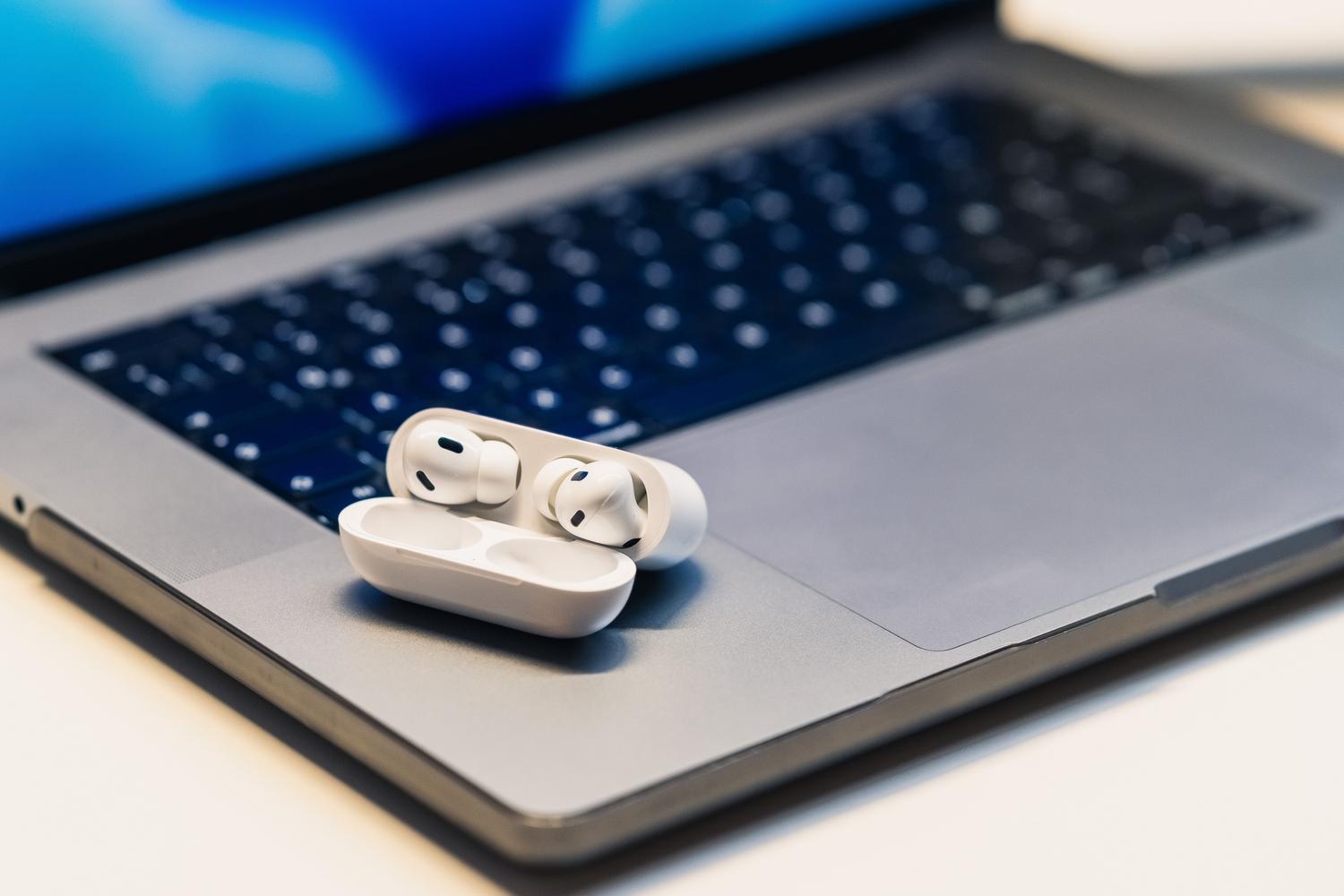
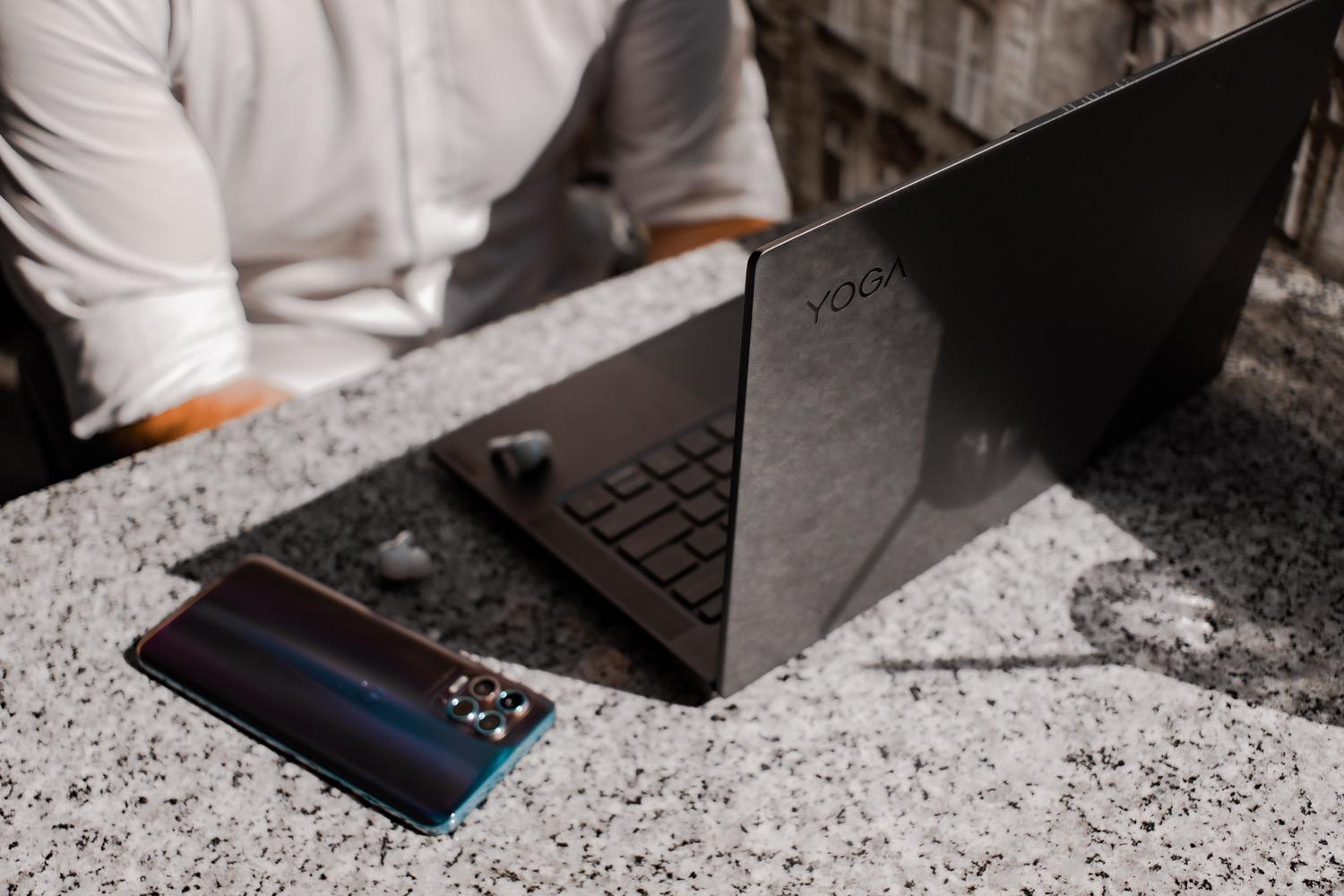
きっと皆さんも経験があるでしょう。ヘッドホンやマウスを接続しようとした途端、WindowsのBluetoothが突然ストライキを起こしてしまう。ケーブルをなくすための素晴らしい技術ですが、故障すると本当に厄介で、完全に身動きが取れなくなってしまうこともあります。
ご安心ください。コンピューターの専門家でなくても解決できます。この記事では、最も簡単なものから、システムのより深い部分まで、考えられるすべての解決策を解説しますので、デバイスが再びスムーズに動作するようになります。
最初のステップ:基本的な簡単なチェック
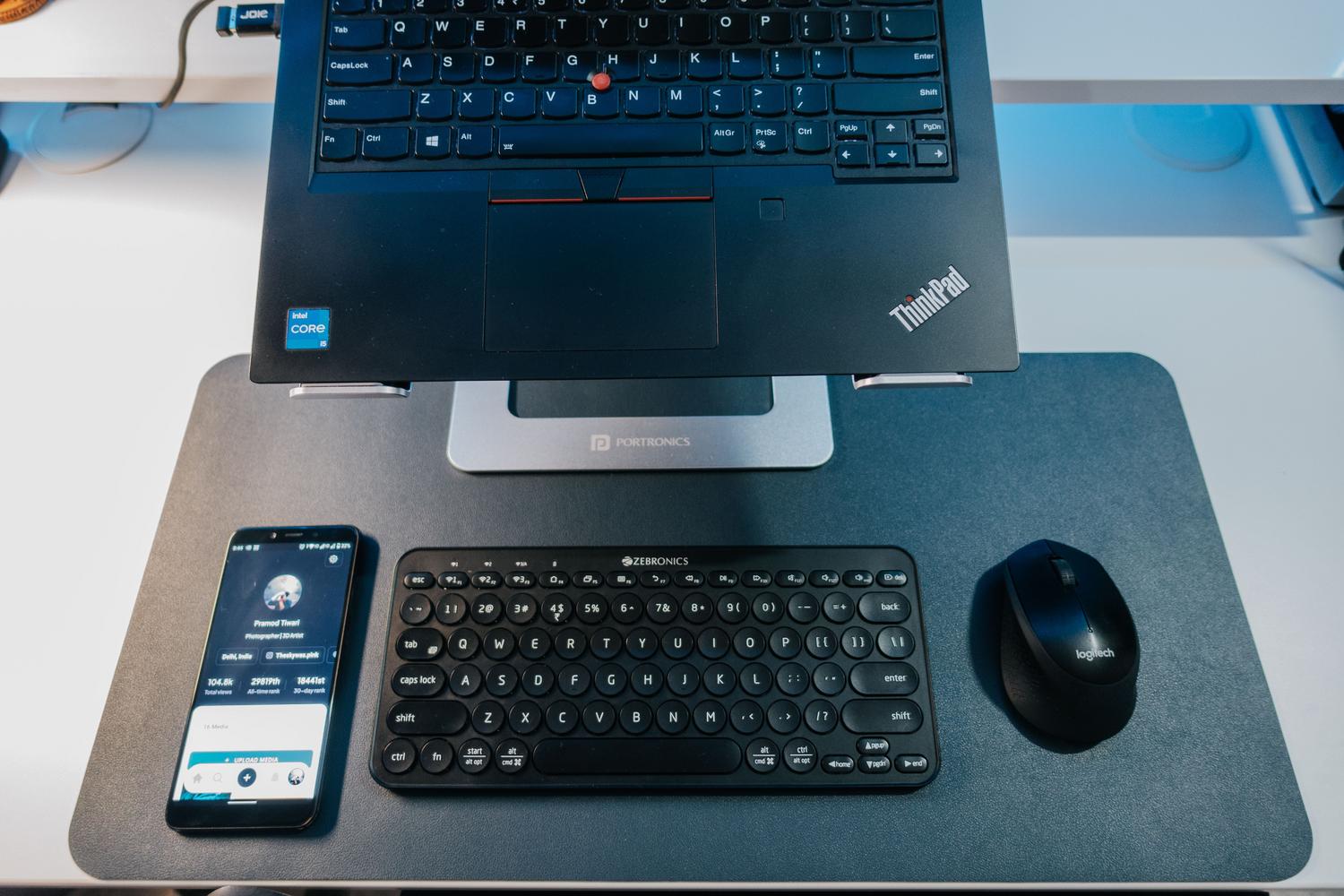
複雑な設定に深入りする前に、まずは基本的なことから始めましょう。まず、お使いのコンピューターにBluetoothが搭載されているかどうかを技術仕様書で確認してください。デスクトップモデルの中には、Bluetoothが標準搭載されていないものもあります。ノートパソコンをお使いの場合は、筐体にBluetoothを無効にする物理的なスイッチがないか確認してください。
一方、接続したいデバイスは電源が入っていて、十分なバッテリー残量がある必要があります(WindowsでBluetoothデバイスのバッテリー残量を確認できます)。そして最も重要なのは、ペアリングモードになっていることです。よくある解決策は、アクセサリの電源をオフにして数秒待ってから再びオンにすることです。また、シールドされていないUSB 3.0ポートは電気的干渉を起こして接続を妨害する可能性があるため、Bluetoothレシーバーをこれらのポートから離して使用するようにしてください。
診断ツールと自動化ツールの使用

Windowsには「ヘルプ」というツールがあり、自動トラブルシューターが搭載されています。まずはここを確認することをお勧めします。このツールは迅速な診断を実行し、手動操作なしで最も一般的な問題の修復を試みます。ASUS製コンピューターをお使いの場合は、MyASUSアプリケーションの「システム診断」セクションを使用して、Bluetoothモジュールの特定のチェックを実行できます。

従来の方法がお好みであれば、 「設定」>「システム」>「トラブルシューティング」に進み、その他のツール一覧からBluetoothトラブルシューティングツールを実行してください。場合によってはウェブサイトにリダイレクトされるだけのように見えるかもしれませんが、ソフトウェアエラーを検出するための便利な出発点となります。
高度なコントローラーとハードウェア管理
アイコンが消えてしまったり、デバイスが反応しなくなった場合は、デバイスマネージャーが頼りになります。デバイスマネージャーを開くには、スタートボタンを右クリックして選択します。開いたら、Bluetooth セクションを探してください。下向きの矢印が付いたアイコンが表示されている場合は、アダプターが無効になっていることを意味しますので、右クリックして「デバイスを有効にする」を選択してください。
安定性の問題であれば、ドライバーソフトウェアを更新するのが最善の解決策です。デバイスマネージャーから自動的に更新できますが、Windowsが何も検出しない場合は、PCメーカーのWebサイトにアクセスして最新バージョンをダウンロードするのが最も効果的です。ドライバーが破損している場合や、Windowsのソフトウェアとドライバーに競合がある場合は、アダプターを完全にアンインストールし、ドライバーソフトウェアを削除するオプションを選択してコンピューターを再起動し、システムが最初から再インストールするようにするのが最善の対処法です。
表示設定とシステムサービス

問題は技術的なものではなく、設定上の問題である場合もあります。Windows 11 では、 Bluetooth とデバイスの設定でデバイス検出を「詳細モード」に変更することで、システムが通常無視するアクセサリを検出できるようになります。以前のバージョンでは、追加設定で「他のコンピューターがこのコンピューターを検出できるようにする」オプションが選択されていることを確認してください。

上記の手順をすべて試しても解決しない場合は、Windowsの内部サービスが応答しなくなっている可能性があります。「ファイル名を指定して実行」コマンドプロンプト(Windowsキー + R)を開き、「services.msc 」と入力して、「Bluetooth」で始まるすべてのサービスを探します。それらを右クリックして「再起動」を選択し、ハードウェアとオペレーティングシステム間の通信を再開してください。
音声の問題に対する具体的な解決策
デバイスが接続されているにもかかわらず、Bluetoothスピーカーから音が出ないというのはよくあることです。この場合、Windowsのサウンド設定でデバイスが既定の出力デバイスとして設定されていることを確認してください。それでも音が出ない場合は、コントロールパネルを開き、「デバイスとプリンター」を選択し、デバイスを右クリックして、「サービス」タブで「オーディオシンク」オプションが有効になっていることを確認してください。
音声が途切れる場合は、標準の通信範囲は約10メートルですが、壁や金属物などが信号を遮断する可能性があることを覚えておいてください。デスクトップパソコンでは、外部Wi-Fi/Bluetoothアンテナが正しく取り付けられていることが不可欠です。アンテナがないと、受信状態はほとんど良くありません。
最終的な資源と修復
他のすべての解決策を試しても効果がない場合は、Shiftキーを押しながらシャットダウンをクリックして、システムを完全にシャットダウンしてみてください。これにより、PCはすべてのプロセスを強制的に終了し、残存メモリをクリアしてから再起動します。アップデート後に問題が発生した場合は、システムの復元ポイントを使用して以前の日付に戻すことが最終的な解決策となる可能性があります。
最終手段として、これらの方法をすべて試しても解決せず、深刻なソフトウェア障害が疑われる場合は、コンピュータを初期設定にリセットすることができます。ただし、このような抜本的な措置を取る前に、必ず個人ファイルのバックアップを取っておくことを忘れないでください。
Bluetoothを正しく動作させるには、ドライバーのメンテナンスとシステムサービスのチェック、そして適切なハードウェア構成を組み合わせることが重要です。自動診断の実行からオーディオシンクの調整、メーカーのWebサイトからのドライバーの再インストールまで、単純な干渉問題から重大なWindowsレジストリエラーまで、あらゆる問題を解決できる複数の解決策があります。
