- TeknoParrotは、PCベースのアーケードゲームを最新のWindowsシステム上で動作させるための高度な互換性レイヤーとして機能します。
- 適切な設定を行うには、Visual C++ライブラリのインストールと、重要なファイルの削除を防ぐためのウイルス対策ソフトにおける例外設定が必要です。
- このシステムは、セガ、ナムコ、タイトー、コナミなどのプラットフォームを含む、幅広いクラシックおよび最新のハードウェアに対応しています。
アーケードゲームに懐かしさを感じる方、あるいはデジタル保存に魅力を感じる方なら、おそらくTeknoParrotをご存知でしょう。これは、古いチップを模倣しようとする一般的なエミュレーターとは異なり、PCベースのアーケードハードウェア向けに設計されたゲームを家庭用コンピューターでスムーズに動作させるための、はるかに高度なツールです。
このプロジェクトの最も興味深い点は、ハードウェアをゼロから再構築するのではなく、Windows API呼び出しにパッチを適用することで、ゲームが元の筐体で動作していると錯覚させる点です。このおかげで、セガ、ナムコ、タイトーの名作ゲームを救い出すことができ、そうでなければ、焼損したアーケード筐体のマザーボードと共に消え去ってしまう運命にあったゲームを、再び世に送り出すことができるのです。
TeknoParrotとは一体何で、何を動かすことができるのでしょうか?
誤解を避けるため、TeknoParrotはMAMEのような従来のエミュレーターではなく、互換性レイヤーであることを明確にしておくことが重要です。MAMEは電子回路をシミュレートするのに対し、TeknoParrotは既にWindows実行ファイルとして存在するゲームソフトウェアをリダイレクトします。そのため、オリジナルのゲームがWindows向けに開発されているため、TeknoParrotはWindowsでのみ動作します。
対応プラットフォームのリストは実に充実している。セガのリンバーグ、リングエッジ、ニューといったハードウェアに加え、ナムコのシステム246、256、357といったシステムも含まれている。タイトーのタイプXや、コナミ、ロウ・スリルズなど様々な基板も対応している。つまり、アーケードゲームが内部的にPCを使用していた場合、このパッチを使えばほぼ間違いなく動作するだろう。
すべてがスムーズに動作するための技術要件
NASAのスーパーコンピューターは必要ありませんが、ただのトースターでも良いというわけでもありません。リンドバーグ時代の古いゲームであれば、DirectX 11に対応したグラフィックカードであれば通常は十分です。しかし、ALLS時代の最新のリズムゲームやレースゲームを快適にプレイしたい場合は、フレームレートの低下を防ぐために、 RTX 2060以上のグラフィックカードが理想的です。
ストレージ容量は非常に重要です。多くのゲームはプレイ中に大容量のアセットを読み込むため、SSDの使用を強くお勧めします。機械式ハードドライブでは、ゲームプレイ中に一時停止が発生し、ゲーム体験が損なわれる可能性があります。また、ほとんどのゲームはVisual C++再頒布可能パッケージがないと起動しないため、x86版とx64版の両方がインストールされていることを確認してください。
手順:エラーのないインストール
まず、公式ウェブサイトからソフトウェアをダウンロードしてください。ウェブインストーラー(TPBootStrapper)を使用することをお勧めします。これはUIが自動的に更新されるため、最も推奨される方法です。インターネット接続が不安定な場合は、従来のバージョンを使用することもできます。ダウンロード後、重要なヒントがあります。「Program Files」フォルダやOneDriveと同期されているフォルダにはインストールしないでください。書き込み権限の問題を避けるため、C:\TeknoParrotのような短くシンプルなパスを作成するのが最善です。
プログラムを開く前に、ウイルス対策ソフトの設定を行う必要があります。Windows Defenderは、TeknoParrotのパッチが実行ファイルを変更するため、誤検出することがよくあります。ウイルス対策ソフトは、このような変更を好ましく思わないためです。重要なファイルが削除されないようにするには、TeknoParrotフォルダをウイルス対策ソフトの除外リストに追加する必要があります。ファイルの実行時にSmartScreenの警告が表示されても慌てないでください。「詳細情報」をクリックし、「とにかく実行」をクリックしてください。
ソフトウェアとゲームの設定
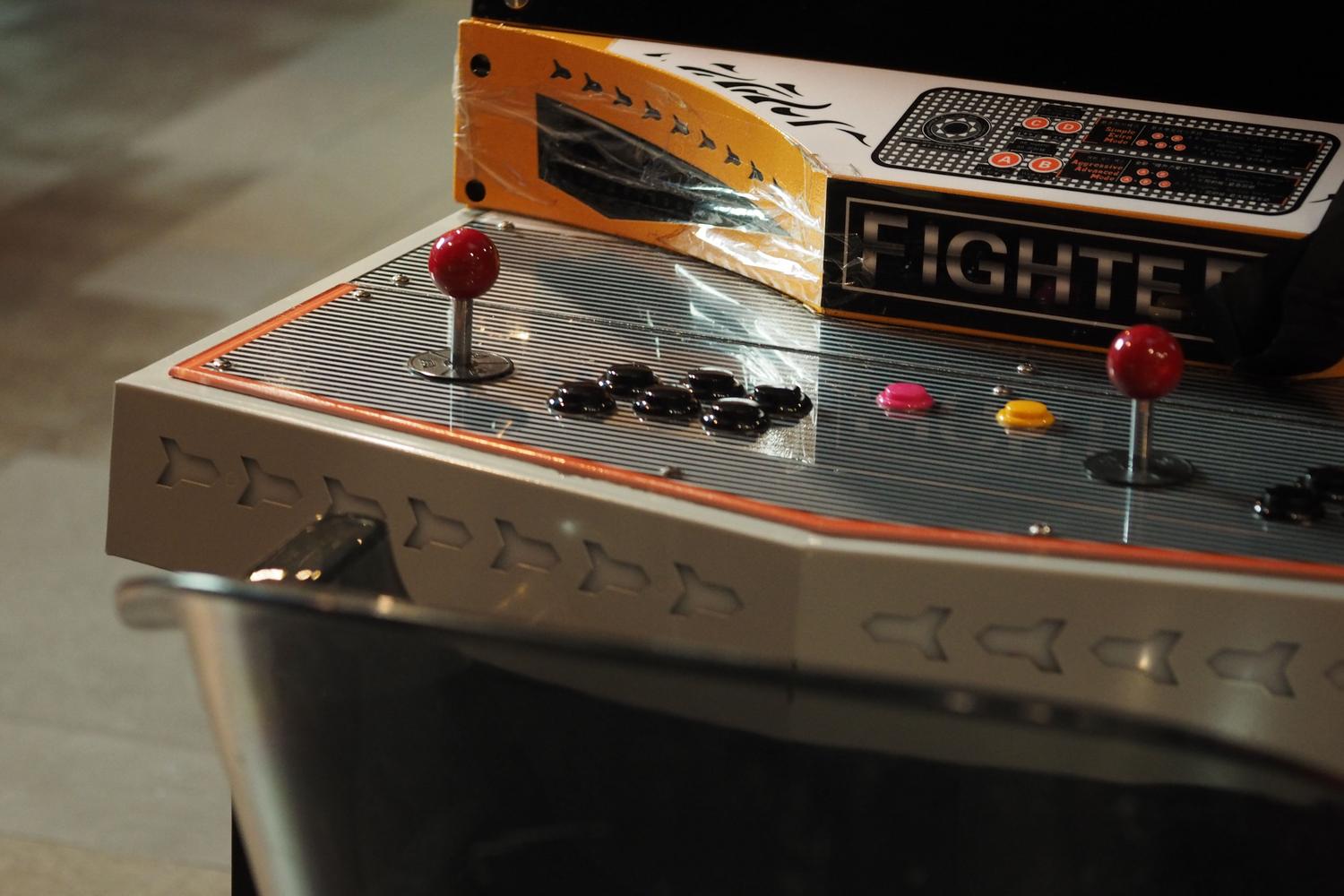
TeknoParrotUI.exeを初めて起動する際は、必ず管理者として実行してください。プログラムがいくつかの項目の更新を促すメッセージを表示しますので、保留中のウィンドウがなくなるまで、ためらわずにすべての項目で「更新」をクリックしてください。起動後、設定メニュー(ハンバーガーアイコン)にアクセスして、ジョイスティックのデッドゾーンなどの一般的な設定を行うことができます。デッドゾーンは通常、操作の不安定さを軽減するために16%から20%の間に設定されています。
ゲームを追加するには、TeknoParrotには法的理由によりゲームが含まれていないことにご注意ください。元のハードウェアから抽出したファイルを提供する必要があります。ゲームフォルダを入手したら、「ゲームの追加」に移動し、実行ファイルを選択してから、「ゲーム設定」に進みます。ここで解像度とXInput(Xboxコントローラー用)を使用するかどうかを定義します。最後に、「コントローラー設定」で、コントローラーまたはステアリングホイールの各ボタンをゲーム内の対応する機能に割り当てます。
高度なヒントとトラブルシューティング
デュアルグラフィックカード(内蔵グラフィックと専用グラフィック)を搭載したノートパソコンを使用している場合、ゲームが内蔵グラフィックを使用して起動し、動作が非常に遅くなるのはよくあることです。Windowsのグラフィック設定を開き、ゲームランチャーとゲーム実行ファイルの両方で高パフォーマンスを強制的に有効にする必要があります。LinuxベースまたはLindberghベースのゲームの場合は、BudgieLoader.exeを強制的に有効にする必要があります。
ライトガンを愛用するプレイヤーにとって、TeknoParrotだけでは不十分です。マウスやライトガンの動きをゲームが理解できる形式に変換するDemulShooterという補助プログラムが必要になります。グラップリングフックを正しく動作させるには、ゲーム本体を起動する前にDemulShooterを起動することが不可欠です。
ゲームで画面が真っ黒になる場合は、モニターの解像度が互換性があるか、XMLプロファイルがゲームのフォルダ名と完全に一致しているかを確認してください。フォルダ名に大文字が1文字でも異なると、プログラムが実行ファイルを見つけられず、エラーが発生する場合があります。
自宅にアーケードシステムをセットアップするには、最初は少し忍耐が必要です。特にファイルパスやWindowsのアクセス許可の設定には注意が必要です。しかし、ウイルス対策ソフトの除外設定、C++ライブラリのインストール、コントローラーのマッピングが完了すれば、あとはこの強力な互換性レイヤーのおかげで埋もれていた膨大な数のタイトルを楽しむだけです。