- バックグラウンドプロセスを使用すると、Windowsとそのアプリケーションはフォアグラウンドで実行されていないときでもタスクを実行し続けることができますが、バックグラウンドプロセスが多すぎるとリソース消費量が大幅に増加します。
- ストア、システム、または「サービスホスト」などのマイクロソフトのサービスは、内部障害が発生した場合、サードパーティ製アプリケーションよりもCPU使用率を集中させる傾向があります。
- ネットワークの問題や「ネットワークの変更が検出されました」といったメッセージは、通常、接続を再構成または再起動するループを繰り返すWindowsサービスに関連しています。
- バックグラウンドで実行できるアプリを制限したり、アップデート、ネットワーク、システムの状態を確認したりすることで、これらのプロセスを制御し、パフォーマンスを向上させることができます。

Windowsのバックグラウンドプロセスがどのようなもので、それがコンピュータにどのような影響を与えるかを理解することは、 CPUやメモリの使用率の急激な上昇、さらには接続の問題などを回避する上で非常に重要です。例えば、 Spotifyがバックグラウンドで自動的に起動しないようにする方法を学ぶことで、こうした問題を防ぐことができます。ノートパソコンの動作が遅い、ファンが止まらない、あるいはウェブブラウジングがまともにできないといった状況に気づくことはよくありますが、その原因はまさに、私たちが直接目にすることのないこれらのプロセスにあるのです。
タスクマネージャーがごちゃごちゃしていたり、タスクマネージャーのエントリが増殖するバグが発生したり、ウィンドウを1つしか開いていないのにCPU使用率が急上昇したり、Microsoftサービスがリソースを占有したり、Webページを開こうとしたときに「ネットワークの変更が検出されました」といったメッセージが表示されたりといった状況に遭遇したことがあるなら、この記事はまさにあなたのために書かれたものです。この記事では、バックグラウンドプロセスとは何か、なぜ発生するのか、サードパーティ製アプリケーションやWindowsサービスがどのような役割を果たしているのか、そしてストレスなく制御を取り戻すために現実的にどのような対策を講じることができるのかを詳しく解説します。
Windowsにおけるバックグラウンドプロセスとは何ですか?
Windowsでは、バックグラウンドプロセスとは、ウィンドウがフォアグラウンドで開いていないときでも実行され続けるタスクのことです。これには、システムサービス(デスクトップウィンドウマネージャなど)や、インストールしたアプリケーションに関連付けられたプロセス(Microsoft Store、PDFリーダー、デザインプログラムなど)が含まれます。
これらのプロセスは、システムがデータを同期したり、通知を表示したり、アップデートをダウンロードしたり、必要なときに特定の機能をすぐに使えるようにするために存在します。たとえば、Windowsメールは、インターフェースが表示されていなくても新しいメールをチェックし続けたり、バックアップアプリケーションは、ユーザーの邪魔をすることなく自動的にファイルを保存したりできます。
問題は、バックグラウンドで実行されるアプリケーションが多すぎる場合、またはWindowsサービスが停止した場合に発生します。その時点で、CPU使用率の上昇、メモリの飽和、ファンの高速回転、さらには明確な説明がつかないネットワーク接続エラーなど、典型的な症状が現れ始めます。
Windows 10とWindows 11には、バックグラウンドで実行を継続できるアプリケーションを選択するための専用オプションが用意されています。ただし、多くのアプリケーションを無効にしたとしても、システムサービスや一部の重要なコンポーネントは、オペレーティングシステムの安定性を維持するために必要であるため、引き続き機能します。
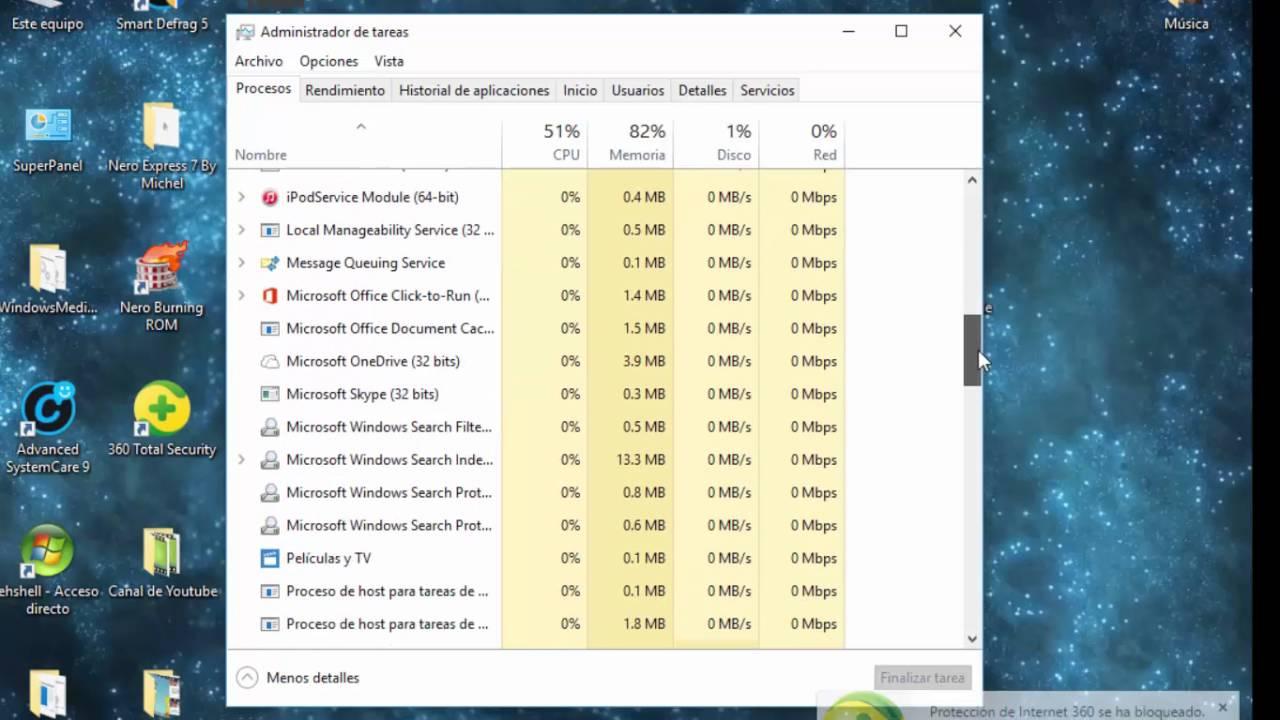
Windowsがタスクマネージャーでバックグラウンドプロセスを表示する方法
Windowsタスクマネージャーは、実行中のプロセスを確認するための主要なツールです。最近のバージョンでは、プロセスビューは通常、「アプリケーション」、「バックグラウンドプロセス」、「Windowsプロセス」(バージョンによっては同様の名称)の3つの主要カテゴリに分類されます。この構造により、実行中のプロセスを一目で把握できます。
しかし、クリーンブートやその他の構成変更を行った場合、この分類はもはや明確ではなくなり、すべてのプロセスが1つのリストに混在して表示される可能性があります。これはWindowsが壊れているという意味ではありませんが、何が何に属しているかを識別するのが非常に難しくなります。
そのリストには、多くの人が疑問に思うような名前がいくつか含まれていることが多い。例えば、 Microsoft Store、Microsoftサービス、デスクトップウィンドウマネージャー(dwm.exe)、Cortana 、 Systemなどのシステムプロセス、そして「Service Host」と呼ばれる多数のタスクなどだ。これらはすべて最新のWindowsアーキテクチャの一部であり、一般的には安易に変更を加えるべきではない。
重要なのは、タスク マネージャーの CPU、メモリ、ディスク、ネットワークの各列を賢く活用し、必要に応じてCPU キャッシュの最適化ガイドを参照することです。CPU 使用率で並べ替えると、どのプロセスが最も多くのリソースを消費しているかがすぐにわかります。たとえそれが「Microsoft」プロセスであっても、使用率が常に急上昇している場合は、何らかの問題(例えば、サービスがアップデートを試み続けていたり、インターネットへの接続に失敗していたりするなど)を示している可能性があります。
最も多くのリソースを消費するマイクロソフトのサービスとプロセス
多くの場合、パフォーマンスの問題を抱えているユーザーは、サードパーティ製アプリケーション(ゲーム、デザインプログラムなど)ではなく、特定のWindows関連プロセスがCPUの大部分を消費していることに気づきます。最も一般的な例としては、以下のものが挙げられます。
- Microsoft Storeバックグラウンドでアプリのダウンロードやアップデートが継続される場合があります。
- マイクロソフトのサービス 汎用または「サービスホスト」:これらは、数十ものシステムサービスを同じプロセス内にグループ化します。
- デスクトップウィンドウマネージャー(dwm.exe)グラフィカルインターフェース、透明度効果などを処理し
- コルタナ または、Windows検索に関連するコンポーネント。
- システム およびその他のオペレーティングシステムカーネルプロセス。
これらのプロセスの一部が常にアクティブ状態になっているのは正常です。問題なのは、何も変更していないのに、CPU使用率が急上昇したり、コンピューターが過熱したり、バッテリーが急激に消耗したりする場合です。このような場合は、コンピューターの動作を遅くしているファイルがないか確認することをお勧めします。また、インターネット接続の問題(例えば、ブラウザに「ネットワークの変更が検出されました」というメッセージが表示されたり、Windowsメールアプリが同期に失敗したりする)も同時に発生している場合は、ネットワークコンポーネントまたは更新サービスで繰り返し障害が発生している可能性が高いです。
Cortanaを「できる限り」無効にすることで負荷をある程度軽減できるかもしれませんが、万能薬ではありません。実際には、システムが何を実行しようとしているのかを検証することが重要です。アップデートのダウンロードでしょうか?アカウントの同期でしょうか?ネットワークの再構成でしょうか?これらのタスクのいずれかが失敗すると、サービスは繰り返し再試行し、リソース消費の悪循環を生み出します。
サードパーティ製アプリケーションとクリーンブートの役割
多くのチュートリアルでは、問題の原因がサードパーティ製アプリケーションにあるかどうかを確認するために、「クリーンブート」を推奨しています。このプロセスでは、起動時に読み込まれる不要なサービスやプログラムを無効にし、Windowsが動作に必要な最小限の機能のみで起動するようにします。
クリーンブートを実行しても、Microsoft Store、Microsoftサービス、タスクマネージャー、またはデスクトップウィンドウマネージャーが最も多くのリソースを消費している場合は、外部プログラム(AutoCAD、Adobe Reader、Octaveなど)が主な原因ではないと結論付けるのが良いでしょう。実際、使用頻度の低いリソースを大量に消費するソフトウェアをアンインストールすることは、優れたメンテナンス方法ですが、今回のケースでは何も変わりませんでした。
このような状況では、 Windowsとそのコンポーネント自体、あるいはファイルシステムのエラー、不具合のあるドライバ、停止したアップデート、ネットワークカードとの競合といった、より根本的な問題に焦点を当てるのが賢明です。
クリーンブートを実行すると、タスクマネージャーでのプロセスの表示方法が変わる場合があることにも注意が必要です。「実行中、バックグラウンド、およびWindowsアプリ」セクションの構造が崩れ、すべてのプロセスが混在して表示されることがあります。これは不便ではありますが、必ずしもシステムが破損していることを意味するものではありません。単に、一般的なサービスが一時的に無効になったことによる結果です。
バックグラウンドプロセスとネットワーク問題の関係
こうした処理障害に伴ってよく見られる顕著な症状の一つに、インターネット閲覧の困難があります。ページを読み込もうとした際に「ネットワークの変更が検出されました」といったメッセージが表示されたり、Windowsメールアプリが接続できずメールをダウンロードできなくなったりすることは、比較的よくあることです。
このメッセージは通常、Windowsがネットワークパラメータを突然変更した場合(例えば、IPアドレスが更新されたり、ネットワークアダプタが再起動されたり、プロキシが変更されたり、通信が一時的に中断されたりした場合)に、Chromeなどのブラウザに表示されます。このような状況が繰り返し発生すると、ブラウザはこれらの継続的な変化を検知し、警告を発します。
同時に、タスク マネージャーで Microsoft Network Services、Update Services、Microsoft Store 自体、または「サービス ホスト: Network Service」などのプロセスが動作しているのは正常です。これらのコンポーネントは接続を確立または維持しようとし、エラーが発生すると再試行します。この無限のサイクルにより、不要なリソース消費と接続の不安定性が発生します。
ノートパソコンの電源を入れた直後に突然問題が発生し、Windowsの異常な動作(アップデートの失敗、最近のドライバーの変更、停電など)と同時に発生する場合、ウイルスが最初に疑われることもありますが、通常はマルウェアよりもオペレーティングシステムまたはネットワーク構成の障害である可能性が高いです。
ウイルス感染の可能性もあるし、Windowsの問題かもしれない。
何も新しいものをインストールしていないのにノートパソコンの動作がおかしくなった場合、ウイルス感染かWindowsの問題かと疑問に思うのは当然です。専門知識がなくても原因を特定できる手がかりがいくつかあります。
最も多くのリソースを消費するプロセスが、前述のケースのように、Microsoft Store、Microsoft サービス、システム、サービス ホストなど、オペレーティングシステムの一部として明確に特定できるものである場合、Windows の内部問題 (更新の停止、ファイルの破損、構成の破損など) を疑う方向に傾きます。
だからといって、ウイルス感染を完全に否定すべきではありません。念のため、信頼できるウイルス対策ソフト(または最新バージョンのWindows Defender)でフルスキャンを実行することをお勧めします。しかし、スキャンで何も検出されず、症状がWindowsサービスがループしている状態と一致する場合は、マルウェアに執着するのではなく、システム自体の修復に取り組むのが賢明です。
要約すると、怪しいウェブサイトを閲覧したり、通常とは異なるプログラムをインストールしたりしていないにもかかわらず、ノートパソコンの電源を入れた直後に突然問題が発生し、さらにネットワークエラー、高いCPU使用率、そしてMicrosoftプロセスが常に上位に表示されているといった状況が同時に発生する場合、深刻なウイルス感染よりもWindows自体に問題がある可能性が高いと言えます。
バックグラウンドで実行できるアプリを制限する方法
Windowsには、バックグラウンドで実行を継続できるアプリケーションを選択するための専用パネルが用意されています。これだけで深刻な問題をすべて解決できるわけではありませんが、特にシステムにプリインストールされている、またはMicrosoft Storeからインストールされる最新の(UWP)アプリなど、不要なアクティブプロセスの数を大幅に削減するのに役立ちます。
Windows 10では、通常は「設定」>「プライバシー」>「バックグラウンド アプリ」の順に移動します。ここで、すべてのアプリに対してこの機能を無効にするか、アプリごとに個別に無効にすることができます。Windows 11ではメニューの構成が若干異なりますが、基本的な考え方は同じです。Microsoft Storeのアプリをバックグラウンドで実行できるかどうかを管理するセクションを探してください。
実用的なアプローチを取るのが最善です。メール、カレンダーアプリ、メッセージングツールなど、開いていない時でも実際に何らかの役割を果たしてくれるアプリケーションだけをバックグラウンドで実行させておきましょう。それ以外のアプリケーション(ゲーム、時々使うユーティリティ、たまにしか使わないツールなど)は、明示的に開いた時だけ実行させるのがベストです。
ただし、この設定は主に最新のアプリに影響します。システムサービスや多くの従来のデスクトッププログラムはここから制御されないため、ほとんどすべてを無効にしても、タスクマネージャーには依然としてかなりの数のバックグラウンドプロセスが表示されます。
問題の診断と軽減のための良い実践方法
コンピューターの動作が遅い、Microsoft のプロセスがリソースを過剰に消費している、ネットワークに問題があるといった症状が現れた場合は、いくつかの手順を組み合わせることで原因を特定し、症状を軽減できる可能性がありますが、必ずしも万能薬ではありません。
まず、タスクマネージャーでCPUとメモリを最も多く使用しているプロセスを確認することをお勧めします。それぞれのプロセスを右クリックすると、詳細情報の表示、ファイルの場所の開き方、オンラインでの情報検索などが可能になり、正当なプロセスと疑わしいプロセスを区別するのに役立ちます。
次に、Windows の更新履歴を確認し、繰り返し失敗している更新プログラムがないかチェックすることをお勧めします。機能やドライバーの更新プログラムが完全にインストールされない場合、バックグラウンドで複数のサービスが実行され続け、タスクの完了を何度も試みることがあります。
同時に、ネットワーク接続の状態(WiFiアダプター、ケーブル、ルーター、DNSなど)を確認することで、「ネットワークの変更が検出されました」といったメッセージが表示される理由や、Windowsメールが同期されない理由が明らかになる場合があります。接続に問題がある場合は、Windowsの設定からネットワーク設定をリセットするか、ネットワークアダプターのドライバーを更新/再インストールすることが効果的な解決策となることが多いです。
最後に、使用していないリソースを大量に消費するプログラムをアンインストールし、クリーンブートを実行し、ウイルス対策スキャンを実行しても問題が解決しない場合は、ファイルを保持したままWindowsを修復する、あるいは極端な場合にはクリーンインストールするなど、より抜本的な対策を検討する必要があるかもしれません。これは好ましい方法ではありませんが、表面的な調整では解決できない内部システムの問題を解決するには、場合によってはこれが唯一の方法となることがあります。
要するに、Windowsのバックグラウンドプロセスはシステムが正常に機能するために不可欠ですが、何らかの問題が発生すると、CPU使用率が急上昇したり、Microsoftサービスが常にリストの上位に表示されたり、タスクマネージャーが混乱したり、ネットワーク接続が不安定になったりと、大きな悩みの種となる可能性があります。各プロセスが何をしているのかを理解し、実際にアクティブにしておくべきアプリケーションを制限し、アップデートと接続の状態を確認し、問題がウイルスよりもWindowsに関連している可能性が高い場合を把握することで、情報に基づいた判断を下し、闇雲に操作することなくコンピューターの安定性を回復することができます。