- Windowsの壁紙は静止画とアニメーションがあり、PC向けに最適化されたフォーマットと解像度が用意されているほか、場合によってはモバイルデバイス向けにも最適化されている。
- 適切な解像度(フルHD、QHD、4K)とフォーマット(JPG、PNG、WebP)を選択することで、歪みや画質の劣化のない鮮明な画像が得られます。
- 多くの壁紙は著作権で保護されているため、制作者のクレジットを尊重し、責任を持って画像を使用することが重要です。
- Windowsには、システムのパフォーマンスを損なうことなく、好みに合わせてデスクトップの背景をカスタマイズできる簡単なオプションが用意されています。
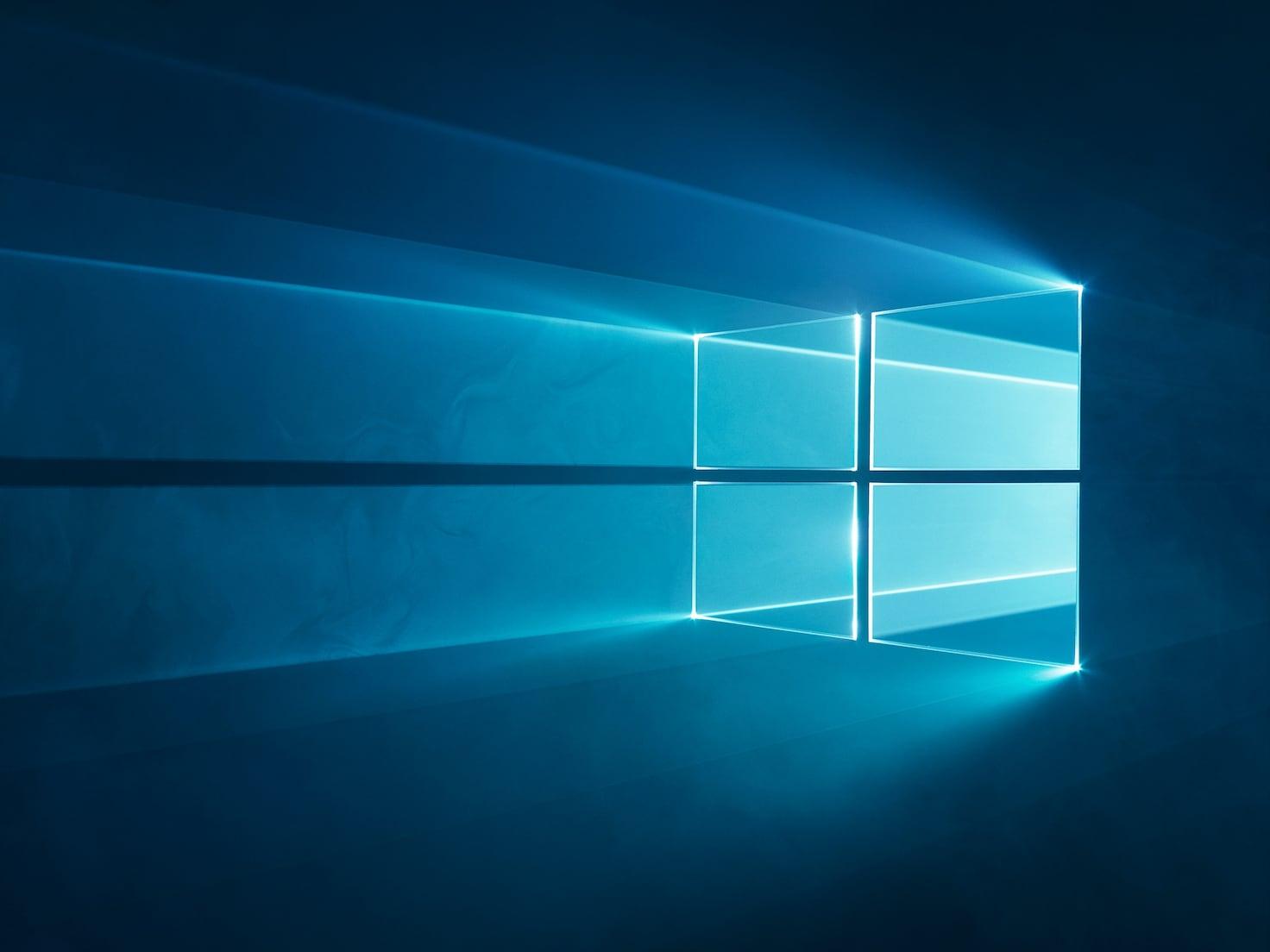
長時間パソコンに向かう方なら、Windowsの壁紙がどれほど重要かご存知でしょう。見た目だけでなく、作業スペースの印象、集中力、さらにはパソコンを使いたいという気持ちにも影響を与えます。壁紙を変更することは、Windowsを自分好みにカスタマイズする最も簡単で手っ取り早い方法の一つです。
Windowsの壁紙の世界には、静止画以外にも様々な種類があります。定番の高解像度背景画像から、PC向けにデザインされたアニメーション壁紙、そして場合によってはモバイルデバイスにも対応した壁紙まで、実に多彩です。ここでは、使用できる壁紙の種類、選択時に考慮すべき点、Windowsのカスタマイズオプションの活用方法、そして著作権と制作者へのクレジット表示の役割について解説します。
Windowsにおける壁紙とは何ですか?また、なぜ重要なのでしょうか?
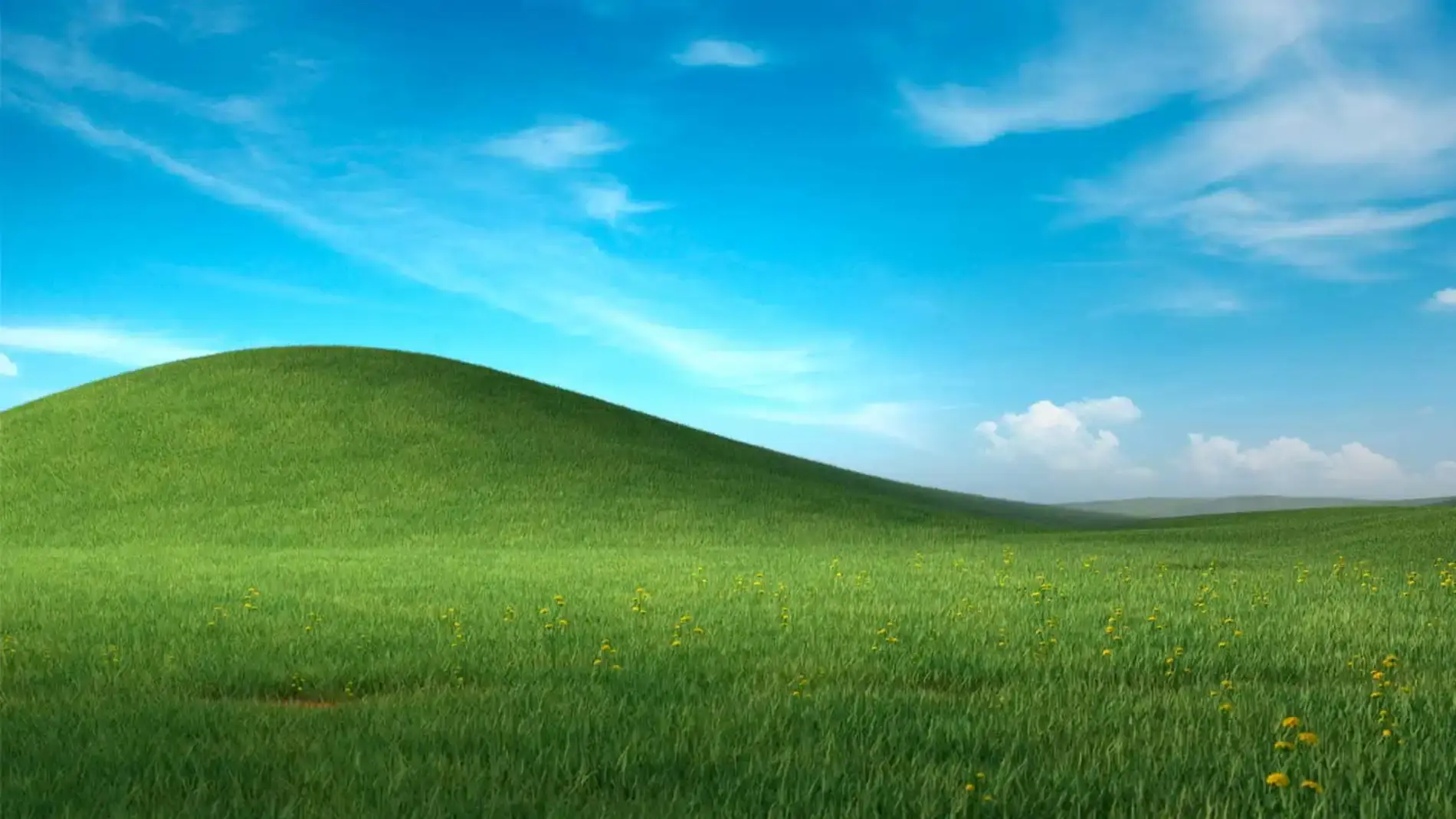
Windowsでは、壁紙とはデスクトップ上のアイコンやウィンドウの背景に表示される画像のことです。一見すると非常に基本的なものですが、ユーザーエクスペリエンスに大きく影響します。適切な背景画像を選ぶことで、求めるイメージに応じて、デスクトップ全体をよりすっきりと、よりプロフェッショナルに、あるいはよりクリエイティブに見せることができます。
Windowsにはデフォルトで、 Windows XPの「Bliss Hill」など、風景や抽象的な色調、柔らかな色合いを特徴とする背景画像がいくつか含まれています。しかし、多くのユーザーはさらに一歩進んで、高解像度(4K)やアニメーション版のカスタム背景画像をインストールし、デスクトップをより個性的で目を引くものにすることを好みます。
現代の壁紙は通常、ワイドスクリーンディスプレイと高解像度向けに設計されているため、フルHDモニターでも4Kスクリーンでも鮮明に表示されます。そのため、「4K」「ネオン」「惑星」「宇宙飛行士」といった言葉は、非常に人気があり、視覚的にも素晴らしい壁紙と頻繁に関連付けられています。
見た目の美しさだけでなく、適切なデスクトップ背景を選ぶことは、視覚的な秩序を保つ上でも役立ちます。ごちゃごちゃしたデザインではアイコンが見つけにくくなり、プログラムやフォルダを探しにくくなりますが、すっきりとした領域とコントラストのある色使いの背景であれば、デスクトップの整理がはるかに容易になります。
Windowsにおける静止背景とアニメーション背景
従来、Windowsの壁紙はJPG、PNG、WebPなどの形式の静止画像でした。これらは軽量で設定も簡単、そして最新バージョンのシステムと互換性があります。リソース消費量も非常に少なく、日常的な使用に最適です。
近年、動く壁紙の人気が高まっている。これらのアニメーション壁紙には、ネオン効果、惑星が浮かぶ宇宙風景、宙に浮く宇宙飛行士、あるいは微妙に変化する抽象的なパターンなどが含まれる。この種の壁紙は通常、主にPC向けにデザインされているが、多くの場合、モバイルデバイス向けに調整または縮小されたバージョンも用意されている。
「アニメーション壁紙、この画像形式はPCに適していますが、一部の画像はモバイルにも対応しています」といった説明を見かけた場合、それはファイルが(解像度、形式、またはパフォーマンスの面で)コンピューター向けに最適化されているものの、スマートフォン画面向けにバリエーションが用意されている可能性があることを意味します。
これらのアニメーション壁紙は非常に目を引くもので、特にネオンのような照明効果、未来的な設定、4K解像度の惑星が登場するSFシーンなどが含まれている場合はなおさらです。これらの作品には、#Astronaut、#Neon、#Planetといったハッシュタグや、#ANDRESSANなどのクリエイター名が関連付けられていることも珍しくありません。
静止画像とは異なり、アニメーション背景はより多くのシステムリソース(CPU、GPU、ノートパソコンの場合はバッテリー)を消費する可能性があることにご注意ください。そのため、高性能なデスクトップパソコンや電源コンセントに接続されたノートパソコンでの使用を推奨します。パソコンの動作がすでに不安定な場合は、過度の使用は避けてください。
Windowsにおける壁紙の推奨フォーマットと解像度
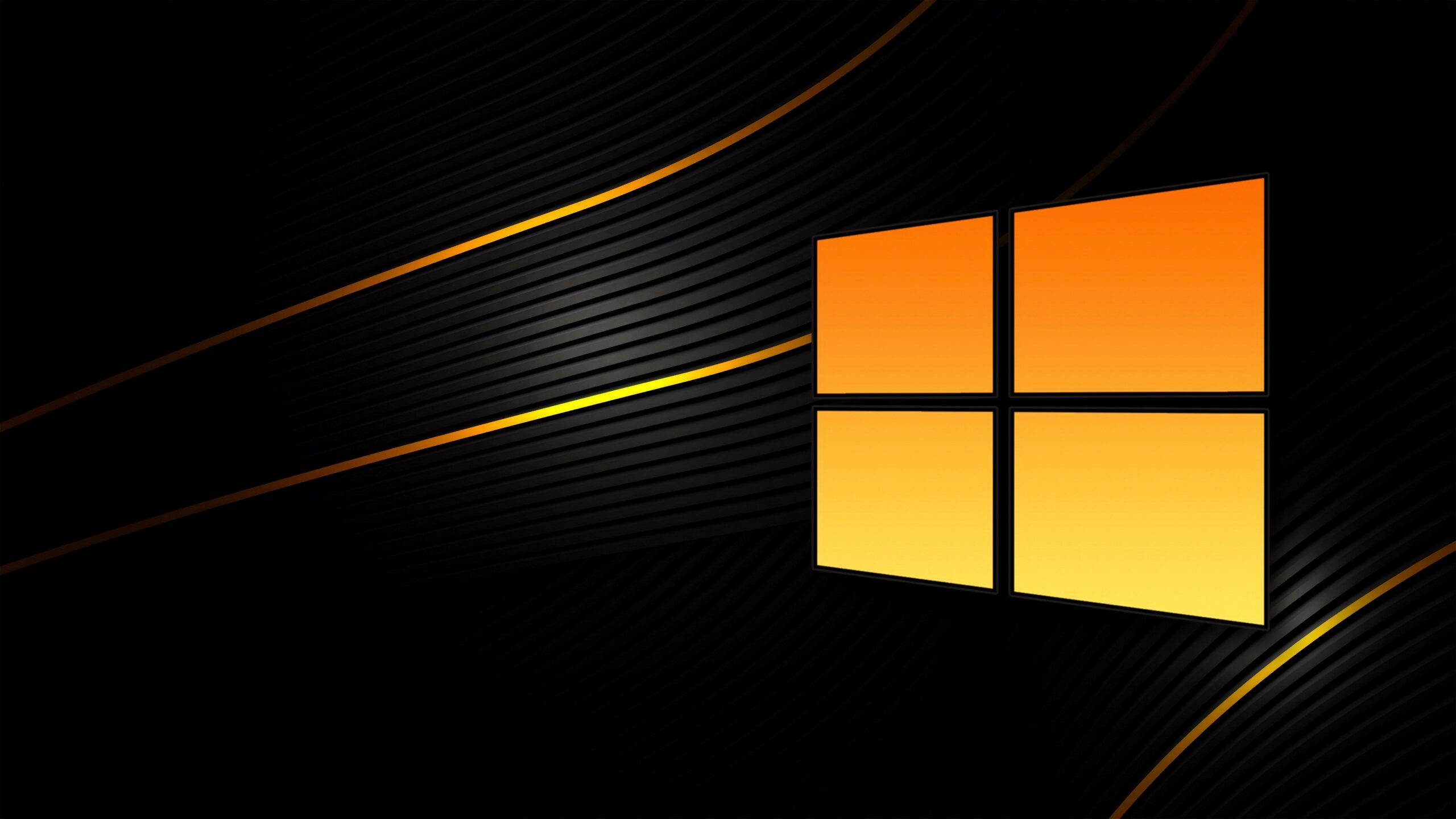
壁紙のフォーマットと解像度は、画像が美しく表示され、歪みが生じないようにするために重要です。フォーマットに関しては、Windowsで最も一般的なのはJPGとPNGですが、近年人気が高まっているWebPも、画質とファイルサイズのバランスが良いことから注目されています。4K壁紙も通常、これらのフォーマットで提供されています。
解像度に関しては、背景画像はモニターの解像度と同等かそれ以上が理想的です。最新のデスクトップPCでは、1920×1080(フルHD)、2560×1440(QHD)、または3840×2160(4K)が標準です。より小さい画像を使用すると、Windowsが全画面表示に調整した際に、画像がぼやけたり、ピクセル化したりする可能性があります。
システム自体には、「塗りつぶし」「画面に合わせる」「拡大」「タイル表示」「中央揃え」などのオプションがあり、画像をデスクトップにどのように表示するかを調整できます。高解像度のパノラマ背景の場合、ほとんどのユーザーは「塗りつぶし」または「拡大」を選択して、境界線なしで画面全体を覆います。画像が縦長のアスペクト比(例えば、モバイルデバイス向けにデザインされたもの)の場合、横長のモニターで使用すると、多くの場合、サイドバーが表示されます。
「ネオン」や「惑星」といったラベルが付いた4K壁紙について話すとき、私たちは通常、鮮やかな色彩と強いコントラストを備えた、非常に精細な画像について言及しています。これらの作品は、あらゆる微妙な照明効果や質感が鮮明に表示される高解像度スクリーンで特に美しく映えます。
アニメーション壁紙の場合、解像度も非常に重要です。4Kのアニメーション壁紙は素晴らしいですが、グラフィックカードに多くのリソースを要求する可能性があります。PCの性能が低い場合は、中間の解像度やパフォーマンス最適化バージョンを使用するのが一般的です。
PCとモバイル向けのおすすめ壁紙:互換性と適応性
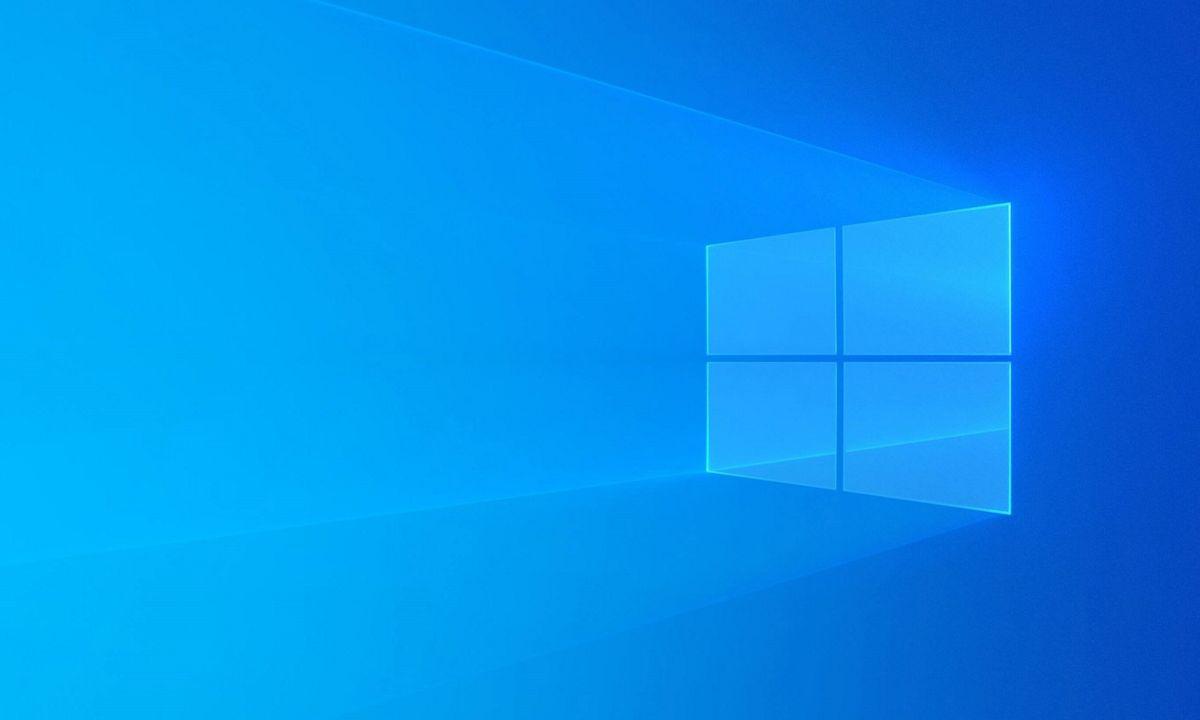
多くのクリエイターは、特定の壁紙について「PCまたはモバイルでの使用を推奨」と明記しています。これは、各デバイスの一般的なアスペクト比と解像度を考慮していることを意味します。ワイドスクリーン画像はデスクトップモニターには最適ですが、縦長のスマートフォン画面では見栄えが良くない場合があります。
PCの場合、特にワイドスクリーンディスプレイでは、モニターの全幅を最大限に活用することが最優先事項となります。そのため、推奨されるデスクトップ壁紙は通常、高解像度の横長画像であり、宇宙空間に浮かぶ宇宙飛行士や未来的なネオンの構図といった複雑なシーンを表現するのに最適です。
モバイル端末の場合、一部のアーティストは、縦長フォーマットでも見栄えが良くなるように、シーンをトリミングしたり調整したりして、これらの作品を適応させています。つまり、画像の中央部分(例えば、宇宙飛行士や主要な惑星)が、重要な要素を失うことなく、スマートフォンの画面の中央に配置されるように調整されているのです。
「一部の画像はモバイルフレンドリーです」と記載されている場合、通常はスマートフォン向けに最適化されたバージョンが存在するか、デバイスによるトリミングが許容範囲内であることを意味します。しかし、ポートレートモード専用に設計されたバージョンをダウンロードすれば、常に最良の結果が得られます。
PCとモバイルデバイスで同じ背景画像を使用したい場合は、作成者がさまざまなサイズやアスペクト比で提供している壁紙を探すのが最も現実的な解決策です。こうすることで、デバイス間で一貫した美観を維持しつつ、それぞれの画面に最適化された画像を表示できます。
壁紙のクレジット、著作権、および責任ある使用について
インターネットから壁紙をダウンロードする際は、すべての画像が無料で使用できるわけではないことを覚えておくことが重要です。多くの壁紙、特に凝ったデザインのもの(宇宙飛行士、ネオンライト、惑星などを4K解像度で描いた宇宙をテーマにした壁紙など)は著作権で保護されており、特定のアーティストに帰属します。
「画像はそれぞれの著作者に帰属します。著作権で保護されています。」といった注記をよく見かけます。これは、パソコンやモバイル端末の背景画像を個人的な用途で使用することはできますが、転売したり、自分のものとして再配布したり、商業目的で改変したり、明示的な許可なく公共のプロジェクトで使用したりすることは許可されていないことを意味します。
多くのクリエイターは、作品に識別しやすいタグや名前(例えば、#ANDRESSAN などのデジタル署名)を付け、#Astronaut、#Neon、#Planet、#4K などのハッシュタグを追加することで、ユーザーが作品を簡単に見つけられるようにしています。こうしたクレジットを尊重することは、彼らの作品を認める基本的な方法です。
壁紙を他の人と共有したい場合は、ファイルを直接転送するのではなく、制作者の公式サイトや公開プラットフォームへのリンクを送るのが最善です。そうすることで、作者が定めた利用規約をより適切に遵守できます。
画像の権利について不明な点がある場合は、明確なライセンス(個人利用、商用利用、または特定のクレジット表記要件など)を提供しているストックフォトライブラリを選択するのが最善です。そうすることで、法的トラブルを回避できるだけでなく、こうしたビジュアルコンテンツを制作する人々を支援することにもつながります。
Windowsで壁紙を設定する方法
Windowsで壁紙を設定するのは簡単なプロセスですが、オプションをよく理解しておくと、最大限に活用できます。まず、画像(または動く背景の場合はアニメーションファイル)をPCの「ピクチャ」や「ダウンロード」などのアクセスしやすいフォルダに保存する必要があります。
Windows 10や11などの最新バージョンでは、デスクトップを右クリックして「個人設定」を選択すると、背景設定に直接アクセスできます。そこから、「画像」、「単色」、「スライドショー」(複数の写真が順番に表示されるフォルダー)のいずれかを選択できます。「画像」を選択した場合は、ファイルを見つけて適用するだけです。
もっと素早く背景を変更したい場合は、ファイルエクスプローラーで画像を右クリックし、「デスクトップの背景として設定」を選択してください。数秒後には、新しい壁紙が画面全体に適用されます。
Windowsでは、画像の表示方法を調整することもできます。「塗りつぶし」、「画面に合わせる」、「拡大」、「タイル表示」、「中央揃え」などのオプションから選択できるほか、マルチディスプレイ環境の場合は、すべてのモニターに同じ画像を表示するかどうかを選択することもできます。
動く背景画像の場合、オペレーティングシステムにはデフォルトで汎用的なマネージャーが搭載されていないため、通常はサードパーティ製のプログラムを使用して、動画、アニメーション、またはインタラクティブなシーンを背景画像として設定します。このような場合、コンピューターの動作が遅くなったと感じたら、パフォーマンス設定を確認し、リソースの使用を制限することが重要です。
あなたに最適なWindows壁紙を選ぶためのヒント
壁紙選びは些細なことのように思えるかもしれませんが、パソコンの前で多くの時間を過ごすなら、少し時間をかけて考えてみる価値があります。まず最初に考えるべきは、パソコンを主にどのように使うかということです。仕事や勉強に使う場合、ネオンライトや凝ったシーンなど、派手すぎる背景は気が散る原因になります。そのような場合は、ニュートラルな色合いや落ち着いた風景など、より柔らかな印象の壁紙の方が適しているでしょう。
一方、PCを主に娯楽、ゲーム、またはクリエイティブな作業に使用する場合は、より印象的な壁紙を選ぶと良いでしょう。例えば、惑星間を漂う宇宙飛行士、未来的なエフェクト、ネオンライトを使ったSFシーン、または4K解像度を最大限に活用した抽象的な構図などです。また、 Windowsをより美しくミニマルにするためのガイドも参考にしてみてください。
デスクトップ上のアイコンの位置と数も考慮することが重要です。ショートカットが多い場合は、アイコンがはっきりと見えるように、背景がすっきりとしたデザインを選ぶのがベストです。アイコンのテキストの背景に視覚的な要素が多すぎると、全体的にごちゃごちゃした印象になってしまいます。
技術的な側面も忘れてはいけません。アニメーション背景を使用している際にPCの動作が遅くなったり、ファンが高速回転したりする場合は、静止画の高解像度壁紙に戻すのが賢明です。パフォーマンスを損なうことなく、洗練された外観を維持できます。
最後に、時々背景画像を更新してみてください。画像を定期的に変更することで、 Windowsのインターフェースが単調になるのを防ぐことができます。また、季節や現在取り組んでいるプロジェクト、あるいは単に気分に合わせて背景画像を変えることもできます。
このガイドを通して、Windowsの壁紙は単なる画像以上の存在であることが明らかになります。美しさ、利便性、パフォーマンス、そして著作権の尊重といった要素が融合しているのです。静止画とアニメーションの壁紙の違い、推奨解像度、PCとモバイルの互換性、そして制作者へのクレジット表記の重要性を理解することで、ニーズに合った壁紙を簡単に選び、魅力的で機能的、かつ完全にパーソナライズされたデスクトップを楽しむことができます。

