- 大きな個人ファイルを管理し、外部ストレージまたはクラウドに移動すると、システムに影響を与えることなく、数ギガバイトのメモリが解放されます。
- Windows の組み込みツール (ディスク クリーンアップ、今すぐ領域を解放する、ストレージ センサー) を使用すると、一時ファイルや更新の残りを安全に削除できます。
- システムの復元、休止状態、仮想メモリなどのオプションを調整すると、Windows 自体が必要以上に多くのスペースを消費するのを防ぐことができます。
- インストールされたソフトウェアを制御し、ブロートウェアを回避し、ポータブル アプリケーションを使用すると、ディスクをクリーンな状態に保ち、コンピューターを長時間高速化できます。
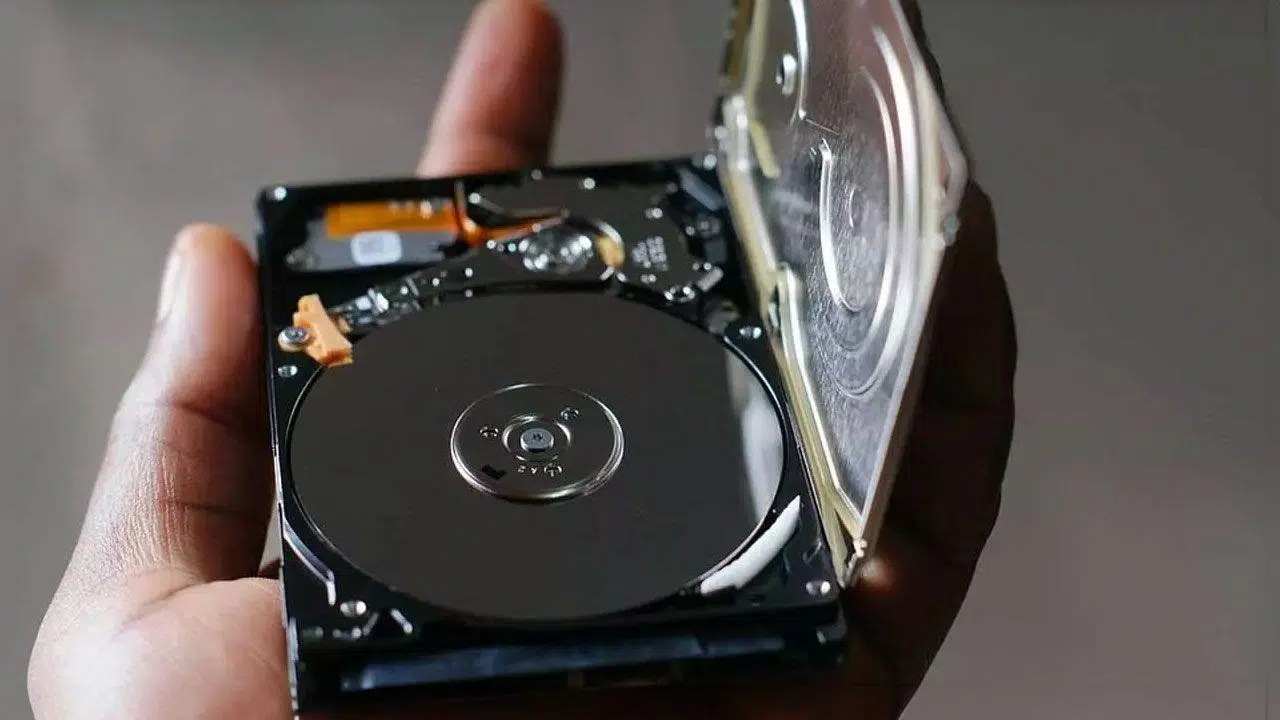
Windows PCの動作がどんどん遅くなり、システムから空き容量不足の警告が頻繁に表示されるようになったら、それはあなただけではありません。日々の使用によって、一時ファイル、使わなくなったプログラム、データが蓄積され、気づかないうちにギガバイト単位の容量を消費し、最終的にはWindowsのアップデートすらできなくなる事態に陥るのです。
朗報です。それほど手間をかけずに、かなりのストレージ容量を解放できます。このガイドでは、Windows 10とWindows 11でシステム標準のツールを使って空き容量を増やす方法を、手順を追って解説します。サードパーティ製プログラムを使いたくない場合は、それらに頼る必要はなく、ディスクの隅々まで有効活用できます。
ディスクスペースとは何ですか? また、なぜすぐにいっぱいになってしまうのですか?
ディスク容量について話すとき、私たちはハードドライブまたはSSDの総ストレージ容量を指しています。そこには、Windows、プログラム、ゲーム、そして写真、ビデオ、ドキュメントなどのすべての個人ファイルが保存されます。
時間が経つにつれて、この領域には意図的に保存したデータだけでなく、アップデートの残骸、一時ファイル、古いバックアップ、そしてもう使わなくなったアプリケーションなども蓄積されていきます。定期的にクリーンアップしないと、ディスクは最終的にほぼ満杯になり、問題が発生し始めます。
システムがスムーズに動作し、一時ファイルを作成したり、Windowsのアップデートをインストールしたり、パフォーマンスに影響を与える極端なディスク断片化を避けるために、常に一定の空き容量を確保しておくことをお勧めします。
Windows 10または11を搭載した最新のコンピューターでは、最低でも512GBのストレージ容量を持つハードドライブを搭載するか、SSDをインストールするのが良いでしょう。256GBとの価格差は通常小さく、最近のゲーム、4Kビデオ、高解像度写真のサイズを考えると、長期的には容量不足の悩みを解消できます。
まず、使用しているスペースの量を確認します。
むやみにファイルを削除する前に、ハードドライブの容量を実際に占めているものが何なのかを確認することが重要です。そうすることで、どれだけの容量を解放する必要があるのか、そして個人ファイル、大容量プログラム、バックアップなど、何に重点を置くべきなのかが分かります。
Windows 10 および Windows 11 では、ファイル エクスプローラー自体からこれを行うことができます。
- Windowsキー+Eキーを押します ファイルエクスプローラーを開いて「このPC」に移動します。
- チェックしたいドライブ(通常はC:)を見つけます。 空きスペースと全体のサイズ.
- 詳細については、ドライブを右クリックして「プロパティ」を選択し、使用状況グラフを表示してください。
この概要に加えて、 Windows 10/11 の「設定」>「システム」>「ストレージ」セクションでは、アプリケーション、ドキュメント、一時ファイル、システムなど、ストレージ容量がどこに使われているかを視覚的に確認できるため、どこを削減すべきかを判断するのに非常に役立ちます。
最大の個人ファイルを見つけて管理する
ハードディスクの容量の大部分は、動画、写真、音楽、大容量のドキュメントなど、ユーザー自身のファイルで占められています。多くの場合、これらのファイルを移動したり削除したりしてもシステムに影響はないため、まず最初に確認すべき点です。
Windows エクスプローラーを使用してこれらのファイルを見つけるには:
- 開く ファイルエクスプローラー タスクバーから、または Windows + E キーを押します。
- 左側のパネルで、 «このPC» そして、通常は最も大きい「ビデオ」、「音楽」、「画像」、「ダウンロード」などのフォルダを選択します。
- エクスプローラーのトップバーで、 「表示」をクリックし、「詳細」を選択します 各ファイルのサイズと日付を確認します。
- 空白部分を右クリックして選択 「並べ替え > サイズ」 最も大きなファイルが上部に表示されるようになります。
こうすれば、不要になった大容量の動画ファイル、インストーラーのコピー、ISOファイルなどを数秒で見つけることができます。絶対に必要ないものは削除しましょう。保存しておきたいけれど、あまり使わないものは、外付けドライブやクラウドストレージに移動するのが賢明です。
ディスク容量の消費状況をより明確に把握したい場合は、WinDirStatのようなツールを使うと良いでしょう。WinDirStatはディスクの視覚的なマップを作成し、どのフォルダが最も多くの容量を占めているかを表示します。これは無料で非常に軽量なユーティリティで、存在すら忘れていたような大きなフォルダを見つけるのに役立ちますが、システムにとって重要なファイルを誤って削除しないように十分注意してください。
ファイルを外部ドライブまたはクラウドに移動します。
容量の大きいフォルダを特定したら、重要なデータを失うことなく空き容量を確保する最善の方法は、使用頻度の低いファイルを外部ストレージやクラウドサービスに移動することです。
Windows で写真、ビデオ、または音楽を USB ドライブまたは SD カードに転送するには:
- 接続します 外部ストレージデバイス (ペンドライブ、ハードドライブ、SD カード) を PC に保存します。
- を開く ファイルエクスプローラー 移動するファイルがあるフォルダーに移動します。
- ファイルまたはフォルダを選択し、クリックします カット 上部のリボンまたはCtrl+Xで外付けドライブに移動し、 キャッチ または Ctrl + V を押します。
これにより、メインドライブの空き容量を確保しながら、外付けドライブを接続するたびにファイルにアクセスできるようになります。また、コンピューターに問題が発生した場合やマルウェアに感染した場合に備えて、バックアップ対策としても有効です。
物理的なデバイスに頼りたくない場合は、使用頻度の低いファイルをOneDrive、Google Drive、Dropbox、iCloudなどのクラウドサービスにアップロードすることで、どこからでもアクセスでき、ローカルディスクの使用量を削減できます。長期的にストレージ容量を拡張することを検討している場合は、PCコンポーネントのアップグレードに関するガイドも参考にしてください。
一時ファイルやジャンクファイルを素早く削除
Windowsは、一時ファイル、キャッシュ、アップデートの残骸など、あらゆる種類のファイルを蓄積します。これらは時間の経過とともに数ギガバイトにも達することがあります。定期的にこれらをクリーンアップすることで、手軽に空き容量を確保できます。
実行する方法にはいくつかあり、実行したいクリーニングの種類に応じて、より直接的な方法やより高度な方法があります。
%TMP% で一時フォルダを消去します
最も簡単な方法の 1 つは、ユーザーの一時フォルダーを直接削除することです。
- スタートメニューを開いて、 「走る」または Windows + R キーを押します。
- 表示されるウィンドウで、 %TMP% そして「同意する」を押してください。
- エクスプローラーのフォルダが開き、たくさんの アプリケーションやシステムによって生成される一時ファイル.
- すべてを選択(Ctrl + A)し、Delete キーで削除します。
この作業を行う前に、競合を避けるため、開いているプログラムをすべて閉じておくことをお勧めします。使用中のファイルがある場合、Windows はそれらを削除できませんが、問題ありません。それらのファイルはスキップして、残りの作業を続けてください。プログラムが一時ファイルを再度必要とする場合は、問題なく再作成されます。さらに、高度なタスクにはWindows ターミナル コマンドを使用して、このクリーンアップ作業を補完することもできます。
Windows 10および11のディスククリーンアップツールを使用する
Windowsには、%TMP%フォルダに加えて、一時ファイル、アップデートの残骸、サムネイル、その他の不要なアイテムを削除するための専用ツールが用意されています。
Windows 10 では、設定内の「今すぐ空き容量を増やす」機能が最も便利なオプションの 1 つです。
- 開く コンフィギュレーション スタート メニュー (歯車アイコン) から。
- 入って システム > ストレージ.
- 下にスクロールしてクリック 「今すぐ空き容量を確保してください」.
- 削除するファイルの種類を選択します: Windows Update バックアップ、 一時ファイル、ごみ箱、サムネイル、キャッシュ, etc.
- クリックしてください 「ファイルを削除」 掃除を始めます。
Windows 10と11には、従来からあるディスククリーンアップツールも含まれています。
- スタートメニューで「ディスク クリーンアップ」を検索し、プログラムを開きます。
- クリーニングするドライブを選択し、分析が完了するまで待ちます。
- 削除したい項目の横にあるボックスにチェックを入れ、「OK」を押します。
このツールでは、 「システムファイルのクリーンアップ」オプションに特に注意を払うことが重要です。このオプションを使用すると、数十ギガバイトもの容量を占める可能性のある、大規模なアップデートや以前のバージョンのWindowsの残骸を削除できます。ただし、後でコンピュータをリセットするオプションを残しておきたい場合は、Windows ESDインストールファイルを削除しないようにしてください。
良い方法としては、Windowsのメジャーアップデート後にこのクリーンアップを実行することです。アップデート後、システムは通常、不要になったコピーや古いファイルを保存し、それらが容量を占有するだけだからです。
Windows Server でのツールの使用
サーバー環境では、従来からあるCleanmgr.exe (ディスククリーンアップ) も利用できますが、Windows Server の古いバージョンでは、まずサーバーマネージャーから「デスクトップエクスペリエンス」を有効にし、「役割と機能の追加」ウィザードを実行する必要がある場合があります。
有効化すると、スタートメニューの「Windows 管理ツール」>「ディスク クリーンアップ」からツールを起動するか、検索ボックスまたはコマンドプロンプトウィンドウで「cleanmgr」と入力して起動できます。コマンドラインパラメータを渡して、特定のファイルタイプのクリーンアップを自動化することも可能です。
ストレージセンサーをアクティブにしてクリーニングを自動化する
手動でこれらのクリーンアップを行うのが面倒な場合は、Windows 10とWindows 11には「ストレージセンス」と呼ばれる機能があり、一時ファイル、ごみ箱内のアイテム、その他の未使用コンテンツを定期的に削除してくれます。
有効化して設定するには:
- 開く コンフィギュレーション 入って システム > ストレージ.
- スイッチを入れます 《ストレージセンサー》 それが働き始めるために。
- をクリック 「ストレージセンサーを今すぐ構成または実行する」 (または同様のテキスト) をクリックすると、詳細オプションが表示されます。
設定画面では、センサーの作動頻度(毎日、毎週、毎月、または容量が少なくなった時のみ)と、具体的に何を清掃するかを選択できます。
最も便利なオプションは次のとおりです。
- 自動的に削除 一時アプリケーションファイル 使用されていないもの。
- 空にする ごみ箱 一定の日数経過後。
- フォルダの内容を定期的に削除する ダウンロード (一度だけ必要になったインストーラーやファイルが蓄積されている場合に非常に便利です)。
- ローカルコンテンツを削除する OneDriveファイル すでにクラウド上にあり、しばらく開いていないファイルは、オンライン コピーをそのまま残して保存します。
すべての調整が完了したら、センサーをバックグラウンドで実行したままにするか、「今すぐクリーニング」をタップして、すぐに完全な初期クリーニングを実行することができます。
ごみ箱を空にして、不要になったファイルを削除します。
当たり前のことのように聞こえるかもしれませんが、私たちは気づかないうちに何ギガバイトものファイルをごみ箱に溜め込んでしまうことがよくあります。それらのファイルはごみ箱に残っている限りディスク容量を占有し続けるため、定期的にごみ箱を空にするのが賢明です。
Windowsでは、デスクトップ上のごみ箱アイコンを右クリックして「ごみ箱を空にする」を選択するだけで簡単に操作できます。macOSの場合も同様で、Dockにあるごみ箱アイコンからアクセスできます。
ゴミ箱以外にも、ダウンロードフォルダやドキュメントフォルダなどを定期的にチェックして、不要になったファイル(プログラムのインストーラー、既に解凍済みの圧縮ファイル、重複したドキュメントなど)を手動で削除するのも良い習慣です。
ファイルエクスプローラーでは、サイズまたは更新日時で並べ替えることで、最大または最も古いファイルをすばやく見つけ出し、保存する価値があるかどうかを判断できます。
使用していないプログラムやアプリケーションをアンインストールする
時間をかけてインストールしていくソフトウェアも、特にメーカーによって多くの不要なソフトウェアがプリインストールされているコンピューターでは、ディスク容量のかなりの部分を占めるようになる可能性がある。
Windows 10 または 11 で不要になったアプリケーションをアンインストールするには:
- 入って 設定 > アプリ > アプリと機能 (Windows 11 では「インストールされたアプリ」と呼ばれます)。
- リストを並べ替える 最大から最小までのサイズ どのプログラムが最も多くのスペースを占有しているかを確認します。
- 使用していないアプリごとに選択(またはWindows 11の場合は3つの点をクリック)して、 "アンインストール".
インストールしたことすら知らなかったアプリケーションが多数あることに気づくでしょう。中には試用版、重複したユーティリティ、あるいはもう使っていないソフトウェアスイートなどが含まれています。こうした不要なソフトウェアをすべて削除することで、ディスク容量が解放されるだけでなく、PCのパフォーマンスも向上します。
ただし、よく知らないアプリケーションや、Windowsの動作に不可欠な可能性のあるアプリケーションには触れないようにしてください。少しでも不安がある場合は、事前に調べておくか、不要なソフトウェアを安全に検出できる信頼できるクリーンアップツールを使用してください。
システムの復元を調整して、スペースをあまり占有しないようにする
Windowsのシステム復元は、アップデートやプログラムによって問題が発生した場合に以前の状態に戻すのに非常に便利ですが、復元ポイントを適切に管理しないと、数ギガバイトもの容量を消費してしまう可能性があります。
Windows 10 および 11 でシステムの復元で使用される領域を確認して制限するには:
- スタートボタンを右クリックして入力してください "システム".
- 開いたウィンドウで、 "システムインフォメーション" (通常は右側に表示されます)。
- 新しいウィンドウで、 「システム保護」 左側のパネルにあります。
- システムドライブを選択して押す "セットアップ".
そこでは、復元ポイント用に確保されている容量を確認でき、割り当てられている容量が多すぎる場合は割合を減らすことができます。また、既存の復元ポイントをすべて削除するオプションもあり、これにより一度にかなりの容量を解放できます。
古い復元ポイントを削除する場合は、将来問題が発生した場合にバックアップが不足するのを避けるため、同じタブから新しい復元ポイントを作成することをお勧めします。
休止状態を無効にして、ドライブ C のギガバイトを解放します。
休止状態では、RAMの内容をシステムドライブ上のhiberfil.sysというファイルに保存するため、コンピュータをほぼ完全にシャットダウンし、電源を入れたときに以前の状態に戻すことができます。
このファイルは数ギガバイトを占有する可能性があるため、休止状態を使用しない場合、または従来のスリープ モードで問題がない場合は、これを無効にすると、スペースを回復するのに効果的です。
Windows で休止状態を無効にするには:
- スタートメニューで「コマンドプロンプト」を検索し、右クリックして選択してください 「管理者として実行する」 (または管理者として PowerShell を開きます)。
- 開いたウィンドウで、次のように入力します。 POWERCFG /オフ休止 Enterキーを押します。
この操作を行うと、hiberfil.sysファイルが削除され、Cドライブ上の占有領域が解放されます。ただし、コンピュータを休止状態にする機能は利用できなくなりますが、通常のスリープモードは引き続き使用できます。
仮想メモリやその他の詳細設定を確認する
Windowsは仮想メモリと呼ばれるものを使用します。これはディスク上のページングファイルで、物理RAMが不足した際にそれを補う役割を果たします。システムは通常、このファイルのサイズのみを管理し、多くの場合、そのサイズは約10GBです。
RAMが非常に少ないパソコンでは、WindowsがRAM容量を大幅に増加させ、利用可能なストレージ容量に影響を与える可能性があります。容量が不足している場合は、RAMの設定を確認することをお勧めします。
- 開く 設定>システム 「情報」まで下にスクロールします。
- 開いたウィンドウで、をクリックします "高度なシステム設定".
- 「詳細オプション」タブで「パフォーマンス」セクションに移動し、 「設定」.
- 「詳細オプション」に戻り、 "変化する" 「仮想メモリ」セクション内。
そこから、システムにサイズを管理させたり、固定サイズを設定したり、あるいは「ページングファイルなし」を選択してその領域をすべて解放することもできます。ただし、最後のオプションは、十分な物理RAMがあり、何をしているのかを理解している場合にのみ推奨されます。
ページファイルを複数のドライブに分散させることで、メインディスクへの負荷を軽減することもできますが、特別な構成でない限り、通常はWindowsに自動管理させるのが最善です。正確なハードウェア仕様がわからない場合は、これらの設定を調整する前に、 PCのコンポーネントを確認する方法を調べてください。
あまり使わないファイルを圧縮して整理する
頻繁に開く必要のないファイルが占める容量を削減するもう一つの方法は、それらをZIPファイルに圧縮することです。Windowsはこの形式を標準でサポートしており、追加のプログラムは不要です。
Windows で圧縮するには:
- 圧縮したいファイルまたはフォルダを右クリックします。
- 選択します 「送信先 > 圧縮フォルダ(zipファイル)」 (または、最近のバージョンでは「圧縮 > ZIP ファイル」)。
- 同じ場所に新しい .zip ファイルが作成されます。
- ZIPファイルにすべてが入っていることを確認したら、 元のファイルまたはフォルダを削除する スペースを節約します。
これは、保存しておきたいもののめったにアクセスしないアーカイブファイルや古いプロジェクトに最適なソリューションです。さらに、ZIPファイルを使えば、バックアップやメール、クラウドへの送信も簡単です。
不要なプログラムでPCをいっぱいにしない
多くのコンピューターが容量不足に陥り、誤作動を起こす原因の一つは、無分別にプログラムをインストールすることにある。こうしたプログラムは、信頼性の低いサイトからダウンロードされたり、ユーザーの知らないうちに他のアプリケーションと一緒にインストールされたりすることが多い。
これらのユーティリティの多くは、「Windowsの高速化」「レジストリのクリーンアップ」「RAMの最適化」などを謳っていますが、実際には容量を占有し、リソースを浪費し、さらにはデータを収集して第三者に販売するだけです。最悪の場合、スパイウェアやアドウェアが含まれている可能性もあります。
お使いのPCの性能がそれほど高くない場合は、実際に使用するアプリケーションのみをインストールし、不要なものは容赦なくアンインストールするのが賢明です。何かをインストールする前に、必ず開発元が信頼できるかどうか、そして公式のソースからダウンロードしていることを確認してください。
多くの場合、これらのプログラムが謳っている基本的な清掃やメンテナンス作業は、この記事で見てきたように、 Windowsに組み込まれているツールを使って自分で行うことができます。
ポータブル アプリケーションは、たまに必要な場合にのみ使用してください。
たまにしか使わないツールについては、システムにインストールする代わりに、ポータブル版を探してみるのも良いでしょう。これらのアプリケーションはインストール不要で直接実行でき、ディスク上に散乱したファイルやレジストリエントリが溜まることもありません。
PortableAppsのようなウェブサイトでは、USBドライブや外付けハードドライブに保存して必要な時だけ実行できる、数百ものポータブルアプリケーションを見つけることができます。これにより、アプリケーションがシステムに永続的にインストールされて容量を占有するのを防ぐことができます。
それらを頻繁に使用する場合は、ポータブルプログラムのコレクションを外付けドライブに保存しておき、必要なときだけ接続することで、Windows のインストールをよりクリーンで軽量に保つことができます。
サードパーティ製のクリーニングツールを使用するのはどのような場合が適切でしょうか
Windowsの機能でほとんどすべてのニーズに対応できますが、場合によっては、不要なソフトウェア、重複ファイル、または見つけにくい残存ファイルを検出する専用のメンテナンスプログラムを使用する方が理にかなっています。
AVG TuneUpなどのツールや同様のソリューションは、システムを詳細に分析し、不要なファイル、不要なプログラム、重複した項目を見つけ出し、数回クリックするだけでそれらを削除できるように設計されています。
これらのユーティリティには、ソフトウェアの自動更新オプション、起動最適化、その他のメンテナンス機能が統合されていることが多く、評判の良い有名なプロバイダーを選択すれば、オールインワンソリューションを好む場合には便利です。
いずれにせよ、サードパーティ製のツールを使用する場合でも、個人ファイルが占めるスペースを把握すること、バックアップを管理すること、システムの復元と休止状態を調整すること、そして単にソフトウェアをインストールしないという、ここで説明した基本的な概念を明確に理解しておくことをお勧めします。
これらのテクニック(大容量ファイルの管理、Windowsのクリーニングツールの活用、Storage Senseによる自動化、不要なソフトウェアのアンインストール、システムの復元と休止状態の制御、不要なプログラムのインストール回避)を組み合わせることで、Windows 10または11搭載PCに十分な空き容量を確保し、新しいアップデートがリリースされた時や、容量の大きいゲームやアプリケーションをインストールしたい時にも、よりスムーズに、そして予期せぬトラブルなく動作させることができます。
