- MSR パーティションは GPT ディスクにとって不可欠であり、Windows での効率的な管理を保証します。
- ユーザー ファイルは含まれず、直接保存もできませんが、将来のシステム操作には不可欠です。
- MSR パーティションを削除すると、パーティション管理や将来の再インストールで重大なエラーが発生する可能性があります。
Windowsでディスクを管理している際に、Microsoft Reserved Partition(MSR)という謎めいたパーティションに遭遇すると、それが何のためにあるのか、本当に重要なのか、安全に削除または変更できるのか疑問に思うのは当然です。Windowsのインストールや新しいディスクの構成でこの用語に聞き覚えがあるなら、この記事は、その機能、作成方法、消失した場合の対処法、そしてそれぞれの状況での対処法を詳細に解説し、あなたの疑問にすべてお答えします。以下に、WindowsのMSRパーティションに関する完全かつ分かりやすく、最新の情報に基づいたガイドを掲載しています。
パーティションに焦ったり、GPTディスクやMBRディスクの管理時に頻繁に表示されるエラーメッセージにパニックになったりする前に、MSRパーティションの本来の目的、削除に伴うリスク、そして多くの場合、そのままにしておくべき理由を理解することが重要です。システムの重要な部分であるこのパーティションについて知っておくべきことすべてに加え、実用的なヒントや、万が一の事故で復元を余儀なくされた場合の対処法も学びましょう。常に安全でシンプルなアプローチで。
Windows の MSR パーティションとは何ですか?
Microsoft Reserved Partition (MSR ) は、Windows が GPT (GUID Partition Table) パーティション方式を使用してハードドライブ上に確保する小さな領域です。その主な機能は、オペレーティングシステムの内部タスク用の領域を確保することであり、ユーザーがアクセスできるデータや重要なブートファイル(これらは EFI パーティションに格納されます)を保存するものではありません。このパーティションは通常ユーザーには見えませんが、パーティション管理において重要な役割を果たし、ディスクの完全な再編成を必要とせずに、将来的にディスクを拡張したり変更したりすることを可能にします。
簡単に言うと、MSRパーティションは将来のシステムニーズのための「保存領域」として機能し、必要に応じてWindowsがパーティションを効率的に操作および再編成できるようにします。通常、ディスク容量に応じて16MBから128MBのサイズになります。
- 16 GB 未満の GPT ディスクの場合: MSR は 32 MB を占有します。
- 16 GB を超える GPT ディスクの場合: MSR は 128 MB を占有します。
新しいディスクをGPT形式で初期化し、Windowsをインストールすると、インストーラーはEFIパーティション(UEFIブートファイルの保存用)の直後にMSRパーティションを自動的に作成します。ディスクをストレージとしてのみ使用する場合は、EFIパーティションが作成されないため、最初に表示されるパーティションはMSRパーティションになります。
MSR パーティションは何に使用されますか?
MSRパーティションの主な機能は、システム操作、特に高度なパーティション管理や内部データ構造に関連する操作のための領域を確保することです。特定のファイルは保存されず、Windowsエクスプローラーからはアクセスできませんが、以下の目的で不可欠です。
- 将来的に保護されたパーティションまたはシステム予約パーティションの作成を許可します。
- Windows ツールを使用してパーティションを作成または変更するときに、スペースの競合を回避します。
- 他のパーティションを削除して再作成することなく、ディスク レイアウトの拡張や変更を容易にします。
MSRパーティションにはユーザーデータや重要なブートファイルは含まれていませんが、Windows上でディスクが最適に機能するためには不可欠です。オペレーティングシステムはこの領域を独自の方法で管理しており、非表示でフォーマットも表示されないため、ユーザーが直接使用することはできません。また、ドライブ文字を割り当てることもできません(推奨されません)。

MSR パーティションと EFI パーティションの違いは何ですか?
GPTパーティション方式を採用しているディスクでは、MSRに加えて、通常はEFI(拡張ファームウェアインターフェース)パーティションも存在します。この2つを混同することはよくありますが、以下の点を理解しておくことが重要です。
- EFIパーティションにはUEFIファームウェアとブートファイルが格納されます。 オペレーティング システムを起動するために必要です。
- MSRパーティションは単にスペースを予約するだけです 重要なファイルを保存したり、Windows を起動したりする必要がなく、将来のシステム操作に使用できます。
つまり、EFIパーティションが削除または破損すると、Windowsは起動しなくなります。MSRパーティションが失われると、パーティション管理に問題が発生し、Windowsの再インストールやアップグレードができなくなる場合もありますが、必ずしもすぐに起動できるとは限りません。
MSR パーティションはいつ、どのように作成されますか?
Windows は、GPT ディスクへのインストール時に MSR パーティションを自動的に作成します。セカンダリ GPT ディスクをコンピューターに接続し、そのディスクに MSR パーティションがまだ作成されていない場合は、ディスクの管理または DiskPart を使用して初期化する際に自動的に作成されます。ほとんどの場合、手動で作成する必要はありません。
高度なカスタムインストールやWindowsの無人展開を実行する場合にのみ、DiskPartなどのツールや自動構成用の特定のXMLコマンドを使用して、手動で作成する必要が生じる場合があります。ただし、これはまれなケースであり、Microsoftの公式ドキュメントで明示的に推奨されていない限り、手動で作成することは推奨されません。
MSRパーティションを手動で作成する方法
新しい GPT ディスクに MSR パーティションが必要であることが確実で、それを手動で作成する場合は、管理者としてコマンド プロンプト (cmd) から次の手順に従います。
- スタート メニューを開き、「cmd」を検索します。右クリックして「管理者として実行」を選択します。
- 書く DISKPART Enter キーを押して DiskPart ユーティリティを開きます。
- 適切なディスクをコマンドで選択する ディスクnを選択 (ここで n はディスクの番号です)。
- MSR パーティションを作成するには、次のコマンドを実行します。 パーティションの作成 msr サイズ=128 (ディスクによってサイズが異なる場合があります)。
このプロセスでは、ディスクを正しく選択しないと以前のデータがすべて破壊されるので、細心の注意を払い、続行する前にバックアップを作成してください。不安な場合は、WindowsにMSRを自動管理させるのが最善です。
MSR パーティションは削除できますか?
技術的には、Microsoft の予約済みパーティションを削除することは可能です(例えば、高度なディスク管理ツールを使用するなど)。しかし、パーティション管理エラーが発生したり、将来のシステムインストールやアップデートができなくなる可能性があるため、削除は強くお勧めしません。場合によっては、他の依存パーティションに影響が及ぶと、起動エラーが発生することもあります。
空き容量を確保する必要があり、MSRパーティションの削除を検討している場合は、そのサイズが非常に小さい(最新のディスクでは最大128MB)ため、リスクがメリットを上回ってしまうことに注意してください。誤ってMSRパーティションを削除してしまい、システムが引き続き動作する場合、今後パーティションを変更する際に問題が発生しないよう注意してください。
MSRパーティションを誤って削除した場合の対処方法
MSRパーティションを誤って削除すると、場合によっては起動エラーが発生し、他のパーティションの追加、移動、拡張ができなくなることがあります。MSRを削除してもシステムが正常に起動しない場合は、次のいずれかをお試しください。
- パーティション回復に特化したサードパーティのツールを使用してMSRを復元する (たとえば、Tenorshare 4DDiG や Wondershare Recoverit などのソリューション)。
- Windowsの再インストール インストーラーが必要なパーティション (MSR および EFI を含む) を自動的に作成します。
- DiskPart を使用して回復環境から MSR を手動で作成してみてください。ただし、他の重要なファイルが不足している場合は、これでは不十分な可能性があります。
Wondershare RecoveritやTenorshare 4DDiGのようなユーティリティを使えば、ディスクを分析し、削除されたパーティションを見つけて、サポートを受けながら数ステップで復元を試みることができます。
- 専用ツールをダウンロードしてインストールします。
- システム ディスクを選択し、スキャンを実行します。
- 回復可能なファイルとパーティションを確認します。
- 必要なものを復元し、システムが再び起動するかどうかを確認します。
この方法で回復できない場合は、最も安全な方法は、システム自体が必要なパーティションをすべて作成するように、パーティション テーブルを最初から GPT 形式で作成して、Windows を再インストールすることです。
MSR パーティションを別のハードドライブに移動するにはどうすればいいですか?
MSRパーティションの移動は一般的でも簡単な作業でもありませんが、必要な場合もあります(例えば、2台目のディスクをマウントする場合や、プライマリシステムディスクを変更する場合など)。これを行うには、以下の手順をお勧めします。
- を使う Windows ディスク マネージャー 新しいディスクに新しい MSR パーティションを作成します。
- 必要なデータをコピーする (通常、MSR には目に見えるコンテンツはありませんが、ブートも移動する場合は EFI パーティションに目に見えるコンテンツがあります)。
- 新しい MSR が表示されるように割り当てた場合は、ドライブ文字を削除します。
- ターゲット ディスクからシステムの起動をテストし、すべてが機能する場合は、古い MSR を削除します。
- 起動に失敗した場合は、Windows インストール メディアを使用してスタートアップを修復します。
予約済みパーティションを手動で管理すると、修復が難しいエラーが発生する可能性があるため、プライマリ システムを置き換える場合は、多くの場合、ディスク全体のクローンを作成することをお勧めします。
MSRパーティションに関するMBRディスクとGPTディスクの違い
MSRパーティションはGPTディスクにのみ存在します。従来のMBRディスクでは、Windowsはシステム予約パーティションのみを作成します。これは、その環境におけるMSRパーティションと機能的に同等の役割を果たします。MBRディスク上にMSRを作成しようとすると、サポートされていないことを示すエラーメッセージが表示されます。
GPT ディスク:
- これらには、EFI パーティション (システム用の場合) とそれに続く MSR が含まれます。
- より多くのプライマリ パーティション (最大 128 個) と、はるかに大きなディスク サイズが可能になります。
- UEFI ブート モードを有効にする必要があります。
MBR ディスク:
- MSR または EFI は含まれません (特別な構成を除く)。
- プライマリ パーティションは 4 つ (またはプライマリ 3 つ + 拡張 1 つ) に制限されます。
- 従来のブート (レガシー BIOS)。
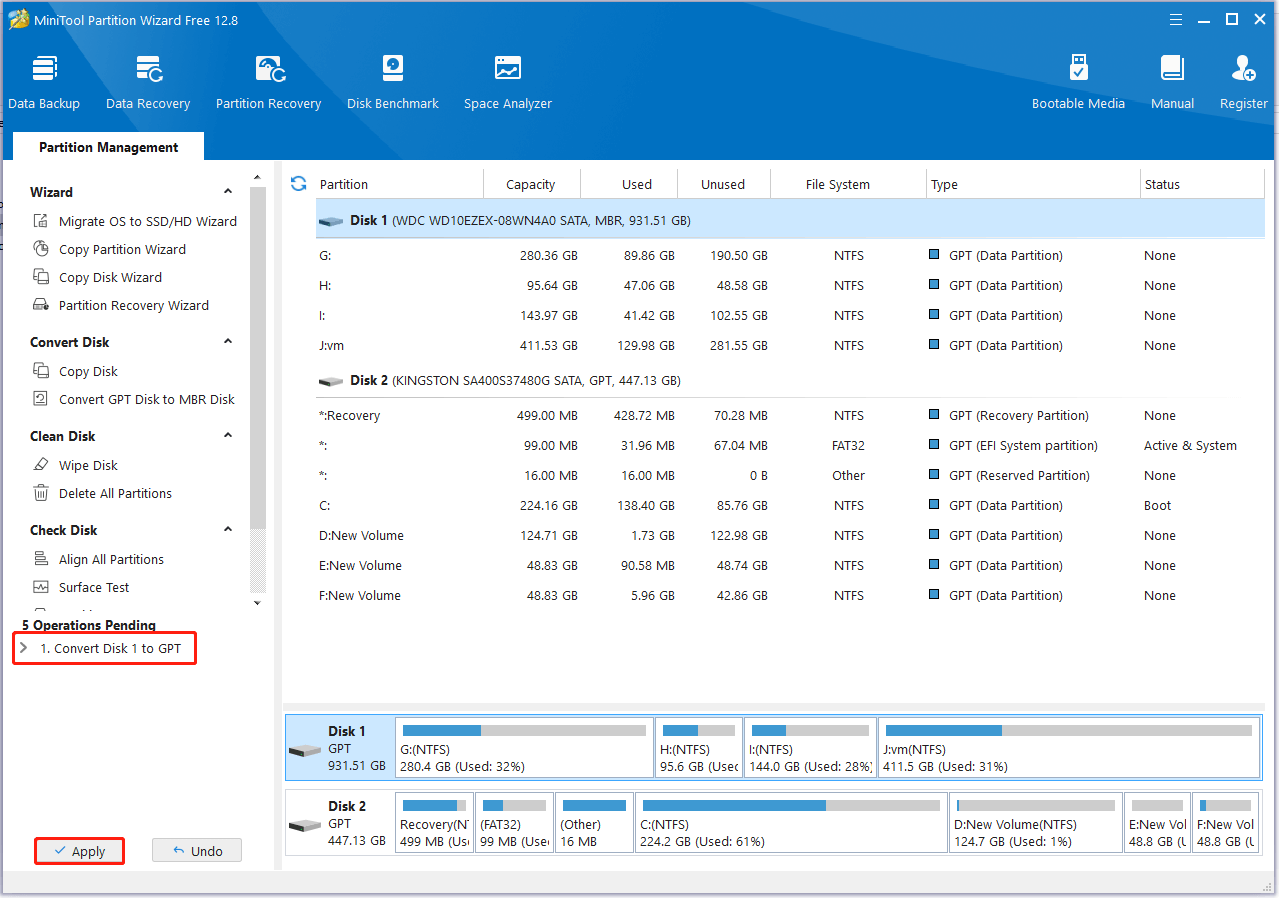
MBRディスク上にMSRまたはEFIパーティションを作成しようとした際にエラーが発生した場合は、ディスクをGPTに変換することで解決できます。AOMEI Partition Assistantなどのツールを使用すれば、データ損失なしでこの変換を実行できます。変更を行う前に、システムがUEFIブートに対応していることを確認することが重要です。
詳細設定: スクリプトと XML を使用して MSR パーティションを作成する
プロフェッショナル環境や自動化されたWindows導入環境では、スクリプト、DiskPartコマンド、または無人インストール用のXML構成を使用してMSRパーティションを作成できます。コマンドは以下のようになります。
create partition msr size=nここでnはMB単位のサイズです。
MSR、EFI、リカバリ、メインのWindowsパーティションなど、複数のパーティションをXMLブロックで定義することで、インストールプロセス中に希望する順序とサイズで表示させることができます。これは、企業内のコンピュータや大量インストールに便利です。
DiskPart を使用する際の重要なパラメータ:
- サイズ=n: パーティションサイズ(MB)。
- オフセット=n: パーティションが開始されるオフセット(KB 単位)。
- ノーア: エラーを無視してスクリプトの処理を続行します。
よくあるエラー:「MSR および EFI パーティションは GPT ディスクでのみサポートされます」
MSRパーティションとEFIパーティションはGPTディスクでのみ互換性があるというエラーメッセージが表示される場合、おそらくMBR形式のディスクにこれらのパーティションを作成しようとしていることが原因です。これらのパーティションはGPTディスクでのみ有効なので、これらの機能を使用するにはディスクを変換する必要があります。
データを失うことなく MBR ディスクを GPT に変換するには:
- 重要なコンテンツをすべてバックアップします。
- 次のようなツールを使用します AOMEIパーティションアシスタント フォーマットせずにディスクを変換します。
- 変換を開始する前に、マザーボードが UEFI モードをサポートしていることを確認してください。

MSR パーティショニングに関するよくある質問
MSR パーティションには重要なデータが保存されていますか?
いいえ、MSRには重要なファイルやユーザー文書は含まれていません。その機能は、将来のシステム操作のために領域を確保することです。ファイルエクスプローラーからアクセスしようとしても、表示も使用もできません。
MSR を削除するとどうなりますか?
ほとんどの場合、Windowsは起動しますが(EFIパーティションとは異なります)、パーティションの変更やオペレーティングシステムの再インストールを試みると、深刻な問題が発生する可能性があります。そのため、何も変更しないのが最善です。
MSR のサイズを変更できますか?
サイズを変更することは推奨されません。変更によるメリットはごくわずかであり、Windowsの内部エラーを引き起こす可能性があります。ディスクの容量に応じてシステムがサイズを管理するようにしてください。
MSR パーティションは常に GPT ディスクに作成されますか?
ディスクがストレージ専用で、Windowsまたは同等のツールによって初期化されていない場合を除き、ほぼ常に初期化されます。システム用のディスクの場合は、Windowsによって自動的に作成されます。