- Windows では、アクセシビリティを視覚、聴覚、インタラクションの 3 つの主要ブロックにグループ化し、統合された包括的なツールを提供しています。
- ナレーター、拡大鏡、カラーフィルター、ライブ字幕、音声制御などの機能により、システムをさまざまな障害に適応させることができます。
- キーボード、マウス、視線制御オプションは、従来の操作に代わる手段を提供し、運動能力が低下したユーザーの自立性を向上させます。
- Windows アクセシビリティは、快適性、生産性、環境のカスタマイズを向上させるため、障害のないユーザーにも役立ちます。
Windowsにおけるアクセシビリティ機能は、かつてはほとんど知られていない付加機能でしたが、今やシステムの中核を成す重要な要素となっています。現在、Windows 10とWindows 11には、視覚、聴覚、運動機能に障害のある人々がより自立してコンピューターを利用できるように設計されたツールが数多く搭載されています。
これらの機能は、特定のニーズを持つユーザーだけのものではありません。多くの機能は、快適性、生産性、そしてユーザーエクスペリエンス全体を向上させる上で非常に役立ちます。フォントサイズが気になる、特定のアニメーションが理解しにくい、あるいは音声でPCを操作したいといった場合、アクセシビリティオプションはまさに救世主となるでしょう。
Windows のアクセシビリティとは何ですか? また、どのように進化してきましたか?
Windowsにおけるアクセシビリティとは、視覚、聴覚、コンピュータ操作方法の多様性に対応できるよう、オペレーティングシステムに組み込まれたあらゆる機能を指します。その目的は、画面が見えない人、片耳が不自由な人、マウス操作が困難な人など、様々なユーザーがコンピュータを快適に使い続けられるようにすることです。
長年にわたり、Windowsはこの分野でAppleに大きく後れを取っていました。Windows 7のような旧バージョンでは、ナレーターや拡大鏡といったツールは非常に基本的なもので、多くの場合、ごく限られたニーズしか満たしていませんでした。真の飛躍はWindows 10で実現し、Windows 11ではアクセシビリティ機能がインストール時から組み込まれるなど、その進化がさらに確固たるものとなりました。
現在、Windowsは高度なスクリーンリーダー、拡大鏡、カラーフィルター、高コントラストテーマ、字幕、音声認識、キーボードとマウスの操作、視線追跡など、非常に充実したエコシステムを提供していると言えます。これらはすべて、ニーズ別にグループ化されているため、設定が簡単です。
Windows 10 および Windows 11 でアクセシビリティ オプションにアクセスする方法
最新バージョンのシステムでは、マイクロソフトはアクセシビリティ機能をすべて目立つ場所に配置しています。Windows 10ではメニュー名は「アクセシビリティ」ですが、Windows 11では単に「アクセシビリティ」と呼ばれています。しかし、基本的な考え方は同じです。
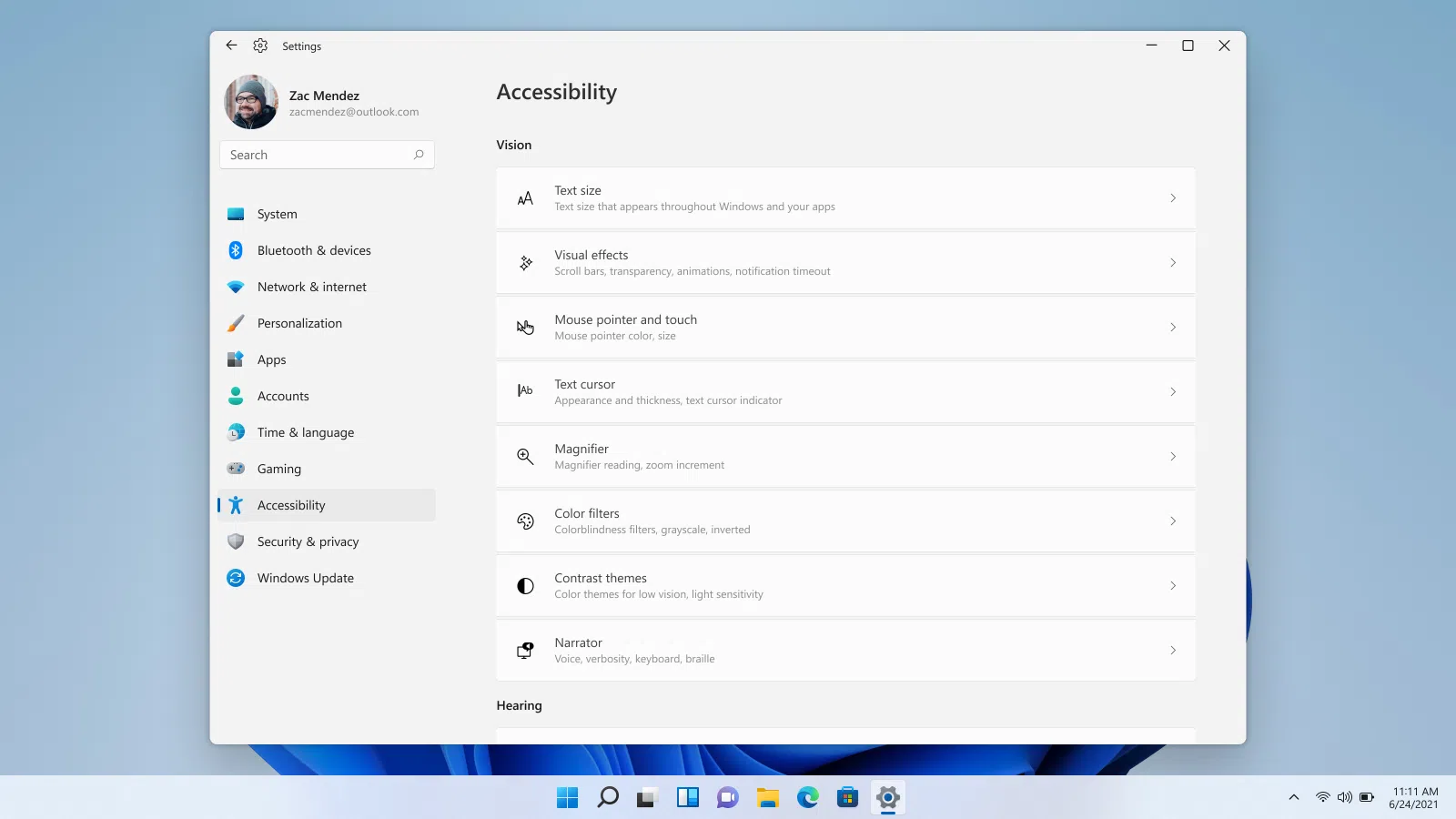
Windows 11では、 WindowsキーとIキーを同時に押して設定アプリを開くのが最も簡単な方法です。左側の列に「アクセシビリティ」セクションが表示されます。このセクションは、「視覚」「聴覚」「操作」の3つの主要なカテゴリに分かれています。各カテゴリには、カラーフィルター、字幕、音声コントロールなど、関連する設定がグループ化されています。
特定のツールにアクセスするもう一つの非常に便利な方法は、Windowsに組み込まれている検索機能を使うことです。検索ボックスを開いて「アクセシビリティ」または機能名(例えば、「ナレーター」、「拡大鏡」、「字幕」など)を入力するだけです。通常、システムは該当ツールの設定ページに直接移動してくれます。
Windows 10でも手順はほぼ同じです。スタートメニューから設定を開き、開いたら「アクセシビリティ」を選択します。そこでは、視覚、聴覚、操作に関する個別のオプションが表示されますが、Windows 11とは若干インターフェースが異なります。
視覚関連のアクセシビリティオプション
「視覚」セクションはおそらく最も包括的なセクションです。全盲の方、弱視の方、残存視力のある方、特定の色を識別するのが難しい方向けに設計されていますが、画面に表示される内容をさらにカスタマイズしたい方にも役立ちます。
画面設定、テキストサイズとスケール
最初に気づく調整項目の1つは、テキストサイズです。Windows 11では、システムと多くのアプリケーションで使用されるフォントサイズを大幅に大きくすることができます。老眼の方や、モニターから離れて作業する方にとって、この変更は大きな違いをもたらします。
テキストサイズに加えて、設定の「表示」セクションでは、インターフェース全体のスケールも設定できます。そこで、ウィンドウ、メニュー、アイコンなど、あらゆるものを大きくしたり小さくしたりできます。スケールとテキストサイズを組み合わせることで、モニターと視力に最適なバランスを簡単に見つけることができます。
これらの設定では、画面の明るさ、ナイトモード、デスクトップの背景も制御できます。視力の弱い人の中には、デスクトップ上のアイコンをより見やすくするために背景画像を表示しないことを好む人もいるため、Windowsではシンプルな、よりニュートラルな背景を使用できるようにしています。
カーソル、マウスポインター、テキストカーソル
もう一つ重要なセクションは、カーソルとポインターの設定です。ここでは、マウスカーソルのサイズと色を変更して、どんな背景でも見やすくすることができます。視力が弱い方や、マウスを見失いやすい方にとって、カーソルを大きくしたり、明るい色にしたりできる機能はほぼ必須と言えるでしょう。
テキストカーソル(入力時に点滅する縦棒)の太さを調整することもできます。太くすると、入力位置がずっと分かりやすくなるため、視力が弱い場合や画面に大量のテキストが表示されている場合などに非常に便利です。
Windowsでは、タッチスクリーンデバイスのタッチインジケーターの表示方法も制御できます。画面をタッチしたときに表示される円やマークの表示方法を調整できるほか、マウスとタッチパッドの詳細な設定にもアクセスできます。
拡大鏡:柔軟な画面拡大
拡大鏡ツールはWindowsの定番アクセシビリティ機能ですが、近年のバージョンで大幅に改良されています。この機能は、画面の一部を拡大表示することで、モニターを物理的に見なくてもコンテンツを大きく表示できるようにするものです。
拡大鏡は設定から起動するか、ショートカットキーのWindowsキー + プラスキー(+)で直接起動できます。起動後、ズームレベルを選択したり、拡大率を設定したり、Windows起動時に自動的に起動するかどうかを設定したりできます。すぐに必要な場合は、ログイン画面に表示させることも可能です。
拡大鏡ビューは非常に柔軟性が高く、全画面表示、フローティングウィンドウ表示、または特定の領域に固定表示できます。さらに、マウスカーソル、キーボードフォーカス、テキスト入力位置、スクリーンリーダーを使用している場合はナレーターカーソルなど、追跡対象を設定することも可能です。拡大されたテキストを見やすくするためのエッジスムージングや、コントラストを高めるための色反転などのオプションも用意されています。
カラーフィルター、高コントラスト、コントラストテーマ
色覚異常やその他の色覚障害をお持ちの方のために、Windowsには専用のカラーフィルターが用意されています。これらのフィルターはアクセシビリティメニューから有効にでき、多くの場合、キーボードショートカットを割り当てることで、作業内容に応じて素早く切り替えることができます。
これらのフィルターに加えて、Windows 10 のハイコントラストオプションとWindows 11 のコントラストテーマがあります。これらは単に色を反転させるのではなく、背景、テキスト、インターフェース要素をインテリジェントに調整して、それらの違いをより際立たせる完全なテーマです。これらは視力の弱い人や光過敏症の人向けに設計されていますが、単に快適だと感じるという理由で利用する人も多くいます。
ナレーター: 内蔵スクリーンリーダー
ナレーターはWindowsに標準搭載されているスクリーンリーダーで、画面上のあらゆる情報を音声に変換するツールです。これを使えば、画面を見なくても文書を読んだり、ウェブページを閲覧したり、メニューを操作したり、その他コンピューターの操作全般を行うことができます。
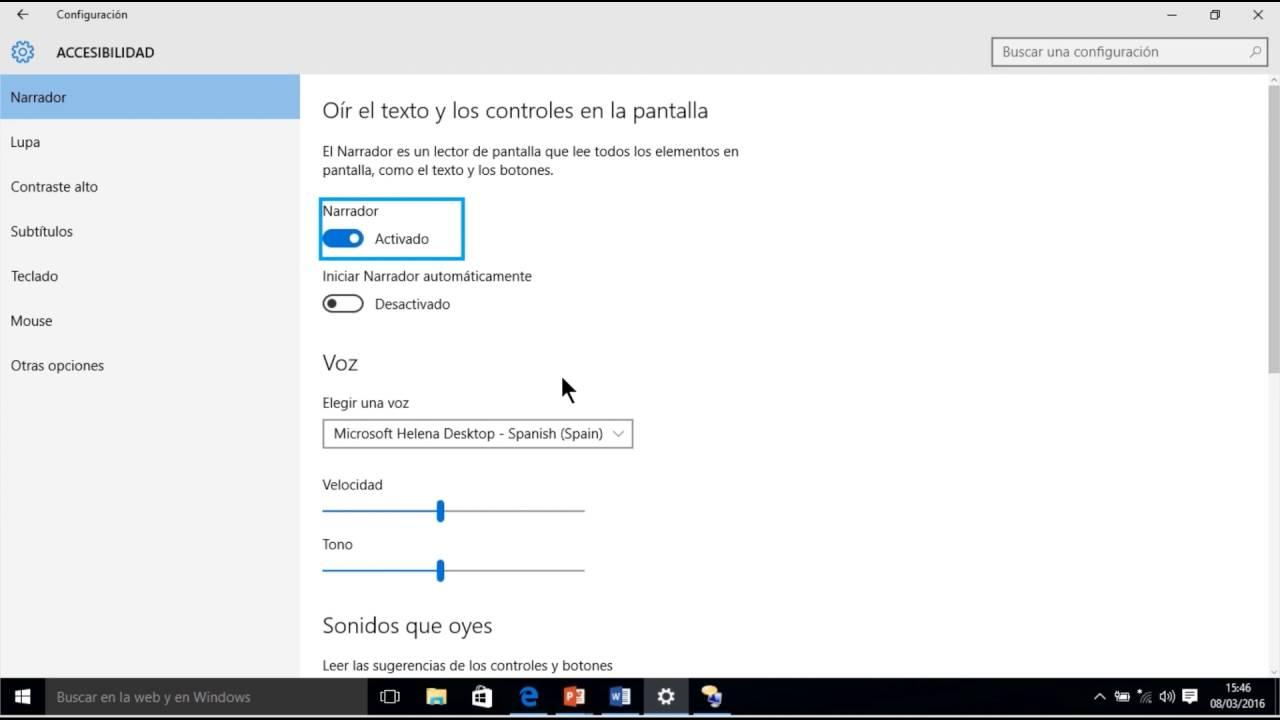
アクセシビリティメニューから、またはショートカットキーのWindows + Ctrl + Enterで有効にできます。初めて有効にすると、説明とクイックスタートガイドへのリンクが表示されたウェルカム画面が表示されます。同じ画面から、ナレーターをログイン前またはログイン後に起動するか、最小化して表示するかを選択できます。
ナレーターの設定項目は非常に豊富です。例えば、使用する声の変更、新しい声の追加、速度、ピッチ、音量の調整などが可能です。また、ナレーターが話す際の他のアプリケーションの音声の減衰や、音声出力デバイスも制御できます。
システムがどのように「話す」かについては、システムがアナウンスする情報の詳細レベル(たとえば、テキストのみを読むか、書式も読むか)、大文字や他のスタイルの強調、文字の音声を提供するかどうか、句読点の休止をどのように尊重するか、およびインターフェイス要素に関してどのようなコンテキスト ヘルプを提供するかを定義できます。
入力フィードバックに関する専用セクションがあり、ナレーターに文字ごと、単語ごと、両方、またはどちらも読み上げさせないかどうか、またファンクションキーやナビゲーションキーを押したときに警告を表示するかどうかを指定できます。Caps Lock が有効になっているときに音声警告も鳴るので、Caps Lock をオンにしたまま誤って長いテキストを入力してしまうことを防ぐのに非常に便利です。
キーボードでは、ナレーターの修飾キー(特殊なショートカット用)として使用するキー、そのキーをロックするか押し続ける必要があるか、カスタムショートカットを作成するかどうかを選択できます。タッチキーボードを使用する場合にも、特別なオプションがあります。
ナレーターは、互換性のある点字ディスプレイまたは点字ラインを使用して点字にも対応しています。さらに、すべての設定をMicrosoftアカウントと同期できるため、すべてのデバイスで設定が適用されます。また、Microsoftにバグ報告を送信するオプションも含まれています。
聴覚関連のアクセシビリティオプション
聴覚障害のあるユーザー向けのツールは、主に音声の管理方法と、アラートや音声コンテンツがある場合の視覚的な代替手段の提供に重点を置いています。視覚向けのツールほど数は多くありませんが、Windows 11で大幅に改善されました。
オーディオとモノラルサウンドの設定
Windows 10とWindows 11の両方で、アクセシビリティメニューからシステム全体の音量と、特定のデバイスやアプリケーションの音量を制御できます。これは、たとえば、各アプリケーションを個別に操作することなく、ビデオ通話の音量を上げたり、ゲームの音量を下げたりするのに便利です。
非常に興味深いオプションの一つに、モノラル音声があります。片耳の聴力に差がある場合や、片耳しかイヤホンを使えない場合、モノラル音声を有効にすると左右のチャンネルがミックスされるため、音の一部が失われることはありません。こうすることで、再生されている音を完全に理解するためにステレオ分離に頼る必要がなくなります。
オプションの字幕とライブ字幕
Windowsの字幕セクションでは、テキストの色、透明度、スタイル、サイズ、枠線や背景などの効果を調整できます。これは、既に字幕が含まれている動画やコンテンツにオプションで表示される定番の字幕ですが、ユーザーの視覚的なニーズに合わせて調整されています。
Windows 11では、ライブ字幕機能によってさらに一歩進んだ機能が実現しました。この機能は、コンピューターのスピーカーから出力される音声をリアルタイムで読み取り、画面上にテキストとして表示します。字幕ボックスは邪魔にならないように好きな場所に移動でき、AI機能を搭載した一部のコンピューターでは、コンテンツをその場で翻訳することも可能です。
この機能は聴覚障害のあるユーザーにとって非常に重要ですが、静かにビデオを視聴したい場合、周囲の人に迷惑をかけずにプレゼンテーションを視聴したい場合、またはテキストを利用して別の言語の音声をよりよく理解したい場合にも非常に役立ちます。
さらに、アクセシビリティには、システムアラートが鳴ったときに視覚的なアラートを表示できる設定があり、音が聞こえない場合でも、画面に何らかの通知が表示されたり、ライトが点滅したりします。
インタラクションとモビリティのためのアクセシビリティオプション
「操作方法」セクションでは、キーボードとマウスの従来の使用方法に代わる選択肢をまとめています。手や腕の動きに制限のある方を対象としていますが、PCを操作する他の方法を探したい方にも役立つでしょう。
音声制御と音声認識
このセクションには音声オプションが含まれています。Windowsは音声認識機能を統合しており、音声でテキストを入力したり、一部のシステム機能を操作したりできます。Windows 11では、「音声」という専用セクションがあり、音声入力やコマンド制御の設定、Cortanaなどの音声アシスタントとの連携(利用可能な場合)を行うことができます。
ディクテーションを使用すると、マイクに向かって話した内容を、手書き入力欄、文書、メッセージなどのテキストに変換できます。タイピングが難しい、タイピングにすぐに疲れてしまう、あるいはタイピングよりも話す方が速いといった場合、非常に便利なオプションです。
キーボード: 画面上のキー、特殊キー、ショートカット
キーボードセクションでは、複雑なキー操作の必要性を減らすことを主な目的とした機能が提供されています。最もよく知られている機能の1つは、オンスクリーンキーボードです。これは、モニター上に仮想キーボードを表示し、マウス、トラックパッド、マウスポインター、またはその他のポインティングデバイスを使用して入力できるようにするものです。
特殊キーを有効にすると、Ctrl + Alt + Delete や Windows + 他のキーなどのショートカットを、複数のキーを同時に押し続けることなく実行できるようになります。これは、複数のキーを同時に押し続けることができない、または難しい場合に非常に便利です。また、Windows は Caps Lock、Num Lock、Scroll Lock キーが押されたときに音を鳴らすことができるため、これらのキーが有効になっているかどうかを常に把握できます。
キーを押し続けたときの繰り返し速度、繰り返し開始までの初期遅延時間、誤操作を防ぐためのその他のオプションなど、具体的な設定項目が用意されています。また、プリントスクリーンツールを、キーを押した瞬間に直接開くように設定することもできるため、複数のキーボードショートカットに慣れていないユーザーでも簡単にスクリーンショットを撮ることができます。
キーボードからのマウスとポインターの制御
マウスのセクションで最も注目すべきアクセシビリティ機能は、テンキーを使ってポインターを操作できることです。マウスキーを有効にすることで、テンキーを使ってカーソルを移動したり、クリックしたり、ドラッグしたりすることができ、物理的なマウスを使用できないユーザーにとって、ポインターを操作する代替手段となります。
ここから標準のマウス設定にアクセスすることもできます。ポインターの速度を変更したり、左利きユーザー向けにボタンを入れ替えたり、外観を変更したりできます。ポインターのサイズや色の調整と組み合わせることで、ユーザーごとにカスタマイズされた操作環境を作成できます。
視線制御および追跡技術
最近のバージョンのWindowsでは、視線追跡機能が搭載されています。この技術は、多くの場合まだプレビュー版またはベータ版とされていますが、視線の動きを追跡する外部デバイスとの連携を想定して設計されています。ユーザーが画面上の特定のポイントを見るだけで、ポインターを移動させたり、様々な操作を実行したりできるのが特長です。
これに加えて、サードパーティ製デバイスと連携可能な視線追跡機能やテキスト読み上げ機能についても議論されています。これらのソリューションは、従来の方法でキーボードやマウスを使用できない、身体の不自由な方にとって特に重要です。他の機能ほど普及しているわけではありませんが、アクセシビリティメニューにこれらの機能があることは、マイクロソフトがこの分野に真剣に取り組んでいることを示しています。
教育および職業環境におけるアクセシビリティ
Windowsは学校や企業で最も広く使われているオペレーティングシステムであり、そのアクセシビリティメニューは機会均等を確保する上で重要な役割を果たしています。スタートメニューから「設定」→「アクセシビリティ」を選択することで、教師も管理者も、生徒や従業員一人ひとりのニーズに合わせてコンピュータを素早く調整できます。
教育現場では、ビジョンブロックはテキストサイズの拡大、高コントラストテーマの適用、視覚障碍者や低視力の生徒向けにナレーターを設定するためによく使用されます。聴覚ブロックは、オーディオチャンネルの調整、字幕の有効化、そしてこれらをアクセシブルな授業教材に統合するために使われます。
対話の場面では、画面上のキーボード、キーボードを使ったマウス操作、音声アクセスといった機能は、運動機能に障害のある学生にとって非常に重要です。職場環境においても、これらの機能は身体障害のある人が、システム自体に非常に具体的な適応策を組み込むことで、他の人と同じデジタル環境を使って仕事をすることを可能にします。
これらすべてのツールを総合すると、誰もが同じようにコンピューターを使用するわけではないこと、そしてアクセシビリティは余分なものではなく、勉強や仕事、あるいは単に自宅でコンピューターを楽しむときなど、誰もがデジタルの世界に参加するために必要な条件であることをマイクロソフトが理解していることがわかります。

