- PC マネージャーは、Windows 10 および 11 のクリーニング、パフォーマンス、セキュリティを 1 つのツールに統合します。
- これにより、スペースを解放し、大きなファイル、起動アプリ、リソースを大量に消費するプロセスを管理できます。
- Windows Update、Windows Defender、ブラウザ保護、ポップアップ ブロックなどの主要な機能が統合されています。
- Microsoft Store からインストールすることも、オフライン コンピューター用の APPX/MSIX オフライン インストーラーからインストールすることもできます。
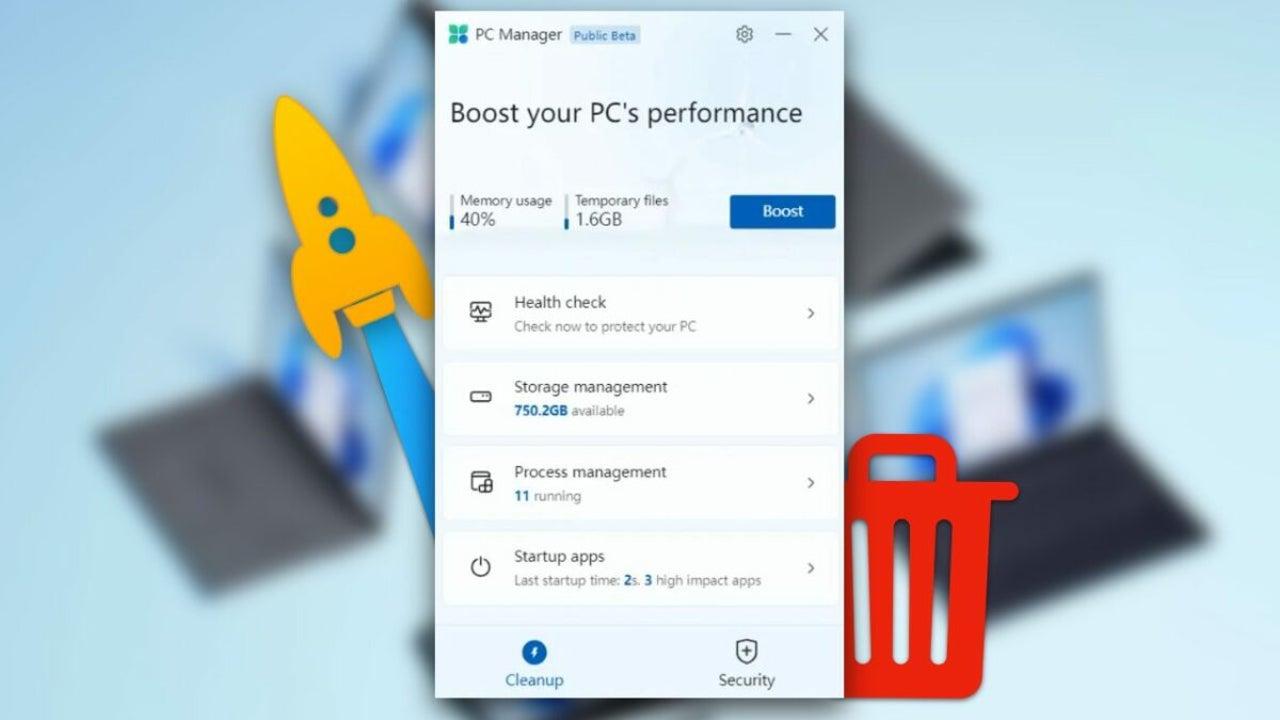
Windows 10またはWindows 11搭載のパソコンの動作がどんどん遅くなり、一時ファイルやバックグラウンドプログラム、煩わしい通知でごちゃごちゃになってきている場合、フォーマットしたり、さまざまなツールをインストールしたりすることを考えているかもしれません。しかし、Microsoftはすでにこれらの問題を回避するためのオールインワンソリューション、PC Managerを提供しています。
この公式ユーティリティを使えば、サードパーティ製プログラムに頼ることなく、システムをクリーンアップ、最適化、セキュリティ強化を一度に行うことができます。サードパーティ製プログラムは、問題を解決するどころか、かえって問題を悪化させる場合もあります。PC Managerとは具体的にどのようなツールなのか、どのような機能を提供しているのか、Microsoft Storeからダウンロードする方法、そしてオフラインインストーラーを使ってオフライン環境でも使用する方法などについて詳しく見ていきましょう。
Microsoft PC Manager とは何ですか? また、何に使用されますか?

PC Managerは、Microsoftが開発したアプリケーションで、Windows 10またはWindows 11搭載コンピューターを迅速に微調整するために設計されており、システム全体に分散していた多くのメンテナンスツールやセキュリティツールを単一のインターフェースに統合しています。
PC Managerは、設定、コントロールパネル、Windows Defender、ディスククリーンアップ、タスクマネージャーの間を行ったり来たりする代わりに、これらのセクションを単一のプログラムに表示し、あらゆるレベルのユーザー向けに設計されたシンプルなデザインとガイド付きオプションを提供します。
従来、Windowsを徹底的にクリーンアップするには、複数の手順とさまざまなユーティリティを必要とする長時間のプロセスが必要でした。そのため、多くのユーザーがCCleanerやBleachBitといったサードパーティ製アプリを利用するようになりました。しかし、これらのツールの中には、特定のバージョンでマルウェアの問題が発生するなど、いくつかの不具合があり、一部で不信感が生まれています。
PC Managerは、システムおよびMicrosoftセキュリティと統合された公式ソリューションを提供することで、このような事態を防ぐことを目指しています。その目的は、複雑な操作をすることなく、不要なデジタルデータを削除し、パフォーマンスを向上させ、セキュリティを強化し、コンピューター上で実行されるプログラムを制御できるようにすることです。
Windowsは日常的に使用するうちに、一時ファイル、キャッシュ、エラーログ、アップデートの残骸、その他の不要なデータを蓄積していきます。これらはすべてストレージ容量を消費し、パフォーマンスに影響を与える可能性があります。PC Managerはこれらの不要な項目を検出して削除するだけでなく、システムの状態を監視したり、一部のアプリケーション内でポップアップが表示されるなどの迷惑な動作をブロックしたりするツールも提供します。
PC で PC Manager を使用するための要件

ダウンロードする前に、お使いのコンピューターでPC Managerが動作するかどうかを確認することが重要です。Microsoftによると、このアプリケーションはWindows 10バージョン1809以降、およびWindows 11のすべての現行エディションと互換性があります。
Windowsのバージョンを確認するには、システム検索ボックスから`winver`コマンドを使用してください。Windows 10バージョン1809以降を使用している場合、または既にWindows 11を使用している場合は、Microsoft Storeからのインストールやオフラインインストーラーの使用で問題は発生しないはずです。
ハードウェアレベルでは、PC Managerは特に高いスペックを要求するソフトウェアではありません。システムの効率的な動作を支援することを主な目的としているため、低スペックのコンピュータでもスムーズに動作するように設計されています。とはいえ、クリーンアップやストレージ管理タスクを正しく実行するために、ある程度の空きディスク容量を確保しておくことをお勧めします。
PCマネージャーの主な機能とセクション

PC Managerを開くと、インターフェースは主に左側の列からアクセスできるいくつかのセクションに分かれていることがわかります。バージョンによって名前が若干異なる場合もありますが、一般的にはホーム画面に加えて、保護、ストレージ、アプリ、ユーティリティボックスなどのセクションがあります。
ホーム画面には、メモリ使用量、起動中のアプリケーション、最近のクリーンアップ、最近の再起動、ヘルスチェックなど、デバイスの状態の概要が表示されます。ここから、通常はリソースを解放したり、クイックシステムスキャンを実行したりするためのボタンがあります。
「保護」セクションでは、Windows Defenderとの統合、重要な更新プログラムの確認、潜在的なパフォーマンスやセキュリティの問題を分析するヘルスチェックなどのツールといった、セキュリティ関連のオプションをまとめて表示します。
ストレージ領域には、従来のディスククリーンアップツールに相当する機能、Windowsストレージセンス、および大容量ファイルの管理や一時データ、更新プログラムの残骸の徹底的なクリーンアップなどの高度な機能が統合されています。
最後に、「アプリ」と「ユーティリティ」のセクション(翻訳によっては「ユーティリティ」とも呼ばれます)には、インストールされているプログラムの管理、Windows起動時に起動するプログラムの制御、プロセスの管理、スクリーンショットの撮影、バッテリーの動作や電卓などの基本設定の変更を行うためのショートカットや小さなツールが含まれています。
清掃および保管管理ツール
PC Managerの強みの一つは、ディスク容量を解放し、ストレージを占有しているものを制御できる点です。Microsoftは、Windowsに既に存在していたものの、やや分かりにくかったり、さまざまなメニューに分散していたりした複数の機能を統合しました。
一方には、Windows 98にも搭載されていた定番ツールであるディスククリーンアップがあります。これは、一時ファイル、キャッシュ、その他の不要なデータをチェックして、不要なものを削除する役割を担っていました。Windows 8では、このプロセスの一部を自動化する、より現代的な進化形であるストレージセンスが登場しました。
PC Managerでは、これらの概念は「ディープクリーン」、「ストレージセンス」、「大容量ファイル管理」などのオプションに統合されています。 「ディープクリーン」は、一時的なアプリケーションファイル、アップデートの残骸、エラーレポートなど、コンピュータのパフォーマンスに影響を与えずに削除できる項目をシステムからスキャンします。
ストレージセンスは、従来のWindows設定からもアクセスでき、ディスク使用量を常時監視し、設定によっては一定期間後に一時ファイルやごみ箱内のアイテムを自動的に削除します。PCマネージャーを使用すると、これらのオプションにさらに直接的かつ簡単にアクセスできます。
さらに、大容量ファイルマネージャーツールを使えば、ドキュメント、写真、ビデオ、オーディオファイルなどの大容量ファイルをすばやく見つけ出し、約10MBから1GBを超えるサイズで並べ替えることができます。この機能は、内部ストレージを消費しているファイルを表示するAndroidの最適化ツールを彷彿とさせます。
ヘルスチェック: クイック PC ステータス チェック
ヘルスチェックは、PCマネージャーの中でも特に視覚的に魅力的な機能の一つです。これは、システム内の不要ファイル、一時ファイル、不要なスタートアップアプリケーション、潜在的なセキュリティリスクなどを分析するクイックスキャンです。
ヘルスチェックを実行すると、PCマネージャーはシステムのさまざまな領域をスキャンし、最適化可能な項目の一覧を表示します。これには、安全に削除できるファイル、起動時に読み込まれてメモリを消費するアプリ、クリック一つで修正できる小さなエラーや軽微な問題などが含まれます。
このレビューでは、ウイルス対策保護の状態を素早く把握するために、Windows Defenderも活用しています。ヘルスチェックを実行するたびに、Microsoftのウイルス対策ソフトが最新のクイックスキャン結果を統合して表示し、コンピュータ全体の健全性をより包括的に把握できるようにします。
多くのユーザーにとって、ヘルスチェックは「PCをアップデートする」ための頼りになるボタンとなっています。各オプションを個別に確認する代わりに、このスキャンを実行してPCマネージャーが提案する推奨事項を適用するだけで済み、確認する前に削除または無効化される内容を常に確認できます。
起動アプリケーションとバックグラウンドプロセスの管理
コンピューターの動作が遅くなる最も一般的な原因の一つは、ユーザーが十分に認識していないうちにWindows起動時に起動するプログラムの数です。これまで、この設定は主にタスクマネージャーの「スタートアップ」タブで管理されていました。
PC Managerは、専用のスタートアップアプリケーションセクションによって、これらの操作をすべて簡素化します。このセクションでは、PCの電源を入れたときに実行されるプログラムが明確に表示され、チェックボックスをオンまたはオフにするだけで、それらのプログラムを有効または無効にできます。専門用語を理解したり、詳細を深く掘り下げたりする必要はありません。
さらに、PC Managerのプロセスセクションには、現在最も多くのメモリを消費しているアプリケーションを表示する簡略化されたタスクマネージャーが含まれています。そこから、問題のあるプロセスをワンクリックで安全に終了できます。
この方法は、従来のタスクマネージャーの高度なインターフェースで迷ってしまうユーザーにとって非常に役立ちます。最も重要な機能がシンプルな方法で表示され、システムにとって重要な部分を誤って操作してしまうリスクも軽減されます。
アプリケーションリストとクイックアンインストール
システムメンテナンスのもう一つの重要な側面は、インストールされているプログラムと、もはや必要のないプログラムを把握することです。PC ManagerにはWindowsアプリケーション一覧へのショートカットが用意されているため、インストールされているすべてのソフトウェアを単一のパネルから表示および管理できます。
このリストから、不要になったアプリケーションをアンインストールしたり、それらが占める容量を確認したり、さらには、あまり注意を払わずにインストールされた可能性のあるプログラム(例えば、他のインストーラーに同梱されているパッケージなど)を特定したりすることができます。
PC Managerは、「設定」>「アプリ」>「インストール済みアプリ」とたどる代わりに、その画面に直接アクセスできるショートカットとして機能し、時間を節約し、PCの整理に関するすべてを1つのツールに集約します。
Windowsのアップデートと組み込みセキュリティ
セキュリティもPC Managerの重要な柱の一つです。このアプリケーションは、 Windows UpdateによるアップデートやWindows Defenderによる保護など、Windowsに既に搭載されている機能を統合しつつ、より分かりやすい形式で提供します。
セキュリティセクションでは、PC Managerはシステムで利用可能な最新のアップデート、特にセキュリティや新機能に関するアップデートを表示します。ここから、従来の「設定」メニューを開かなくても、重要なアップデートのダウンロードとインストールを開始できます。
一方、Windows Defenderとの連携により、PCマネージャーから、コンピューターが保護されているかどうか、最後にスキャンが実行された日時、保留中の脅威や推奨される対処方法などをすばやく確認できます。これはセキュリティセンターの完全な代替となるものではありませんが、非常に便利な制御機能を提供します。
その目的は、Windowsのさまざまなメニュー間を行き来する必要をなくすことです。PC Managerは、システムアップデートや基本的なセキュリティに関する最も重要な情報を一元管理します。
PC Manager には、パフォーマンス機能に加えて、特にインターネットの閲覧や、煩わしい広告やデフォルトのブラウザへの不要な変更に耐える場合の、日常のユーザー エクスペリエンスを向上させるように設計された機能が組み込まれています。
ブラウザー保護オプションを使用すると、 Windowsでデフォルトで使用するブラウザーを選択して設定できます。これにより、悪意のあるプログラムや悪質なインストーラーが許可なくこの設定を変更するのを防ぐことができます。また、疑わしいブラウザー関連アプリケーションをブロックするのにも役立ちます。
もう一つ興味深い新機能は、ポップアップ管理です。これは、Windows内の特定のアプリケーションによって生成されるポップアップウィンドウをブロックすることに特化したツールです。デスクトップ上やサードパーティ製プログラム内に表示される、煩わしい広告ウィンドウ、アラート、通知などを指します。
PC Managerはポップアップ管理機能により、よりクリーンな作業環境を実現し、広告や邪魔なメッセージを頻繁に閉じる手間を省きます。これはブラウザ広告ブロッカーではなく、システムソフトウェアやインストール済みアプリケーションによって生成されるポップアップをフィルタリングする機能です。
PCマネージャーに含まれるその他の実用的なユーティリティ
PC Managerは、クリーニング、セキュリティ、アプリケーション管理といった機能に加え、Windowsに元々搭載されていたいくつかの小さなツールを統合し、最適化ツール自体から簡単にアクセスできるようにしています。
これらのユーティリティの中には、ノートパソコンのバッテリー使用量をより適切に管理するためのオプション、スクリーンショットツールとその保存先フォルダへのアクセス、電卓、その他、手元にあると便利な基本的なシステム機能が含まれています。
基本的な考え方としては、PC Managerは一般ユーザーにとって一種の「ツールボックス」となり、ユーザーはどのメニューに何があったかを覚えておく必要なく、頻繁なメンテナンス作業を実行したり、一般的なWindows機能にアクセスしたりできるようになるというものです。
これらすべては、高度な技術を持つユーザーのみに関連する高度なオプションでユーザーを圧倒しない、すっきりとしたデザインの、邪魔にならないインターフェースで提供されます。そのため、マイクロソフトはこれをシンプルで邪魔にならず、セキュリティを重視したオプティマイザーと表現しています。
Microsoft StoreからPC Managerをダウンロードしてインストールする方法
PC Managerを入手する最も一般的で推奨される方法は、 Windows公式アプリストアであるMicrosoft Storeを利用することです。手順は非常に簡単で、他の公式アプリのインストール方法とほぼ同じです。
まず、スタートメニューから、または名前で検索してMicrosoft Storeを開きます。検索ボックスに「PCマネージャー」と入力し、公式のMicrosoftアプリを探します。発行元(Microsoft Corporation)と製品ページの詳細情報を確認することで、これが公式アプリであることを確認できます。
製品ページにアクセスしたら、「入手」または「インストール」ボタンをクリックするだけで、ダウンロードとインストールが開始されます。インストーラーが必要なコンポーネントをマイクロソフトのサーバーからダウンロードするため、このプロセス中は安定したインターネット接続が不可欠です。
インストールが完了したら、他のアプリケーションと同様に、ストアまたはスタートメニューからPC Managerを直接開き、整理されたすべてのセクションが表示される左側のサイドバーからアクセスできるさまざまなセクションを探索できます。
地域によっては、または時期によっては、PC Managerがストアで広く入手できない場合や、ベータ版である場合があります。そのような場合、リストには表示されるものの、インストールボタンが表示されなかったり、特定のユーザーのみがアクセスできる場合があります。そのため、APPXまたはMSIX形式のオフラインインストーラーを使用するという選択肢もあります。
PC Manager オフラインインストーラー:概要と使い方
Microsoft Storeからの直接ダウンロードに加えて、オフラインインストーラーを使用してPC Managerを入手することも可能です。これは、インターネット接続のないコンピューターにUSBドライブにファイルを保存したい場合や、ダウンロードを繰り返すことなく複数のデバイスにインストールする必要がある場合に特に便利です。
この方法は、Microsoft Store のアプリケーションの公式リンクから APPX または MSIX パッケージを生成するものです。Neowin などのメディアが引用している Adguard の Web サイトのようなツールを使用すると、PC マネージャーの URL (例: "https://apps.microsoft.com/detail/9PM860492SZD" ) を入力して、さまざまなバージョンに対応するダウンロード可能なファイルのリストを取得できます。
手順としては、ストアからリンクをコピーし、ページのURL欄に貼り付けて、生成ボタン(通常はチェックマークのアイコン)をクリックします。すると、ダウンロード可能なファイルの一覧が表示され、通常は新しい順に表示されます。
PC Managerの最新安定版に対応する最初のオプションを選択することをお勧めします。APPXまたはMSIXファイルをクリックすると、完全なインストーラーがダウンロードされます。ダウンロードしたインストーラーは外部デバイスに保存し、互換性のあるPCであれば、インターネット接続がなくてもインストールを実行できます。
対象のコンピューターでファイルを実行すると、Windows はそのプラットフォームの標準的なアプリケーションインストール画面を表示します。そして、いくつかの手順を踏むだけで、まるで Microsoft Store から直接インストールしたかのように、PC Manager がすぐに使えるようになります。
標準インストーラーとオフラインインストーラーの違い
プログラムのユーザーエクスペリエンスに関しては、Microsoft StoreからPC Managerをインストールする場合とオフラインインストーラー経由でインストールする場合で、特に大きな違いはありません。どちらの場合も、同じ機能と外観を備えた同じアプリケーションを入手できます。
しかし、いくつか考慮すべき点があります。まず、オフラインで使用するためにダウンロードするファイルは、インストール中にマイクロソフトのサーバーに接続しないようにするために必要なすべてのコンポーネントが含まれているため、通常、オンラインインストーラーよりもはるかに大きくなります。
一方、アップデートの処理方法は異なります。Microsoft Store を使用している場合、PC Manager の新しいバージョンは自動的に(または設定によっては半自動的に)ダウンロードおよびインストールされるため、何も心配することなく常に最新バージョンを使用できます。
ただし、オフラインインストーラーを使用する場合は、新しいバージョンに注意を払い、アップデートするたびに同じ手順を繰り返す必要があります。つまり、新しいAPPXまたはMSIXパッケージをダウンロードして再インストールするということです。複雑な作業ではありませんが、多少の手間がかかります。
さらに、ストアからダウンロードされるファイルはサードパーティのサービスを通じて取得されるため、たとえソースが正規のものであっても、実行する前に基本的な予防措置を講じ、ファイルの出所を確認することが常に賢明です。
とはいえ、ほとんどの場合、推奨される方法はMicrosoft Storeからの直接インストールです。オフラインインストーラーは、特定の状況で真価を発揮します。例えば、常時インターネットに接続できないコンピューター、管理された企業環境、またはお住まいの地域でPCマネージャーが利用できない場合などです(ただし、サポートされていない地域で強制的にインストールすることは必ずしも推奨されません)。
PC Manager ではインストール方法によって何が変わりますか?
機能的には、どちらのインストーラーを使用しても、PC Managerでできることは変わりません。一時ファイルのクリーンアップ、システムの状態チェック、アプリケーションとプロセスの管理、ポップアップのブロック、セキュリティの強化など、すべて同じ方法で行えます。
実質的な違いは、アップデートの配信方法と初回ダウンロードサイズのみです。日常的な使用においては、特に変化は感じられないでしょう。インターフェースはこれまでと同じで、保護、ストレージ、アプリ、ユーティリティボックスの各セクションがあり、ヘルスチェックの起動方法、大容量ファイルの管理方法、ブラウザ保護の設定方法も変わりません。
オンラインインストーラーとオフラインインストーラーのどちらを選ぶかは、アプリケーション自体よりもむしろユーザーの状況によって決まります。安定したインターネット接続があり、Microsoft Storeにアクセスできる場合は、すべてをそこから管理する方が便利です。インターネットに接続できない複数のコンピューターを使用している場合や、完全なインストーラーを時々使用するために保存しておきたい場合は、オフラインパッケージの方が柔軟性が高くなります。
いずれにせよ、最も重要な点は、PC ManagerはWindows 10および11のパフォーマンス、セキュリティ、ユーザーエクスペリエンスを単一の場所から向上させるために設計された公式ツールであり、同様の機能を持つ複数のサードパーティ製ユーティリティをインストールする必要性を軽減するということです。
各セクションを理解し、ヘルスチェック、大容量ファイル管理、起動アプリケーション制御、ブラウザ保護、ポップアップブロックなどのオプションを活用することで、コンピュータの状態を良好に保ち、時間の経過とともに不要なファイルやバックグラウンドプロセスが蓄積されることで発生する、PCによくある多くの問題を回避することが容易になります。