- オーディオ共有機能は、Bluetooth LEオーディオ技術を使用して、2台のデバイスに同時に音声を送信します。
- 現在、Copilot+ PCおよびWindows Insiderプログラム参加者向けにプレビュー版が提供されています。
- LE Audio規格に対応するには、コンピューターとヘッドホン(例:Galaxy Buds2 ProまたはSony WH-1000XM6)の両方がLE Audio規格に対応している必要があります。
- これにより、サードパーティ製ソフトウェアをインストールすることなく、各ユーザーが個別に音量を制御できるようになります。

誰かと一緒に好きな曲を聴いたり、ノートパソコンで映画を楽しんだりするのは定番の過ごし方ですが、つい最近まで、その解決策は世界で最も基本的なものでした。それは、ヘッドホンを1つだけ、つまり一人ずつ共有することです。しかし、装着感が悪く、ケーブル(そもそもケーブルが付いている場合)が届かないだけでなく、音質も悪く、結局は半分しか聞こえなくなってしまいます。
朗報です。マイクロソフトはこの問題を解決する機能を開発しました。Windows 11では、Shared Audioのおかげで2台のBluetoothデバイスを同時に接続できるようになり、複雑なサードパーティ製プログラムや外部アダプターに頼ることなく、2人がそれぞれ自分のヘッドホンで同じコンテンツを楽しむことができます。
音声共有とは具体的に何で、どのように機能するのでしょうか?
この機能は魔法ではなく、 Bluetooth LE Audio (低消費電力オーディオ)と呼ばれる技術規格に基づいています。従来のBluetoothとは異なり、この新しいシステムでは、ヘッドホン、スピーカー、補聴器など、複数のデバイスに同時に音声を送信できます。最も明確な利点の1つは、エネルギー消費が最適化されるため、ヘッドホンのバッテリーが長持ちすることです。
ただし、この機能はまだすべてのユーザーが利用できるわけではないことを理解しておくことが重要です。Microsoftは現在、Windows Insiderプログラム(DevおよびBetaチャネル)のユーザーから順に、段階的に展開しています。さらに、ハードウェア上の大きな制限があります。現時点では、 Copilot+ PC、具体的にはQualcomm Snapdragon Xプロセッサを搭載したSurface ProおよびSurface Laptopモデルでのみ動作します。
ハードウェア要件と互換性
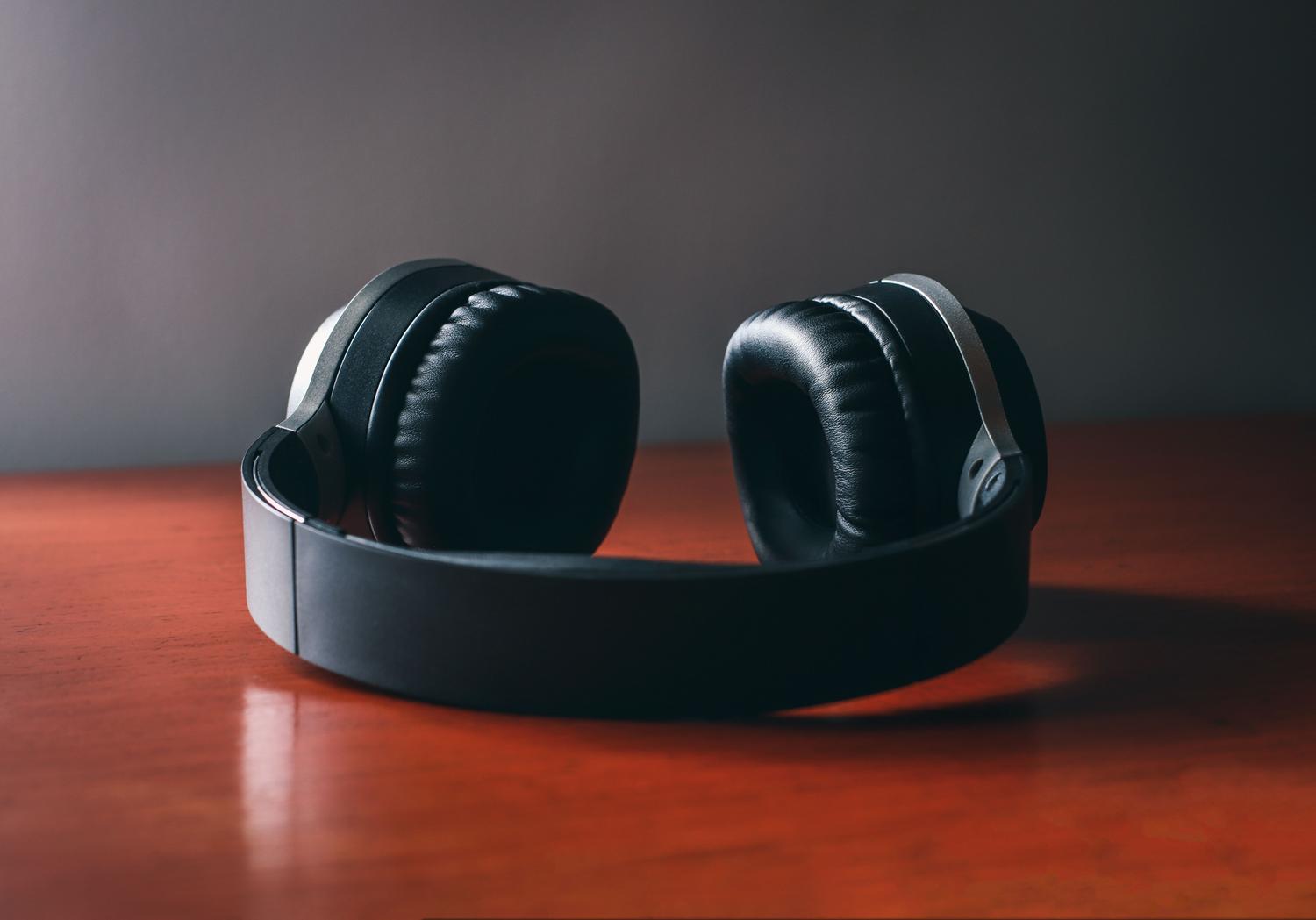
この機能を利用するには、ソフトウェアをアップデートするだけでは不十分です。PCと周辺機器の両方が互換性を持っている必要があります。ヘッドホンはLE Audioに対応していなければなりません。この技術を既にサポートしているモデルには、Samsung Galaxy Buds2 Pro、Buds3、Buds3 Pro、そしてSony WH-1000XM6などがあります。ReSoundやBeltoneといったアクセシビリティに特化したブランドでさえ、既にこのサポートを統合しています。
近い将来、対応デバイスのリストはサムスンのGalaxy Book5シリーズやSurfaceファミリーのより多くのバリエーションなど、他のメーカーの製品にも拡大し、最終的にはこの機能が一般ユーザーにも利用できるようになると予想されている。
Windows 11でオーディオ共有を有効にする手順

互換性のあるコンピューターをお持ちで、適切なバージョンのWindowsを使用している場合は、起動手順は非常に簡単です。まず、システムが最新のアップデートで更新されていることを確認してください。その後、以下の手順に従ってください。
- Windowsの設定を開き、検索バーでオプションを検索します。 補聴器 お使いのコンピューターがその機能をサポートしていることを確認してください。
- 最初のイヤホンをペアリングモードにして、 Bluetoothでペアリングする 通常の方法で。
- 2組目のヘッドホンでも全く同じ手順を繰り返します。 両方ともつながっているように見える システム内。
- 設定で次のオプションをもう一度確認してください。 共有オーディオ.
- 表示されたパネルで、使用したい2つのデバイスを選択し、ボタンをクリックします。 シェア.
有効化すると、 Windows 11のクイック設定メニューに専用のオーディオ共有タイルが表示され、ワンクリックでストリーミングのオン/オフを切り替えることができます。さらに便利なのは、各ユーザーが自分のヘッドホンで音量を個別に調整できる点です。
互換性のない機器の代替品
お使いのPCがCopilot+に対応していない場合、またはヘッドホンがLE Audioに対応していない場合は、おそらく不満を感じるでしょう。サウンド設定のステレオミックス機能を使って、「このデバイスで聴く」オプションを有効にし、別のヘッドホンに音声をルーティングしようとするユーザーもいます。しかし、この方法は非常に不安定で、多くの最新のノートパソコンではステレオミックス機能自体が利用できません。
Voicemeeter Bananaのような外部ツールは音声出力の統合を謳っていますが、実際には設定が面倒で、必ずしもクリーンな結果が得られるとは限りません。だからこそ、怪しいソフトウェアや複雑な仮想オーディオブリッジをインストールする必要がなくなるMicrosoftのネイティブソリューションが待ち望まれているのです。
この技術の登場により、WindowsはAndroidやiOSと肩を並べる存在となり、よりシームレスなマルチメディア共有体験が可能になります。必要なのは適切なハードウェアと対応するバージョンのWindows 11だけ。これでヘッドセットの取り合いから解放され、2台のデバイスにワイヤレスで効率的に音声をストリーミングできるようになります。