- Windows 11 のフォト アプリでは、複数の画像を選択するときにクイック タイルを使用できます。
- 適切なフォーマット、視覚的な物語、色の一貫性を選択すると、コラージュが成功します。
- AI と Canva、Fotor、Picsart などのツールにより、調整とテンプレートが効率化されます。
コラージュを作成することは、複数の写真を1枚の画像にまとめてソーシャルメディアで共有したり、メッセージで送信したり、印刷したりするための、手軽で効果的な方法です。Windows 11では、フォトアプリが刷新され、カルーセル表示とタイル表示が採用されたことで、数回クリックするだけで簡単にコラージュを作成できるようになりました。さらに、AIを活用したツールやオプションも用意されており、コラージュ作成の幅がさらに広がります。
コラージュの作成は手軽で簡単な作業のように思えるかもしれませんが、ごちゃごちゃしたりまとまりのない仕上がりにならないよう、フォーマット、写真の選択、ビジュアルスタイルを考慮することが重要です。ここでは、 Windows 11 フォトのモザイク/コラージュ表示を活用する方法、始める前に守るべきガイドライン、効果的なプロンプトを備えた生成型 AI を活用する方法、そして洗練された最終作品を実現するための最適なアプリとサービス (Canva、Fotor、Picsart、PhotoPad、PicCollage など) をご紹介します。
Windows 11のフォトアプリでコラージュができること、そして何が変わったのか
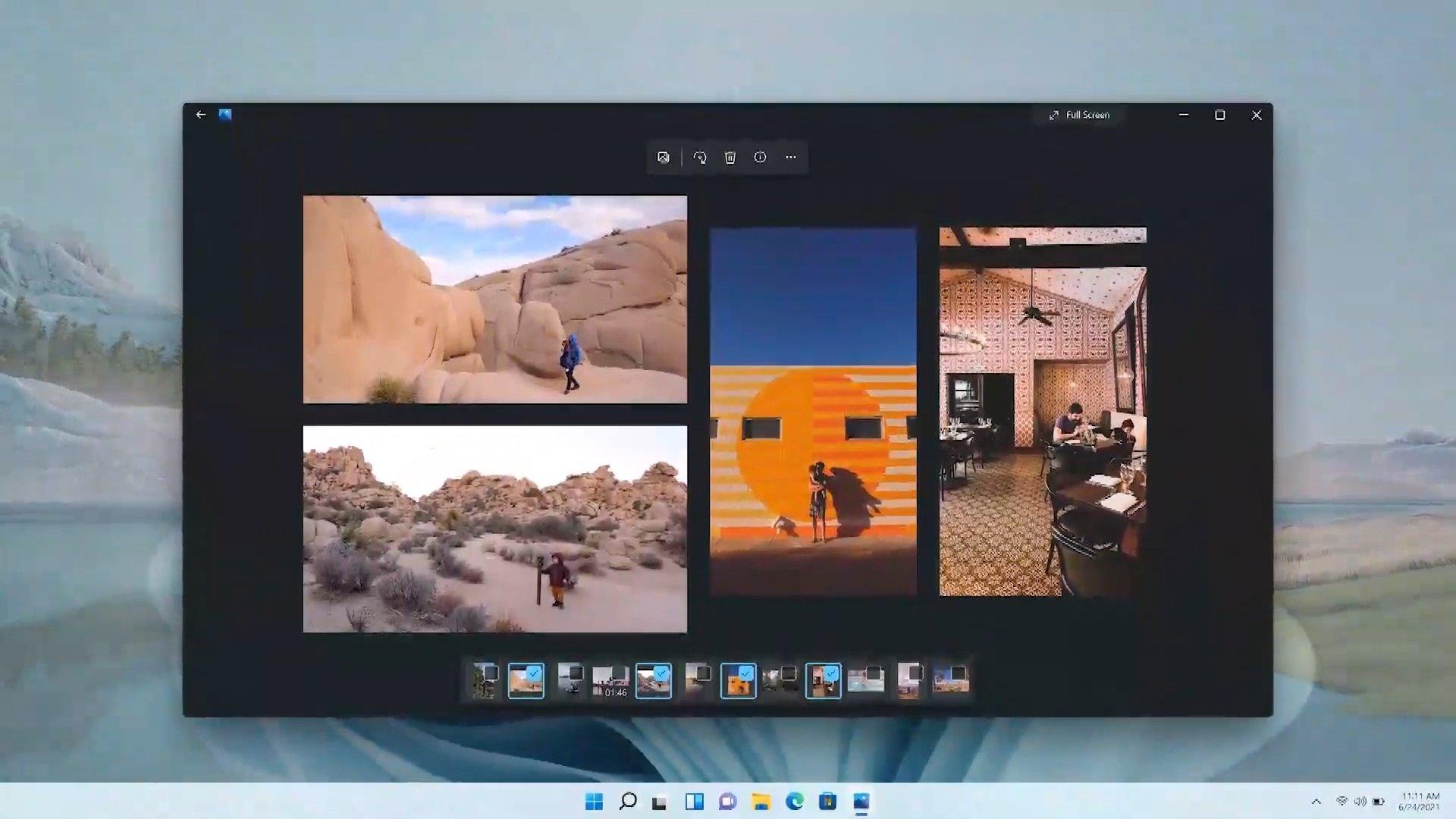
Windows 11に搭載されているフォトアプリは、より洗練されたインターフェースに刷新され、中央に配置されたフローティングコントロールと、刷新された画像情報パネルが特徴です。カジュアルなコラージュ作成に最も便利な変更点は、画面下部にカルーセルが追加されたことです。これにより、現在のフォルダー内の写真を、画面を移動することなく閲覧できます。
ウィンドウの下部にマウスカーソルを合わせるとカルーセルが表示され、複数の写真を選択してモザイク形式で同時に表示できます。画像を追加すると、アプリが自動的にグリッドを再配置して視覚的に魅力的なコラージュを作成し、瞬時に独自の構図を作り出します。
さらに、画像情報(メタデータ、サイズ、日付など)へのアクセスが簡素化され、アーカイブや印刷用のコラージュを作成する際に便利になりました。このアップデートは、まずWindows Insiderプログラム参加者向けに展開され、その後Windows 11のリリースサイクルの一環として一般公開されました。
このネイティブなアプローチは、高度なコラージュ作成ツールに取って代わるものではありませんが、他のソフトウェアをインストールすることなく、手早く整ったコラージュを作成するというニーズを満たします。より凝った作品を作成するには、AIを活用したオプションや専用アプリを以下でご紹介します。
Windows 11で写真を使った簡単なコラージュを作成する方法
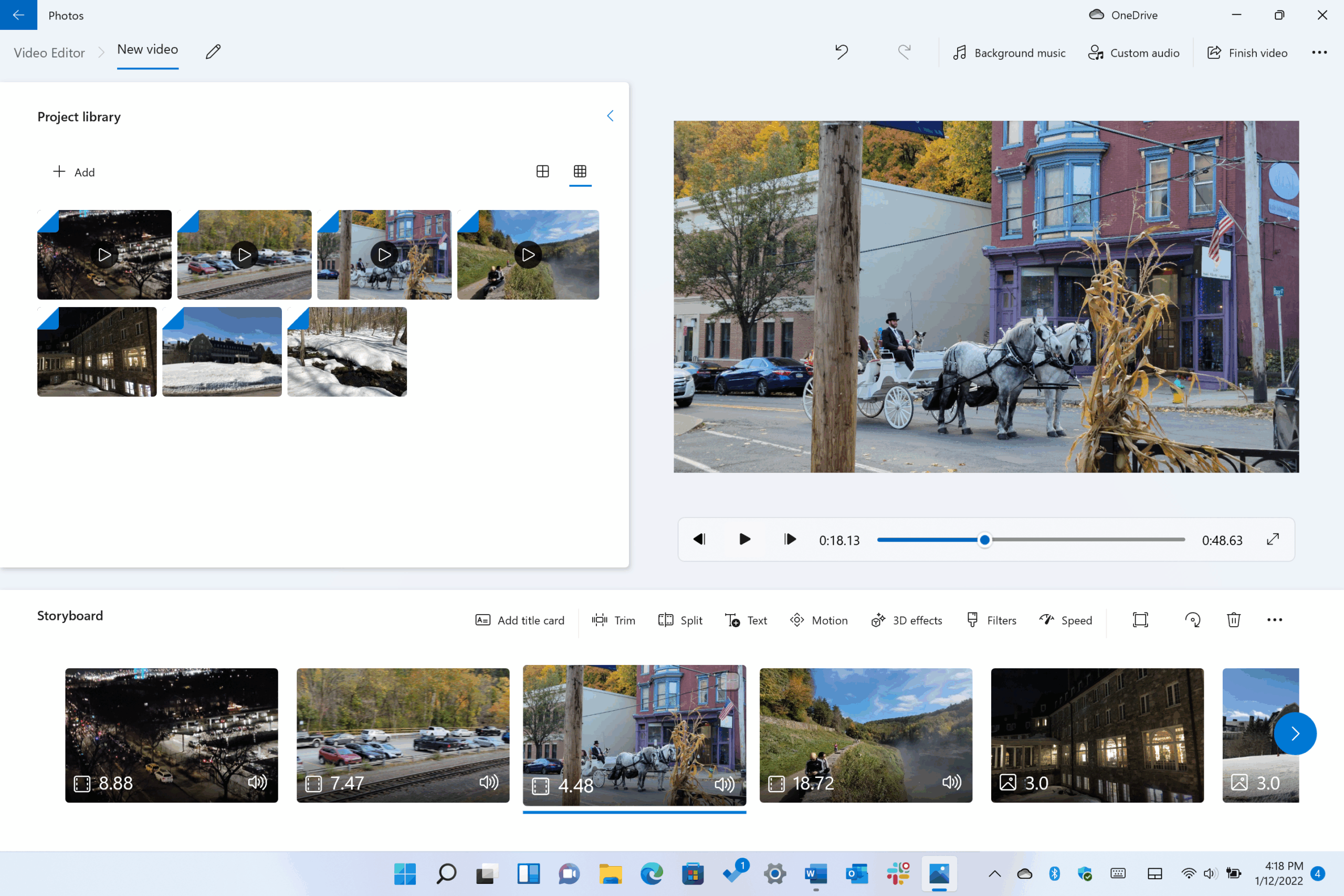
Windows 11のフォトアプリには専用の「コラージュを作成」ボタンはありませんが、複数の写真を選択すると自動的にモザイク画像が作成される機能が、日常的な使用において同じ目的を果たします。操作は非常にシンプルで、画面下部のカルーセルを活用しています。
任意の画像を開き、マウスカーソルを下の方に移動させるとカルーセルが表示されます。そこから追加したい写真をクリックしてください。画像を追加または削除すると、サムネイルが再配置されるモザイクレイアウトに切り替わります。
このタイル表示では、コレクション全体をすぐにプレビューできます。どの写真を組み合わせるのが最適かを検討している場合は、カルーセル機能を使えば、さまざまな構図を簡単に試すことができ、フォルダを切り替えることなくすべてを同じウィンドウに表示できます。
これはあくまでも手軽な画像編集ツールであることにご注意ください。専用アプリにあるようなステッカー、写真フィルター、カスタムフレームなどの機能は(現時点では)搭載されていません。より高度なレタッチや特定のテンプレートの作成が必要な場合は、これらの機能を備えたAI搭載の代替ツールやコラージュ作成ツールを以下でご確認ください。
データ管理を重視する方は、右側の情報パネルを開いて、モザイクを構成する画像ごとのメタデータを確認できます。また、常に構図を調整したい方は、モザイク作成の前後に各写真を個別に編集して、バランスの取れた仕上がりを実現できます。
コラージュを作り始める前に知っておくべき重要なヒント
始める前に、コラージュの目的と用途を考えてみましょう。ソーシャルメディア(フィード、ストーリー)に投稿するのか、額に入れて飾るのか、記念品として保管するのかなどです。これによって、最適なフォーマット(横長、縦長、正方形)やサイズ、アスペクト比が決まります。
高解像度で高品質な画像を選びましょう。被写体の周囲(上下左右)に余白があれば、グリッドを作成する際に重要な要素を失うことなく、トリミングや位置調整を行う余裕が生まれます。
視覚的な過負荷を避けましょう。写真に要素が多すぎると、全体的に疲れた印象を与えてしまいます。テーマの一貫性を保ち、可能であれば色彩やスタイルの調和を図ることで、コラージュ全体が統一感のある作品となるようにしましょう。
視覚的な物語について考えてみましょう。祝祭、旅、追悼など…画像が(時系列順、重要な瞬間、または色調によって)筋に沿っている場合、結果ははるかに魅力的になります。
最初の試みで行き詰まらないでください。試行錯誤はプロセスの一部です。レイアウトを変えたり、別のツールを試したり、トリミングを調整したりしてみましょう。何度も繰り返すことで、満足のいくコラージュと、心から気に入るコラージュが生まれるのです。
生成AIを使ったコラージュ:効果的なプロンプトと参照
現在利用可能な生成型AIツール(ChatGPT、Copilot、Geminiなど)を使えば、ゼロから、あるいは既存の画像を参考にしてコラージュを作成できます。重要なのはプロンプトです。コラージュを作成したいこと、画像の枚数、そして希望するビジュアルスタイルを指定しましょう。
効果的な基本的な指示としては、「 [キャラクター名]が登場するX枚の画像を使ったコラージュを作成してください。画像には一貫したスタイルを与えてください。」といったものが挙げられます。シーンや美的感覚がより明確であればあるほど、結果の一貫性が高まります。
個人の身元を保護したい場合は、写真を添付し、「表示されている人物は添付写真の人物でなければなりません」と明示的に要求してください。そうすることで、AIは他の方法よりも正確に顔を認識し、全体の画像に組み込むことができます。
写真編集とAIを組み合わせたサービス(例えば、Freepik、ChatGPT、画像編集機能を備えたCopilotなど)を利用することもできます。これらのサービスでは、AIがトリミング、オブジェクトの置き換え、背景調整などの編集を支援し、構図を改善します。
覚えておいてください:画像の枚数、スタイル(ミニマル、レトロ、雑誌風、映画風など)、シーンごとの主要要素、および制約事項(例えば、後でテキストを追加する場合のカラーパレットやフォントなど)を明確に定義してください。
写真でコラージュを作成: Canva、Fotor、Picsart
Canva
Canvaは、テンプレートを使ってコラージュを作成する最も簡単な方法の一つと言えるでしょう。canva.comにアクセスし、 Canvaとは何か疑問があれば調べてみてください。そして、気に入ったデザインを見つけたら、「テンプレートをカスタマイズ」をクリックして、好みに合わせて編集しましょう。
画像をアップロードして、テンプレートの写真と置き換えてください。スペースをクリックして、写真をドラッグして前の写真と置き換えます。ダブルクリックすると、各画像をトリミングして、フレームにぴったり合うように位置を調整できます。
Canvaには、AIを活用した編集ツールが搭載されており、フレームの調整や背景・オブジェクトの選択・変更をインテリジェントに行うことができます。迅速かつ洗練された仕上がりを求めるなら、これらの機能は作業効率を大幅に向上させてくれます。
もう一つの利点は、さまざまな形式(PNG、JPG、PDF)でダウンロードできること、そして印刷を予定している場合は、手間をかけずに裁ち落としやトリミングマークを追加できることです。
Fotor
fotor.com にアクセスし、「コラージュメーカー」を選択してください。左側のパネルから様々なテンプレート(有料テンプレートにはダイヤモンドマークが付いています)を選択し、写真で隙間を埋めていきます。各写真はダブルクリックで調整できます。
FotorのAIエディターは、オブジェクトや背景の削除、サイズ変更、拡大、要素の置換、さらには肌のレタッチといった自動ツールを統合しています。不要な要素を取り除き、コラージュ全体をより調和させたい場合に最適です。
ピサート
picsart.comで、ホーム画面から「クリエイティブを生成」を選択し、左側の列で、お好みのデザインでコラージュを作成するオプションを選択します(無料のものと、有料会員向けのPlusオプションがあります)。
中に入ったら、写真を追加し、サイズと位置を調整します。必要に応じてAIを使用してください。AI置換機能を使用すると、領域(またはAIが検出した要素)を選択して、空、服、髪を置き換えたり、オブジェクトを追加/削除したりして、素晴らしい結果を得ることができます。
Picsartは非常に使いやすく、さらに高度な編集をしたい場合でも、便利なツールを使えば、数秒で視覚的な一貫性を実現できます。
チェックする価値のあるコラージュツールとアプリ
他に選択肢が必要な場合は、さまざまなアプローチのアプリやサービスが豊富にあります。Windows環境から始めると、Microsoft StoreではPC向けに「Pic Collage」を無料でダウンロードできます。テンプレートを使って手軽に簡単な編集をしたい場合に最適な選択肢です。
デスクトップ版のPhotoPad(NCH)は、コラージュ作成機能も備えた非常に高機能な写真編集ソフトです。自動グリッド(画像枚数無制限)と手動配置に対応し、写真の向きや背景を選択したり、写真間の間隔や角を調整したりできるほか、ファイルサイズが小さいのも特長です。ただし、画像ごとにステッカーやフィルターを適用したり、コラージュのサイズを完全にカスタマイズしたりすることはできません。
汎用的なアプリの中では、非常に強力な無料オプションがいくつかあります。PicCollage (iOS/Android)は数百種類のテンプレートを提供し、必要に応じて写真を自動的に整理し、ズーム、トリミング、ブレンド、影、ステッカー、テキストなどの柔軟な編集機能を備え、作業途中の保存も可能です。Instagram Layoutは、高度な写真編集機能は備えていませんが、デザイン性と使いやすさで際立っています。
Adobe Sparkは元々コラージュ作成ツールとして設計されたものではありませんが、プロ並みの作品を作成したり、字幕や音楽付きの動画を公開したりすることができます。Instasizeは、露出、トーン、コントラストを調整できる強力なエディターと、130種類以上のフィルターを備えています。BeFunkyはクラウド(ウェブとモバイル)で動作し、Dropbox、Google Drive、Facebookからインポートでき、ストックフォト(Unsplash)を統合し、ワンクリックでコラージュを自動入力することも可能です。
MOLDIVは、カメラ、編集スイート、コラージュ作成機能を雑誌風の美的センスと組み合わせ、数百種類のフォント、パターン、ステッカーを提供しています。PicPlayPostは、動画をコラージュに統合できる点(様々なアスペクト比とサイズ変更可能なフレーム)、音楽サポート、ソーシャルメディアへの直接投稿機能が際立っています。
PicsArtコミュニティはコラボレーションやテーマ別のチャレンジを促進しており、共有や共同制作に最適です。Fuzelでは、好きなだけ画像を追加したり、アプリから直接写真を撮ったりできます。Facebook 、Flickr、Instagramと連携しています。Pic Stitchは200種類以上のテンプレートを提供し、初心者向けに分かりやすい手順でガイドします。
PhotoGridはソーシャルメディア向けに設計されており、クリエイティブなフィルター(絵本風のスタイルを含む)、アニメーションGIF、ミームなどが用意され、 1つのコラージュに最大15枚の写真を使用できます。Canvaのテンプレート(前述)は様々な形式でダウンロードでき、印刷用の裁ち落としとトリミングマークを設定できます。
シンプルなものをお探しなら、Googleフォトは数秒でコラージュを作成できます(6種類の基本タイプがあります)。強力な人物検索機能を使って画像を提案してくれるのも便利です。Pic Jointerは、正確なインターフェース、便利な反射機能とズーム機能、豊富なフィルターとフレームが特長です。PhotoCollage (ウェブ版)はミニマルなデザインで、キーボードショートカットに対応し、フォント効果付きのテキストも使用できます。
動画コラージュに関しては、InVideoは非常に柔軟性が高く、4000種類以上のテンプレートと24時間7日のカスタマーサポートを提供しています。画像と動画クリップを組み合わせ、テキストとアニメーションを追加することも可能です。有料オプションの中では、PiZapは楽しさ(ステッカーやフォトブース風の落書き)に重点を置いており、Fotor Collage Maker(2012年創業)はエディターでRAWファイルにも対応しています。
iOS版のRibbetには、暗室ツールと100種類以上のフォントが搭載されています。Dipticは、190種類以上のデザイン、14種類のフィルター、高解像度エクスポート、そして動画と写真のシームレスな統合機能を提供します。Photovisi (ウェブ版)を使えば、クールな画像を簡単に作成し、カードやポスターにすることができます(ウォーターマークなしでダウンロードするには、プレミアムプランへの加入が必要です)。PicMonkeyは、グリッドツールやフリースタイルツール、50種類以上のエフェクト、フォントに加え、ソーシャルメディアで作業する場合に便利なチーム機能も備えています。
要点をまとめたリストを改めてご紹介します。コラージュツールを使えば複雑な操作を避け、目を引くデザインを簡単に作成できます。Windows向けには複数のダウンロード可能なオプションがあり、画像素材が必要な場合は、 Wondershare Filmoraがカテゴリ別にストック画像を検索し、作品を完成させるのに便利なソリューションです。
プライバシーとプラットフォーム:実践ノート
Redditなどのプラットフォームで、インスピレーションを得たり答えを探したりするためにスレッドを閲覧すると、パーソナライズや測定に使用されるCookieや類似技術に関する通知が表示されます。これらのCookieを許可または制限すると、サイトの特定の機能に影響が出るため、参考資料やチュートリアルを探す際には注意が必要です。
作品を公開して紹介する:ポートフォリオとInstagram
コラージュ作品がいくつかできたら、オンラインポートフォリオにアップロードしましょう。クライアントはこうしたスキルを高く評価します。自分のスタイルに合ったテンプレートを選び、タイポグラフィにも気を配り、作品の背景情報を提供するために、ショップやブログを統合することも検討してみてください。
ウェブサイトをInstagramにも連携させれば、投稿したコンテンツはソーシャルネットワークとウェブサイトの両方に表示され、手間が省けます。これは、両方のプラットフォームで作品の露出度と最新情報を維持する簡単な方法です。
Windows 11フォトのタイル表示を使えば、手軽にコラージュを作成できます。さらにクリエイティブな作品を作りたいときは、生成AIやCanva、Fotor、Picsart、PhotoPadなどのツールがテンプレート、スマートな編集機能、そして自分好みの仕上げを提供してくれます。質の高い写真、視覚的な一貫性、そして少しの試行錯誤を心がければ、画面上でも紙面でも遜色なく映える作品が完成します。
