- ほとんどの画像表示エラーは、ビデオドライバとの競合、またはシステムアップデート後のエラーが原因で発生します。
- デスクトップの表示を復元するには、キーボードショートカットやネイティブの復元ツールがあります。
- ハードウェアの検証とバックグラウンド処理のクリーンアップにより、ビデオ出力を妨げる干渉を除去します。
パソコンの電源を入れた時に画面が真っ暗になるほど、不安になることはありません。この厄介な黒画面は、Windows 11ではよくある問題で、起動直後、ユーザーパスワードを入力した後、あるいは改善を謳ったアップデートをインストールした後に、結局使い物にならなくなるなど、最も都合の悪い時に発生する可能性があります。
朗報です。たとえパソコンが故障したように見えても、ほとんどの場合はソフトウェアやドライバーの問題で、技術者に費用をかけずに解決できます。簡単なキーボードショートカットからレジストリの詳細な調整まで、壁紙をできるだけ早く元に戻すためのあらゆる方法をご紹介します。

画像を復元するための簡単なコツ

より複雑なトラブルシューティングに入る前に、問題を解決できるいくつかの簡単なコツをご紹介します。システムが動作しているにもかかわらず画面が反応しない場合は、Windows + Ctrl + Shift + Bを押してみてください。これにより、システムがグラフィックドライバーを強制的に再起動します。うまくいけば、短いビープ音が鳴り、画面が再び表示されます。
Windowsが画像の投影先を見失ってしまった場合は、 WindowsキーとPキーを同時に押してください。Pキーを数回押してEnterキーを押すと、さまざまな表示モード(PC画面のみ、ミラーリング、拡張)が切り替わります。システムが外部モニターが接続されていると認識して、そこに信号を送信してしまうことがあるためです。
一般的な原因と基本的な診断
この問題を解決するには、まずその原因を理解する必要があります。Windows 11では、単にファイルエクスプローラー(explorer.exe)がフリーズして、カーソルだけが表示された黒い画面になることがあります。また、Windowsのアップデートが原因でハードウェアの互換性が損なわれ、特にNVIDIAやAMDのグラフィックカードで問題が発生している場合もあります。
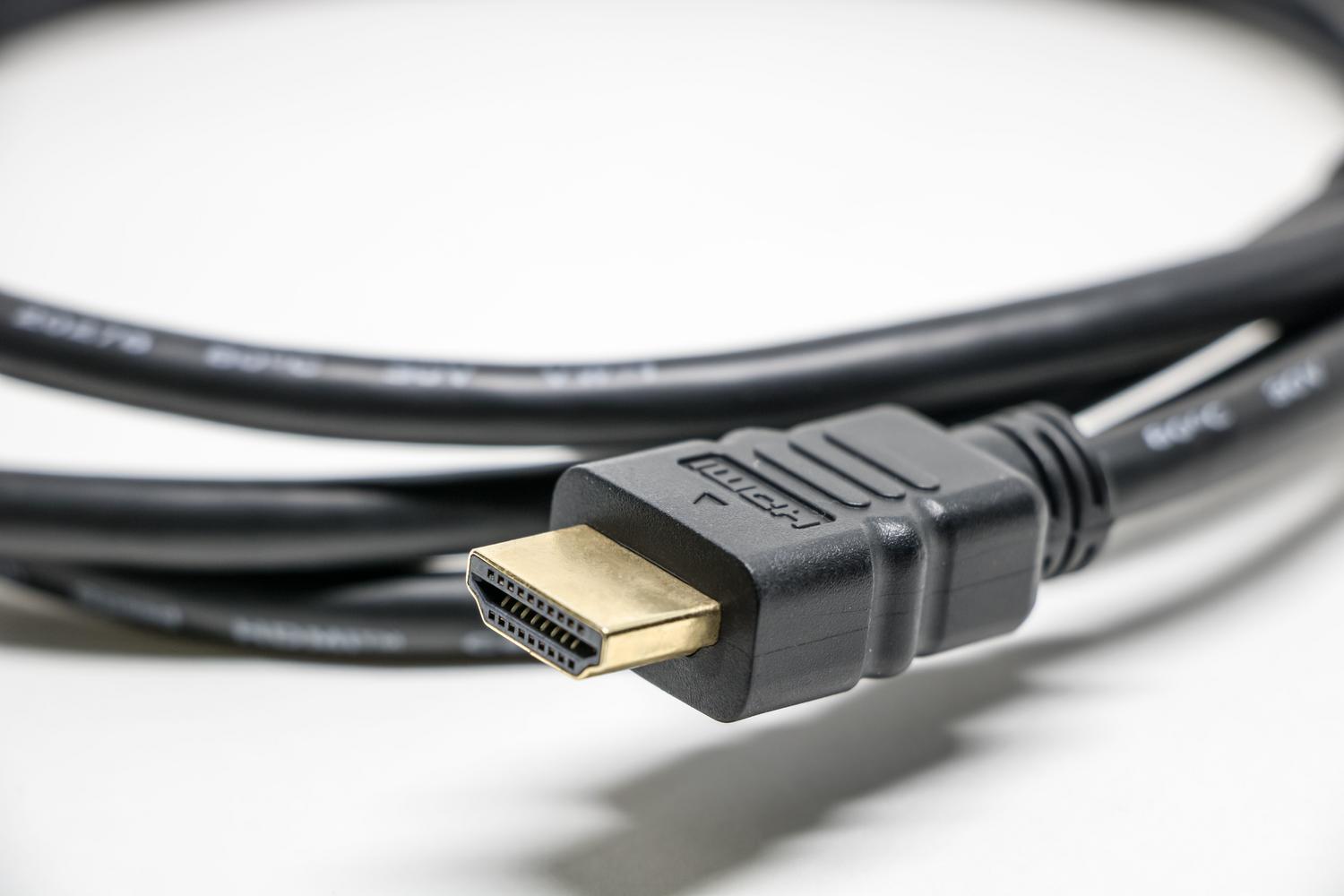
無視できない物理的な要因も存在します。HDMIケーブルやDisplayPortケーブルの接続不良、あるいはモニターの不具合などが、システムエラーのように見える原因となることがあります。すべての接続が確実に行われていることを確認し、可能であれば別のモニターでテストして、パネルの物理的な故障ではないことを確認することが重要です。

高度な段階的ソリューション
基本的な方法で解決しない場合は、より強力な手段を試してみましょう。Ctrl +Alt+Deleteでタスクマネージャーにアクセスできる場合は、explorer.exeプロセスを探してください。見つからない場合は、「ファイル」メニューから「新しいタスクの実行」を選択し、explorer.exeと入力してデスクトップを強制的に起動してください。
コントローラーとエネルギー管理
90%のケースで、古いドライバーが原因となっています。デバイスマネージャーを開き、「ディスプレイアダプター」でGPUドライバーを更新してみてください。更新直後に問題が発生した場合は、以前のドライバーに戻すオプションを選択するのが最善策です。
もう一つの見落としがちな原因は、Windowsの高速スタートアップです。これを無効にするには、コントロールパネルを開き、「電源オプション」を選択して、「高速スタートアップを有効にする」のチェックボックスをオフにします。これにより、コンピューターの電源を入れたときに画面がフリーズする原因となる、破損した休止状態がシステムに読み込まれるのを防ぐことができます。

登録およびサービスにおける介入
より頑固なケースでは、シェル構成が間違っている可能性があります。レジストリエディタ(regedit)を開き、Winlogonパスに移動して、シェルの値がexplorer.exeと正確に一致していることを確認してください。また、services.msc メニューからアプリケーション準備サービスを無効にすることで問題を解決したユーザーもいます。
グラフィックカードの応答に時間がかかりすぎていると思われる場合は、レジストリのGraphicsDriversパスにTdrDelayという名前のDWORD値を作成し、その値に8を割り当てることで、Windowsがドライバーを再起動する前にGPUの応答時間を長くすることができます。
システムリカバリとセーフモード

何もアクセスできない場合は、回復環境(WinRE)が最善の策です。回復環境に入るには、PCを強制的にシャットダウンして3回連続で再起動します。そこから、スタートアップ設定にアクセスし、 「ネットワーク接続を有効にしたWindowsセーフモード」を選択します。これにより、Windowsは必要最低限の機能のみで起動するため、疑わしいアプリケーションや最近のアップデートをアンインストールできます。
高度なオプションの中には、システム復元ツールがあります。これを使用すると、PCをすべての機能が正常に動作していた時点の状態に戻すことができます。これらの方法で解決しない場合は、コマンドプロンプトから「sfc /scannow」コマンドを実行して、SFCツールとDISMツールを使用してWindows 11を修復し、システムの起動を妨げている可能性のある破損したシステムファイルを修復できます。

抜本的な解決策とメンテナンス
セーフモードでも問題が解決しない場合は、外部ハードウェアの競合が原因である可能性があります。すべての周辺機器(USBドライブ、ヘッドホン、外付けハードドライブなど)を取り外し、再起動してみてください。PCが起動したら、ハードウェアの互換性の問題を引き起こしているデバイスが見つかるまで、周辺機器を1つずつ再接続してください。
最終手段として、 「最適化されたデフォルト設定」を読み込んでBIOSまたはUEFIを工場出荷時の設定にリセットしてみてください。これにより、ビデオメモリの割り当てエラーや誤ったブート構成が解決されます。それでも解決しない場合は、Linuxブートディスクまたはセーフモードを使用して事前にデータをバックアップしてから、Windowsをクリーンインストールしてください。
この問題のトラブルシューティングは、キーボードショートカットやケーブルの接続不良といった簡単なものから始め、レジストリの編集やオペレーティングシステムの再インストールといったより複雑な問題へと、可能性を一つずつ排除していくことで行われます。デスクトップが消えて操作不能になるのを防ぐには、ドライバーを常に最新の状態に保ち、非公式のカスタマイズアプリケーションの使用を避けるのが通常は最善策です。