- Windows 11 では、不適切な構成、BitLocker 暗号化、汎用ドライバー、またはハードウェア障害により、SSD の速度が遅くなる可能性があります。
- TRIM、ディスクの SMART ステータス、およびブート サービスは、パフォーマンスを維持し、摩耗を検出するための鍵となります。
- Windows 11 Pro の BitLocker では、ソフトウェア暗号化を使用すると SSD のパフォーマンスが最大半分に低下する可能性があります。
- システムの修復やクリーン インストールを行っても状況が改善されない場合は、SSD またはマザーボードに物理的な問題がある可能性があります。
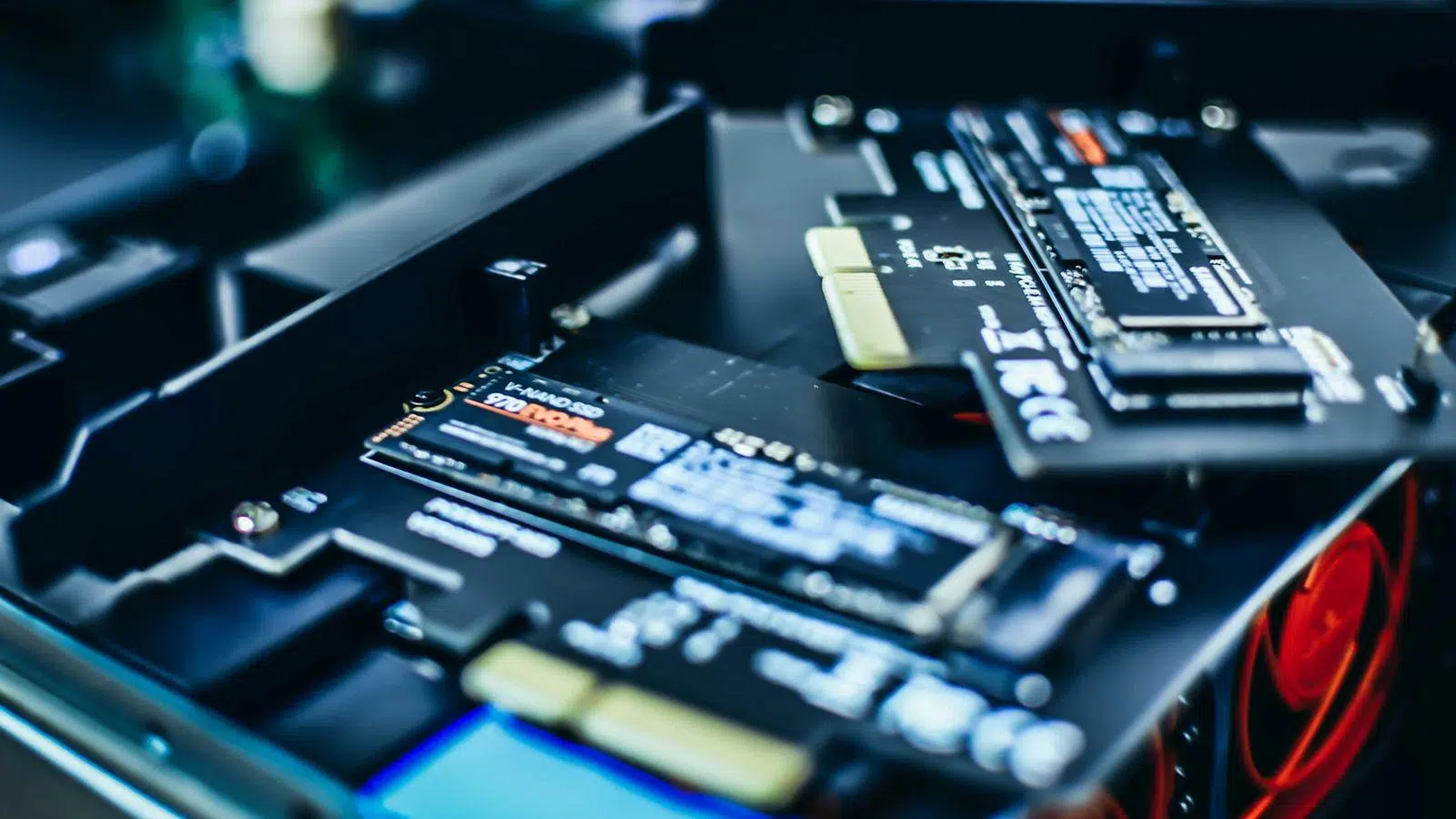
Windows 11 PCが突然、夢のようにスムーズに動作していた状態からカタツムリのように遅くなった場合、パニックになるのは当然です。多くの場合、原因はシステム自体にありますが、設定エラー、物理的な摩耗、または不適切なシステム機能の設定などが原因で、Windows 11のSSDの速度が遅いことが原因の場合もあります。
この記事では、ソリッドステートドライブ(SSD)の動作が遅くなる原因となりうるあらゆる要素を、 TRIMやBitLockerから起動の問題、ドライバー、SSDの状態、そして実際のハードウェアエラーまで、段階的に解説していきます。目的は、ドライブが故障して使い物にならなくなる前に、何が起こっているのかを特定し、適切な解決策を知っていただくことです。
Windows 11でSSDが非常に遅くなる理由
SSDは遅いものであってはなりません。実際、その目的はむしろその逆です。しかし、いくつかの要因によって、その使用感が損なわれる可能性があります。多くのコンピューターでは、問題は徐々に現れます。起動時間が数秒長くなる、プログラムの起動に時間がかかる、大容量ファイルのコピーや負荷の高いゲームのインストール時にクラッシュする、といった具合です。これを放置すると、最終的には、負荷の高い読み書き作業中にシステムがほとんど使用できなくなる可能性があります。
Windows 11では、オペレーティングシステムとハードウェアの両方が問題の原因となります。物理的なSSDの故障から、パフォーマンスを著しく低下させるソフトウェア暗号化、不要なスタートアップサービス、パーティションの不整合、汎用ドライバ、さらにはプロセッサの不具合まで、あらゆる可能性が考えられます。そのため、最も可能性が高く、簡単に確認できる問題から順に、段階的に解決していくのが最善です。
高性能ノートパソコンを使用しているユーザーの中には、CPUコアの周波数が極端に低くなり、起動に時間がかかり、イベントビューアーにエラーが表示され、Windowsを再インストールしても改善が見られないなど、マシンが使い物にならなくなったという実例があります。クリーンインストールを行ってもパフォーマンスが回復しない場合は、 SSDまたはマザーボード自体にハードウェアまたはファームウェアの問題がある可能性があるという深刻な警告サインです。
Windows 11 の TRIM: 概要、重要性、確認方法
SSDの速度を長期間維持する上で重要な要素の一つがTRIMコマンドです。機械式ハードディスクとは異なり、SSDは古いデータを直接上書きすることはできません。ブロックを再利用するには、まずそのブロックを消去する必要があります。システムがどのブロックが不要になったかをSSDに指示しない場合、ドライブは読み取り・変更・書き込みのサイクルを非常に遅く実行せざるを得なくなります。
TRIMとは、オペレーティングシステムがSSDに対し、どのデータブロックが不要になったかを通知する仕組みです。これにより、ドライブはバックグラウンドでこれらのブロックをクリーンアップし、アクセス時間を短縮し、フラッシュメモリセルの不要な摩耗を軽減できます。TRIMがないと、特に書き込み操作など、あらゆる動作が徐々に遅くなっていくことに気づくでしょう。
Windows 11は、設計上、TRIMを自動的に有効にし、約1週間に1回メンテナンスを実行するようにスケジュールしています。通常は何もする必要はありませんが、この機能が無効になっている場合や、ディスクの最適化を確実にするために手動で実行したい場合もあるでしょう。
お使いのシステムでTRIMが有効になっているかどうかを確認するには、管理者権限でコマンドプロンプトウィンドウを開き(タスクバーの検索ボックスに「cmd」と入力し、「管理者として実行」を選択)、次のコマンドを使用します。
fsutil behavior query DisableDeleteNotify
重要なのは、コマンドの出力結果です。例えば「DisableDeleteNotify = 0」のような出力が表示された場合、互換性のあるSSDではTRIMが有効になっていることを意味します。逆に「DisableDeleteNotify = 1」のような出力が表示された場合、TRIMは無効になっており、高負荷時などにドライブのパフォーマンスが低下する可能性があります。
TRIM が非アクティブで、有効にしたい場合は、管理者権限で同じコマンド ウィンドウで次のコマンドを実行する必要があります。
fsutil behavior set DisableDeleteNotify 0
このコマンドを実行すると、TRIMサポートが有効になり、Windows 11が空き領域をより適切に管理できるようになり、SSDの速度を維持し、寿命を延ばすことができます。逆に、非常に特殊な理由でTRIMを無効にする必要がある場合(これはまれですが)、値1を使用することもできますが、通常のコンピューター使用には推奨されません。
Windows 11 ProのBitLocker:SSDの速度を低下させる暗号化
多くのユーザーが見落としがちなもう一つの点は、暗号化がパフォーマンスに与える影響です。最新のSSDには通常、読み書き速度に大きな影響を与えることなくデータを保護するように設計されたハードウェア暗号化機能が内蔵されています。問題は、プロセッサに依存する追加のソフトウェア暗号化がこれに加えて適用される場合に発生します。
Windows 11のProエディションには、Microsoftが提供するBitLockerというドライブ暗号化機能が搭載されています。これは、オペレーティングシステムがプリインストールされている多くの業務用PCやノートPCで、通常デフォルトで有効になっています。ディスクの内容全体を暗号化するため、プロセッサはSSDに出入りするデータを常に復号化および暗号化する必要があります。
複数の独立したテストにより、BitLockerを有効にしてソフトウェア暗号化モードで実行した場合、SSDのパフォーマンスが約40~45%低下することが示されています。特にランダム読み取りと書き込み操作に影響が出ます。そして、これらの操作こそがシステムの応答性を左右するのです。プログラムの起動、ゲームのロード、デスクトップ全体の応答性などです。
システムドライブがBitLockerで保護されているかどうかを確認するには、管理者としてコマンドプロンプトを開き、次のコマンドを実行します。
manage-bde -status
表示される情報には、「変換ステータス」と「暗号化方式」という2つの重要な項目があります。「変換ステータス」は暗号化が有効かどうかを示し、 「暗号化方式」は暗号化方式を示します。後者に「XTS-AES」などと表示されている場合、ソフトウェア暗号化によるBitLockerが使用されており、SSDの全体的なパフォーマンスに何らかの影響が出る可能性があります。
自宅にデスクトップパソコンがある場合や、デスクから持ち出すことのないデバイスを使用している場合で、セキュリティよりもパフォーマンスを優先するのであれば、BitLockerを無効にして速度を多少回復することを検討してもよいでしょう。ただし、常にリスクを考慮してください。盗難の可能性があるノートパソコンでは、この追加の保護層が非常に重要になる場合があります。
暗号化をオフにする場合、使用するコマンド (常に管理者権限を持つコンソールで) は次のようになります。
manage-bde -off C:
文字「C」を、復号化したい暗号化ドライブに対応する文字に置き換える必要があります。処理には、ディスク容量とシステム速度に応じて時間がかかります。実際のパフォーマンス向上は、処理が完全に完了してから実感できます。処理完了後は、SSDはリアルタイム復号化による余分な負荷なしで動作します。
問題がSSDだけではないとき:ボトルネックとハードウェア障害
あらゆる状況からSSDが原因のように見える場合でも、実際の原因は別のシステムコンポーネントにあるというケースがあります。最新世代のIntel Core i7プロセッサと専用グラフィックカードを搭載したハイエンドゲーミングノートPCが、ソフトウェア関連の明らかな原因がないにもかかわらず、基本的なタスクで著しく動作が遅くなるという事例が報告されています。
ユーザーは、遅いPCを診断する一環として、通常、スタートアッププログラムの無効化、クリーンブート操作の実行、ウイルス対策およびマルウェア対策スキャンの実行、NVIDIAおよびIntelドライバーの千回の更新、すべてのWindowsアップデートのインストール、謎のエラーでいっぱいのイベントビューアーの確認など、典型的なことから始めます。
これらのシステムの一部では、CPU-ZなどのツールでCPUコア周波数が予想をはるかに下回る、信じられないほど低い値を示すことがあります。すべてのデータを消去して完全にクリーンインストールした後、プロセッサは一時的に正常な値に戻るかもしれませんが、すぐに再び非常に低いレベル(400MHzを下回る場合もあります)まで低下します。
この段階に達した場合、特にクリーンインストールを試みても問題が解決しない場合は、ハードウェアまたはファームウェアに問題がある可能性が非常に高いです。マザーボードの故障、電源ユニットの不具合、熱管理回路の故障、あるいはSSD自体の不具合などが考えられます。このような場合は、特にデバイスが保証期間内であれば、メーカーのテクニカルサポートに連絡するのが賢明です。
従来のハードディスクドライブほど一般的ではありませんが、SSDにも製造上の欠陥、メモリブロックの損傷、内部コントローラの不具合などが発生する可能性があることを覚えておくことが重要です。典型的な症状としては、明らかな理由もなくパフォーマンスが急激に低下したり、イベントビューアーに奇妙なエラーが表示されたり、Windowsが基本的なチェックに合格してもシステムの動作が改善されないことが挙げられます。
SSDの寿命が尽きたかどうかを見分ける方法
大容量ファイルのコピー中にフリーズしたり、ゲームのインストール中にクラッシュしたり、Windowsアップデートで一時的にPCが動作不能になったりするようになったら、SSDに問題がある可能性を疑うべきです。初期症状は、起動時間がわずかに長くなったり、アプリケーションの起動が遅くなったり、大量のデータを書き込む際に時折フリーズしたりするなど、軽微なものかもしれません。しかし、これらの問題が頻繁に発生するようであれば、何らかの異常が発生していると考えられます。
Windowsにはディスクの状態をチェックするツールが付属していますが、すべての初期故障を検出できるとは限りません。そのため、CrystalDiskInfoやSSDLife Proといった専用のソリューションを使用することをお勧めします。これらのツールを使えば、ディスクの状態を読み取り、詳細な情報を表示できます。
ドライブを分析する際に、アプリケーションがステータスを「不良」と表示したり、警告が表示されたり、全体的な健全性が40~50%を下回っている場合は、SSDの寿命が近づいている明確な兆候です。この段階になると、不良セクタや読み取りエラーが発生し、クラッシュ、システムフリーズ、さらにはデータ損失につながる可能性があります。
システムの劣化の兆候が見られたら、まず最初にすべきことは、ドキュメント、写真、プロジェクト、重要な設定など、すべての重要なデータの完全なバックアップを作成することです。Windows 11に組み込まれている機能、またはサードパーティ製のクローン作成・バックアップソフトウェアを使用することで、プロセスを簡素化し、バックアップ漏れを防ぐことができます。
データのバックアップが完了したら、ハードドライブを新しい高品質のSSDに交換することをお勧めします。最も簡単な方法は、古いドライブのデータを新しいドライブにクローンすることです。こうすることで、オペレーティングシステム、プログラム、ファイルを元の状態のまま保持できます。アップグレード後、問題が故障したドライブにあった場合は、すぐにパフォーマンスの向上を実感できるはずです。
今後、SSDの寿命を不必要に縮めないためには、いくつかのベストプラクティスに従うことをお勧めします。常に10%以上の空き容量を確保し、容量いっぱいまで使用せず、大容量のダウンロードや頻繁に変更される一時ファイルの保存場所として使用せず、TRIMが有効になっていることを確認してください。これらすべてが、摩耗をより均等に分散させ、ドライブの寿命を延ばし、良好な状態を維持するのに役立ちます。
SSD コントローラー、インターフェース、健全性: 違いを生む設定
パフォーマンスの問題は必ずしもSSDの摩耗や劣化によるものではありません。時には、SSDを管理するソフトウェアにボトルネックがある場合もあります。多くのWindows 11搭載コンピューターでは、システムが自動的に汎用ストレージドライバー(SATAまたはNVMeコントローラー)をインストールしますが、これは動作はするものの、ドライブの性能を最大限に引き出すとは限りません。
正しいドライバがインストールされているかどうかを確認するには、デバイスマネージャーを開き(スタートボタンを右クリックして「デバイスマネージャー」を選択)、ストレージ関連のセクション(「IDE ATA/ATAPI コントローラ」や「NVMe コントローラ」など)を展開します。理想的には、マザーボードまたはノートパソコンのメーカーが提供する特定のチップセット名またはドライバが表示されるはずです。表示されない場合は、メーカーの公式ウェブサイトから推奨ストレージドライバをダウンロードすることをお勧めします。
「標準」または汎用のMicrosoftコントローラーしか表示されない場合は、最適なドライバーが不足している可能性があります。その場合は、マザーボードまたはPCの公式サポートページにアクセスし、お使いのモデルとWindows 11のバージョンに対応した推奨ストレージドライバーをダウンロードしてください。ドライバーをインストールして再起動すると、特にディスク負荷の高い操作時において、全体的なパフォーマンスが向上することがよくあります。
ドライバーに加えて、比較的新しいSSDや古いHDDからクローンしたSSDの4Kアライメントを確認することをお勧めします。4Kアライメントが正しくないと、論理システム書き込みがSSDへの複数の物理書き込みに変換されるため、パフォーマンスに悪影響を与える可能性があります。EaseUS Partition Masterなどのツールには、パーティションを調整してパフォーマンスを最大化する「4Kアライメント」機能が搭載されています。
これらのプログラムを使えば、ディスクのクローン作成、パーティションのサイズ変更、ボリュームのマージ、新しいパーティションの安全な作成なども可能です。これは、ハードドライブからSSDへの移行や内部ストレージの再編成を行う際に非常に便利です。ただし、予期せぬトラブルを避けるため、パーティションを変更する前に必ずバックアップを取っておくことをお勧めします。
Windows 11でSSDを使用すると起動時間が遅くなる:サービス、高速スタートアップ、その他の設定
よくある症状として、SSDを搭載していても、Windows 11の起動に30秒から2分かかるというものがあります。これは、これらのドライブの一般的な起動時間とはかけ離れています。まともなSATA SSDであれば、通常は15~20秒程度でシステムを起動できるはずで、機械式ハードドライブが通常必要とする45秒以上よりもはるかに高速です。
起動時間が極端に遅い場合、まず考えられる原因の一つは、Windowsが起動時に読み込むプログラムやサービスです。世界中の半分のユーザーが同時に起動すると、SSDは同時読み書きによって過負荷状態になり、たとえドライブ自体に物理的な問題がなくても、起動プロセスが遅く不安定になる可能性があります。
この処理を高速化するには、タスクマネージャー(Ctrl+Shift+Escキーを押すか、スタートメニューで検索)を開き、「スタートアップ」タブに移動します。そこから、ゲームランチャー、アップデートプログラム、起動時に不要なプログラムなど、必須ではないものをすべて無効にします。有効にする項目が少ないほど、スタートアップ処理はスムーズになります。
もう1つの重要な設定は、Windowsの高速スタートアップ(または高速ブート)です。これは、部分的な休止状態とシャットダウンを組み合わせて起動時間を短縮する機能です。これを管理するには、「電源オプション」を開き、「追加の電源設定」と入力して、サイドパネルから「電源ボタンの動作を選択する」を選択します。次に、「現在利用できない設定を変更します」をクリックして、「高速スタートアップを有効にする」を選択または選択解除します。
ほとんどの場合、このオプションはシステムの起動を高速化するのに役立ちますが、異常な動作、シャットダウンの不完全さ、再起動後のデバイスの問題が発生する場合は、このオプションを無効にして、起動パフォーマンスが改善されるか、少なくともより安定するかどうかを確認してください。場合によっては、このオプションを無効にすることで、特定のドライバーやファームウェアとの競合が解消されることがあります。
古いHDDをクローンして新しいSSDをインストールした場合、またはシステムの移行直後から起動時間が遅くなった場合は、BIOS/UEFIでSSDがプライマリブートドライブとして設定されていること、およびコントローラーモード(AHCI、NVMeなど)がメーカー推奨のものになっていることを確認してください。BIOSの設定が間違っていると、システムがドライブを検出するのに時間がかかったり、ドライブの性能を十分に活用できなかったりする可能性があります。
システムエラー、DISM、CFS、その他のより深刻な問題の症状
PCに不具合が発生すると、多くのユーザーはWindowsイベントビューアーを調べ、メタデータステージングの失敗、ReadyBootなどのトラッキングセッションがエラーコードで停止、GameInputなどのサービスがコンポジットファイルの新しいバージョンを検出、といった警告やエラーの嵐に遭遇します。これらのメッセージは確かに不安を煽るものですが、すべてが重大な問題というわけではありません。
SFC /scannow や DISMなどの組み込みシステム修復ツールは、破損した Windows ファイルをチェックして修復するために使用されます。場合によっては、SFC では問題が見つからないものの、DISM は損傷を検出し、ローカルまたはインターネットからソース ファイルにアクセスする必要があります。修復が一定の割合で停止したり、ファイルが見つからないというメッセージが表示されたりする場合は、より深刻な問題、イメージの破損、あるいはハードウェアの問題の兆候である可能性があります。
ローカルソースイメージを使用してDISMを正常に完了し、SFCもエラーなく通過した後でも、コンピュータの動作が依然として遅く、フリーズや応答時間が許容できないほど長くなる場合があります。さらに、GPUドライバ、ネットワークアダプタ、あるいはグラフィックスカーネルコンポーネントに関連する「BOOTLOG_NOT_LOADED」エントリがブートログに複数表示される場合は、より深刻な問題が発生している兆候です。
最終的には、Windows 11を完全にクリーンインストールし、すべてのディスクパーティションを削除して最初からインストールし直すことで、ソフトウェアに起因する問題はほとんどすべて解消されるはずです。それでもSSDの動作が非常に遅い、書き込み時にクラッシュが発生する、またはシステムに同じ症状が続く場合は、ハードウェア、つまりハードドライブ、マザーボード、メモリ、あるいはデスクトップコンピュータの場合は電源ユニットを直接確認する必要があります。
このような極端な状況では、特に保証期間中は、メーカーの公式技術サービスに頼るのが最善の選択肢です。専門的な工具を使わずに自分で修理を試みると、問題が悪化したり、保証が無効になったりする可能性があります。
これまで見てきたことから、Windows 11でSSDの速度が遅くなる原因は多岐にわたることが明らかです。TRIMの無効化やBitLockerによるリソース消費といった簡単に改善できる設定から、汎用ドライバー、起動プロセスに過負荷をかけるサービス、故障寸前のドライブ、あるいは深刻なハードウェア障害まで、多岐にわたります。そのため、お使いのコンピューターを諦めたり、新しいコンピューターを購入したりする前に、これらの点を一つ一つ注意深く確認することをお勧めします。
