- Xboxモードは、Windows 11のインターフェースを最適化されたコンソールのような操作感に変え、コントローラーでの操作を容易にします。
- この機能により、RAMを解放し、バックグラウンドプロセスを削減することで、システムパフォーマンスを最適化できます。
- 展開は段階的に行われ、特定のバージョンのオペレーティングシステムが必要となり、当初はInsiderユーザーのみが利用可能となる。

PCゲームが好きだけど、コンソールを起動してすぐにプレイできる手軽さが恋しいという方にとって、Windows 11にはとっておきの機能があります。それは、デスクトップを完全に最適化されたゲームインターフェースに変え、オペレーティングシステムの視覚的な煩雑さを排除し、ゲームを最優先に表示してくれる機能です。
この体験は、Xboxのエコシステムをほぼ完全に再現したものであり、単なる見た目の変更ではありません。コントローラーの操作をシームレスにし、PCのハードウェアが本当に重要なこと、つまりFPSの最大化と、ゲームプレイ中に不要なアプリケーションがリソースを奪うのを防ぐことに集中できるように設計されています。
Xboxモードとは具体的にどのようなものですか?
これは、Windowsをゲーム機のように動作させる専用環境のことです。これを有効にすると、システムはグローバルランチャーとして機能するメインのゲームアプリケーションを起動します。最も素晴らしい点は、アプリケーションとゲームが自動的にフルスクリーンで実行されるため、デスクトップ通知やポップアップに気を取られることがなくなることです。この機能を利用するには、Windows 11バージョン24H2以降がインストールされている必要がありますが、利用可能かどうかは市場や適用されているアップデートによって異なります。
コンソールエクスペリエンスを有効化する手順
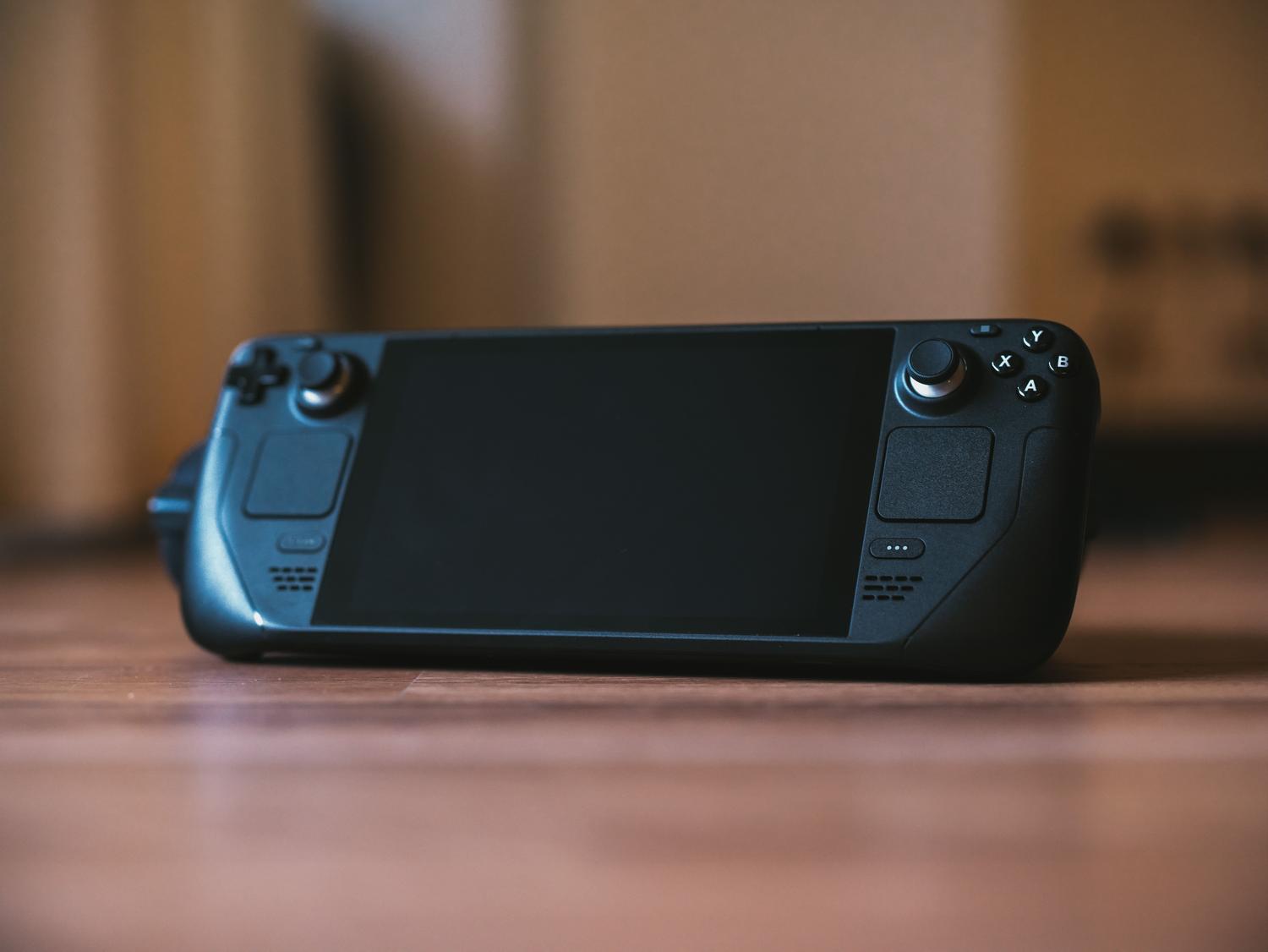
お使いのデバイスの種類によって、設定への手順は若干異なります。
- 携帯ゲーム機の場合: 「スタート」を開き、「設定」を選択して、「Xbox ゲームモード」セクションを探してください。そこで、互換性のあるホームアプリを選択できます。PC の電源を入れたときにこのモードで直接起動させたい場合は、チェックボックスをオンにしてください。 起動時にXboxモードに入るこれにより、バックグラウンドプロセスも制限され、パフォーマンスが向上します。
- 従来のPC(デスクトップおよびノートパソコン)の場合: 手順は同様です: ホーム > 設定 > Xbox ゲーム モード。 Xboxモードスイッチを有効にするすぐにアクセスしたい場合は、タスクビューに表示するオプションを有効にできます。
設定メニューを操作したくない場合は、もっと簡単な方法があります。アップデートが既にデバイスに適用されている場合は、Xboxアプリの右上隅に灰色のXboxモードボタンが表示されます。また、 WindowsキーとGキーを同時に押してゲームバーを開き、歯車アイコンからこのモードに入るオプションを選択することもできます。
全画面モードを移動して終了する方法
中に入ると、ナビゲーションが変わります。一度に1つのウィンドウしか表示されず、アプリケーションが全画面表示に対応していない場合は、黒い背景で表示されます。ゲームを切り替えるには、タスクビュー(Windowsキー + Tabキー)を使用するか、コントローラーのXboxボタンを長押しします。通常のデスクトップに戻るには、タスクスイッチャーを使用するか、タッチスクリーンで上にスワイプするか、ショートカットキーWin + F11を使用します。
高度なテクニックと強制起動
最新のシステムアップデートを適用しても、一部のユーザーはこのオプションが表示されない場合があります。これは、Microsoft が機能を段階的に展開しているためか、解像度チェックが原因である可能性があります。極端なケースでは、ViVeToolなどのツールを使用して、管理者コマンド (52580392 や 50902630 などの特定の ID を使用) で強制的に有効化し、Windows レジストリのDeviceFormパスを16 進数値 2e で変更するなどの方法に頼るユーザーもいます。
実際のパフォーマンス上の利点
見た目だけの問題ではありません。Xboxモードはバックグラウンドプロセスの動作を削減することで、最大2GBの追加RAMを解放できます。実際のテストでは、システムがリソース管理を最適化してフォアグラウンドアプリケーションを優先するため、負荷の低いゲームではメモリ使用量の改善が見られ、負荷の高いゲームではフレームレートがわずかに向上したという報告もあります。
このシステムは、Steam、Epic Games、GOGといった様々なランチャーのライブラリを統合し、統一されたゲーム体験を実現します。最大限のカスタマイズを求めるユーザー向けには、オープンソースのスクリプトが用意されており、解像度に関するシステムをだますことで、標準的なデスクトップモニターでもXboxモードが動作し、あらゆるPCが真のゲーミングマシンのように感じられるようになります。
この機能は、Windows 11とのインタラクション方法を再定義し、コンピューターのパワーとコンソールのシンプルさを融合させることで、RAMの最適化、単一の場所からのゲーム管理、簡単なショートカットやコントローラーを使った仕事とレジャーの素早い切り替えを可能にします。