- Windows 11 には、クリーンアップと修復のための強力な組み込みユーティリティが含まれています。
- メンテナンスを自動化し、改善するサードパーティ製のツールがあります。
- 大きな変更を行う前に、バックアップと復元ポイントを作成することが重要です。
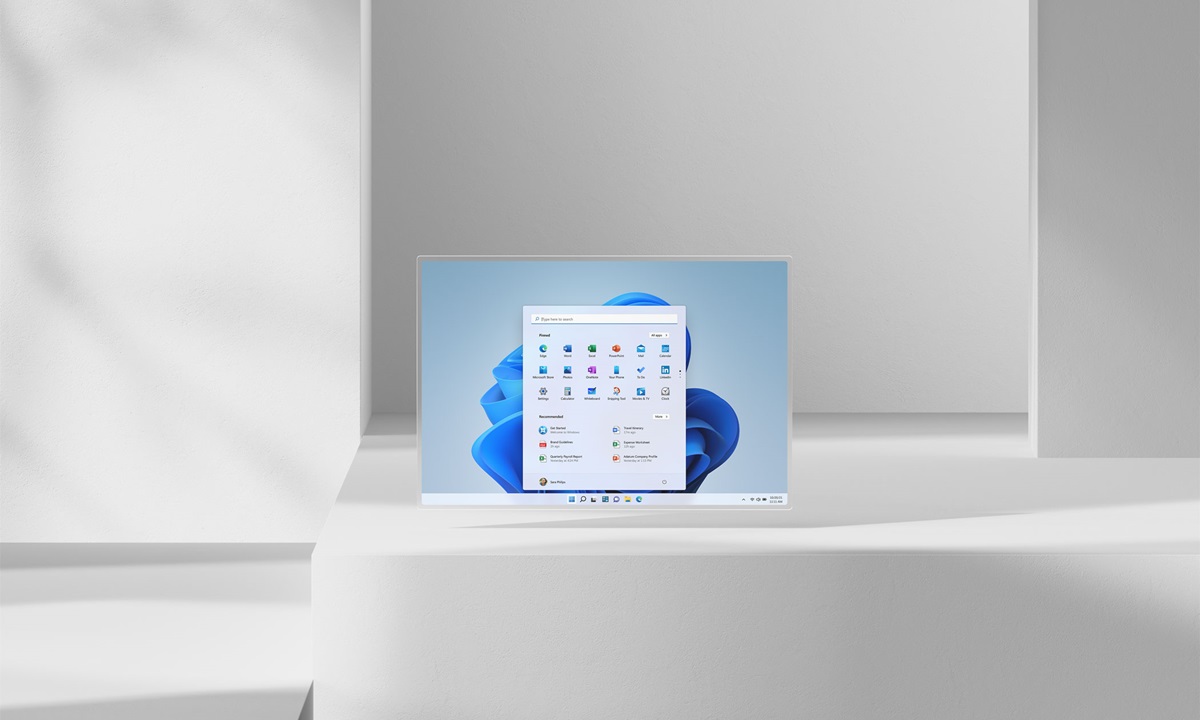
Windows 11を日常的に使用している方なら、コンピューターを常に最適な状態に保ち、パフォーマンスを最適化し、アップデート後に発生する予期せぬエラーを修正する方法について、一度ならず疑問に思ったことがあるでしょう。Microsoftのオペレーティングシステムは世界で最も人気のあるものの1つであり、そのため、メンテナンス、修復、最適化といった作業を安全かつ効率的に行うためのツールが、標準搭載のものからサードパーティ製のものまで幅広く用意されています。
パソコンを使いこなすのに、コンピューターのエキスパートである必要はありません。実は、Microsoft自身や独立系開発者によって開発された、Windows 11のメンテナンスをはるかに簡単にするソリューションやユーティリティが数多く存在します。この記事では、PCを新品同様の状態に保つための最適なツールを詳しくまとめ、それらを最大限に活用するための実用的な推奨事項とヒントをご紹介します。
Windows 11 ではなぜメンテナンスが重要なのでしょうか?
オペレーティングシステムを継続的に使用すると、不要なファイル、エラー、アップデート関連の問題、さらにはマルウェアの侵入といった問題が蓄積される可能性があります。定期的なメンテナンスを行わないと、コンピューターのパフォーマンスと安定性の両方に影響が出る可能性があります。Windows 11を常にクリーンで最適化された状態に保つことは、動作の遅延、予期せぬクラッシュ、さらにはデータ損失を防ぐために非常に重要です。
さらに、Windows 11自体にもこれらの作業を容易にするユーティリティが組み込まれており、高度な修復から徹底的なシステムクリーニングまで、あらゆる操作を可能にする追加の制御機能や自動化機能を提供する外部アプリケーションも多数存在します。
統合ツール: 他に何もインストールせずにメンテナンス
サードパーティ製のソフトウェアに急いで移行する前に、最も一般的なクリーニングおよび修復タスクを十分に処理できるネイティブの Windows 11 ユーティリティが多数あります。
センサーデアルマセナミエント
ストレージセンスは、 Windows 11に搭載されている最も強力なストレージ容量解放機能の一つです。一時ファイルの自動削除、クラウドに保存されたコンテンツの管理、キャッシュやその他の不要なファイルの削除などが可能です。システム > ストレージからアクセスでき、クリーンアップを実行するタイミングや方法を設定できます。
ディスククリーンアップ
もう一つの定番かつ効果的な方法は、ディスククリーンアップです。このツールを使えば、一時インターネットファイル、エラーレポート、古いキャッシュなどを削除できます。タスクバーの検索ボックスに「ディスククリーンアップ」と入力して実行するだけです。削除するファイルの種類を選択できるので、メインハードドライブの使用効率を最適化できます。
クリーニングの推奨事項
システム設定のストレージセクションには、「クリーンアップの推奨事項」があります。ここでは、Windowsが一時ファイル、大容量ファイル、未使用ファイル、クラウド同期ファイル、および長期間使用していないアプリケーションの削除を提案します。これは、安全に空き容量を確保するための優れた出発点となります。
アプリケーションのリセットと修復
最新のWindows 11アプリの多くは、設定から修復またはリセットするオプションを提供しています。これは、アプリが誤動作している場合でも、データを失ったり、アプリを完全にアンインストールしたりすることなく済むため、特に便利です。
Windows セキュリティとマルウェア分析
Microsoftの組み込みウイルス対策ソフトであるWindows Security(旧称Windows Defender)も忘れてはなりません。これを使えば、ウイルス、トロイの木馬、その他コンピュータに侵入した可能性のあるマルウェアを、クイックスキャンまたはフルスキャンで検出できます。また、特定のフォルダのオンデマンドスキャンやオフラインスキャンといった高度なオプションも用意されています。
PCマネージャー:公式オールインワンソリューション
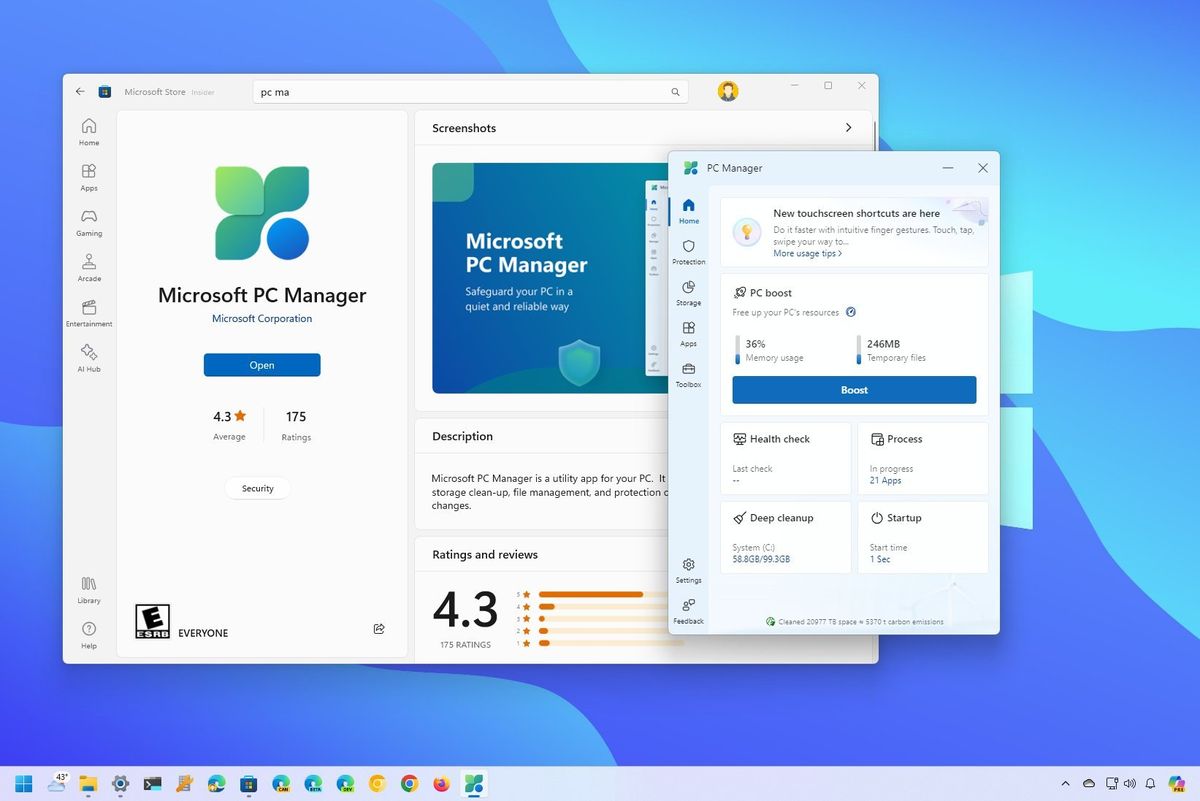
マイクロソフトは先日、 PC Managerというアプリケーションをリリースしました。これは、クリーニングツール、ストレージ管理、システム健全性チェック、脅威対策を単一のインターフェースに統合したアプリケーションです。このユーティリティは、不要なファイルを削除してシステムを最適化することで、 PCのパフォーマンスを向上させます。また、ストレージの管理、古いアップデート、キャッシュ、その他の残存データのクリーンアップも可能です。
ポップアップのブロック、システムの状態チェック、マルウェアのスキャンといった機能も搭載されており、Windows Defenderとの保護機能も統合されています。インターフェースは非常にシンプルで、サイドパネルにはすべてのオプションがまとめられており、コンピューターの状態や全体的なステータスに関する情報に素早くアクセスできます。
使用するには、Microsoft Store からダウンロードして(スペインの全ユーザーに提供開始次第)、実行するだけです。Windows 10 バージョン 1809 と Windows 11 の両方に対応しています。

Windows 11を修復およびメンテナンスするための公式ツール
単純なクリーニング以外にも、システムファイル、サービス、アップデート、そしてWindowsレジストリ自体に関連する根深い問題を修復・解決できるツールがあります。特に注目すべきツールは以下のとおりです。
コマンドプロンプト: SFC、DISM、CHKDSK
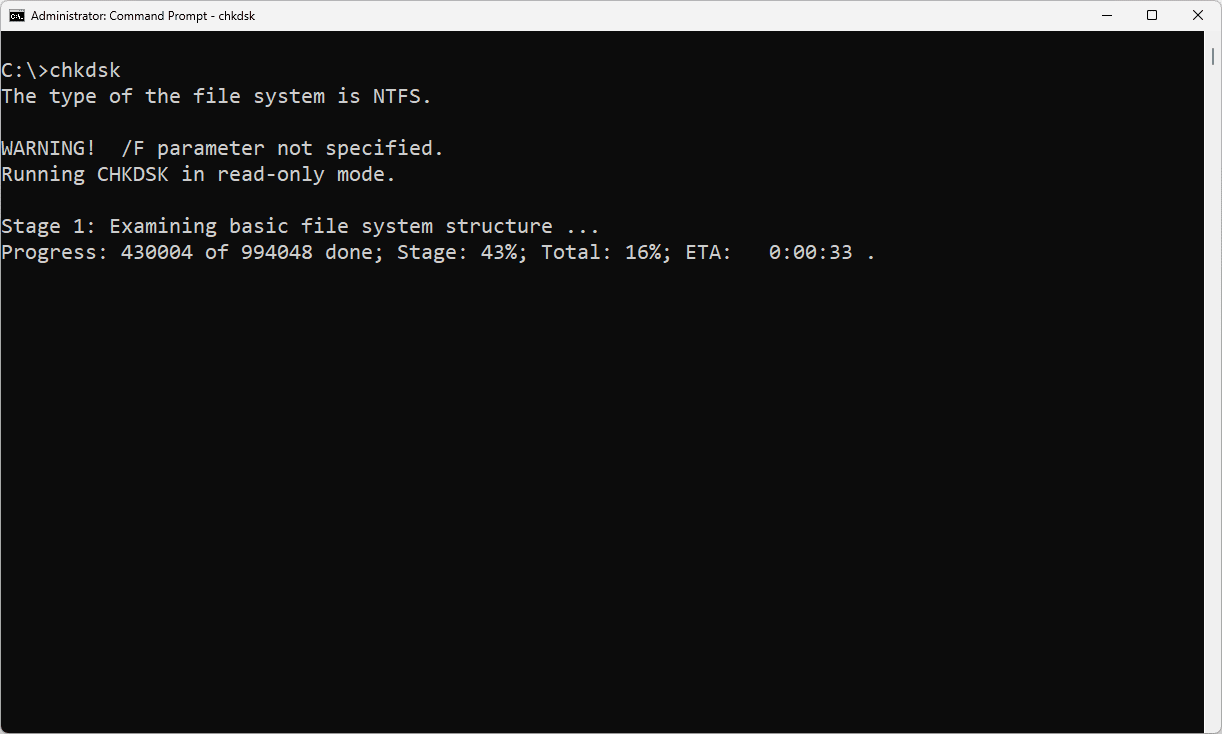
コマンドプロンプトを使用すると、高度なコマンドを実行して問題を特定し、解決できます。
- SFC / SCANNOW: 破損したシステムファイルを見つけて修復します.
- DISM: いくつかのオプション(ScanHealth、CheckHealth、RestoreHealth、StartComponentCleanup)があり、 Windowsイメージを復元する y システム関連の問題を解決する.
- CHKDSK: ハードドライブをスキャンして、物理エラーまたは論理エラーを修復します。
Windowsスタートアップ修復
スタートアップ修復は、Windowsが正しく起動しない場合に深刻な問題を解決するのに役立ちます。回復オプションからアクセスでき、オペレーティングシステムを最初から再インストールすることなく復元できます。
Windowsの問題解決
このシステムには、ネットワーク、Windows Update、Bluetooth、ビデオ再生など、一般的な問題を自動的に検出して修正するユーティリティが含まれており、従来は手動での介入が必要だった作業を簡素化します。
Microsoft Update ヘルスツール
KB4023057として配布されているこのユーティリティセットは、Windows Updateが正しく動作するように設計されています。コンピューターが更新プログラムを正しく受信しない場合は、Microsoft Update Health Toolsがインストールされ、正常に動作しているかどうかを確認することをお勧めします。

サードパーティツール:追加のソリューションと自動化
Windows 11のメンテナンスを次のレベルに引き上げるサードパーティ製ユーティリティは複数存在します。使いやすさで優れているものもあれば、強力な機能や複雑なプロセスを自動化する機能で優れているものもあります。
Windows Updateツールをリセットする
このツールは元々Windows Updateの問題解決のために設計されたものですが、現在では包括的なメンテナンススイートへと進化しました。Windows Updateコンポーネントのリセット、一時ファイルの削除、ディスクチェックの実行、ネットワーク構成の復元、復元ポイントの管理などが可能です。
Windowsメンテナンスツール
コミュニティによって開発され、GitHubで無料で公開されているこのツールは、スクリプトを使用して一般的なタスクを自動化します。最大の強みは、シンプルで番号付きのメニューベースのインターフェースからアクセスできる、便利な診断、修復、クリーンアップコマンドのコレクションです。面倒なメニュー操作を避け、問題のあるアップデート後に迅速な修復を行うのに最適です。
EASEUSパーティションマスター
ディスクパーティションの管理や起動問題の修復に役立つ、主要なユーティリティの一つです。ユーザーフレンドリーなインターフェースにより、あらゆるスキルレベルのユーザーが、MBR修復からパーティション管理・変更、ディスクエラーのトラブルシューティング、起動最適化まで、幅広いタスクを実行できます。ハードドライブの構造を変更する必要がある場合や、システムが正しく起動しない場合に、強くお勧めします。
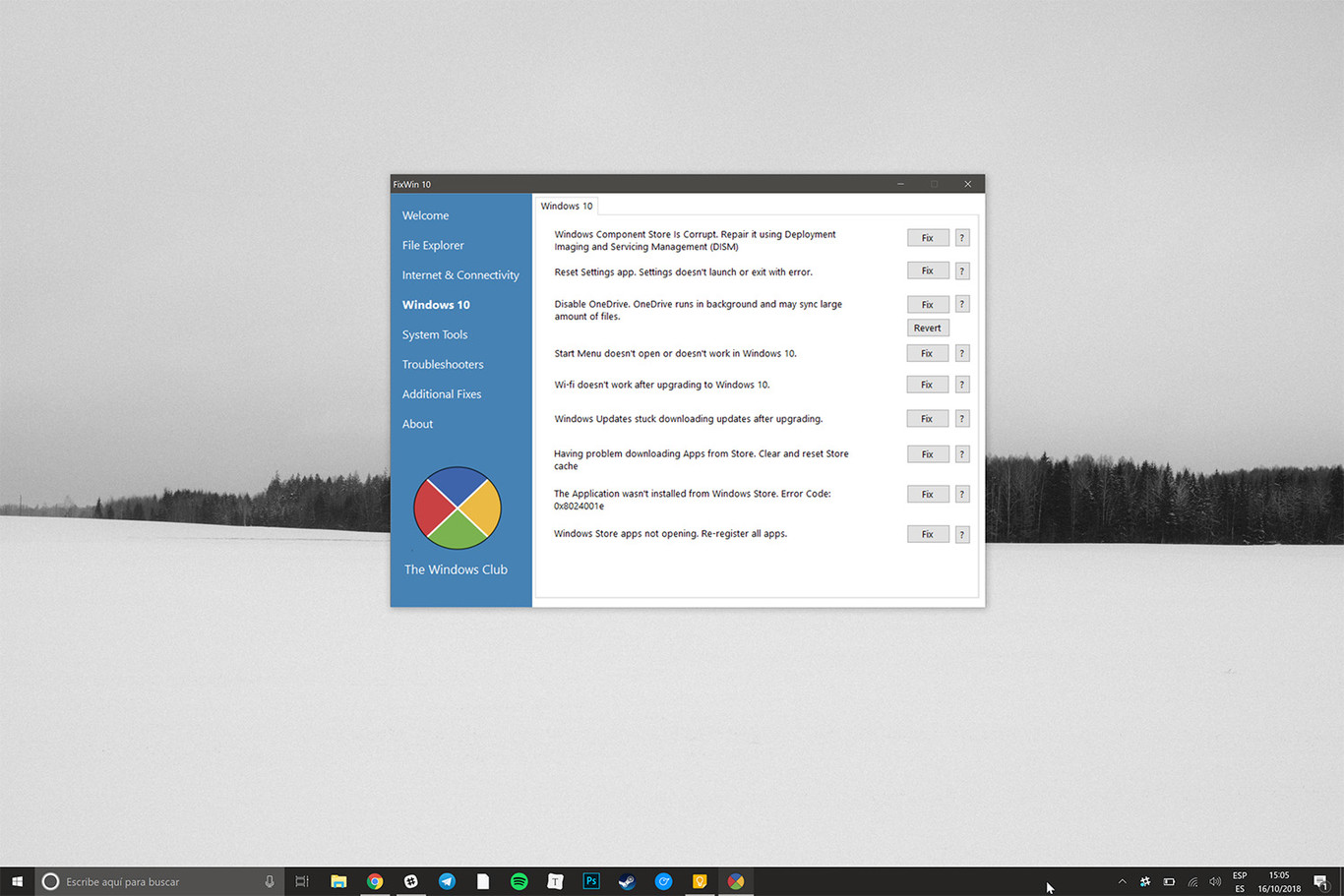
Windows 用 FixWin
これは、Windows 11でよく発生するハードウェアとソフトウェアの両方の問題を修復する、無料のポータブルツールです。その機能は、ファイルエクスプローラーの問題からシステム修復、ネットワーク、Microsoft Storeの問題まで、6つのカテゴリに分かれています。
Windows修復の微調整
Windowsを初期設定に復元したり、繰り返し発生するエラー(アクセス許可、ファイアウォール、アップデート、レジストリ設定など)を修正したい場合に最適です。単一のアプリケーションから詳細な調整を行えるのが大きな利点です。
Ashampoo WinOptimizer
クリーンアップ、最適化、プライバシー保護をすべて網羅したオールインワンソリューションをお探しなら、このソフトウェアは使いやすさ、タスクの自動化、機密データの保護において際立っています。そのクリーニングシステムは、Windowsをスムーズかつ安全に動作させるのに役立ちます。
究極のWindows Tweakerは
デバイスを完全にカスタマイズしたい方や、迅速な修理を行いたい方に最適です。この無料ユーティリティを使用すると、誤って変更してしまった設定を元に戻したり、複数のシステムパラメータを安全に調整したりできるため、設定ミスに対する保護機能が強化されます。