- Windows 11でRAM消費量を削減するには、プロセス、起動アプリケーション、およびバックグラウンドタスクを制御することが重要です。
- 適切なブラウザを選択し、拡張機能を制限し、ツールやスクリプトを使用することで、ハードウェアを変更せずにメモリを解放することができます。
- 仮想メモリの調整、ストレージのクリーンアップ、GPUと共有されているRAMの管理を行うことで、システムの安定性が向上します。
- RAMを効率的に使用することで、ゲームや編集作業のためにリソースを確保でき、物理メモリの増設を遅らせたり、回避したりすることが可能になります。
Windows 11を使用していて、PCがアイドル状態に見える時でもRAM使用量が急増していることに気づいたら、それはあなただけではありません。多くのユーザーが同じ問題に直面しています。リソースを大量に消費するプログラムが何も開いていないにもかかわらず、システムが8ギガバイト、15ギガバイト、あるいはそれ以上のRAMを消費することがあり、「Windowsがメモリを占有している」ように感じてしまうのです。
さらに、お使いのコンピューターがゲームやビデオ、写真、オーディオ編集などの作業にメインマシンとして使われている場合、ゲームや負荷の高いアプリケーションのためにできるだけ多くのRAMを解放し、オペレーティングシステムが不必要にリソースを占有しないようにしたいと思うのは当然です。幸いなことに、Windows 10に戻したり、高額なメモリモジュールを購入したりすることなく、この消費量を削減するための様々な調整方法やテクニックが存在します。
Windows 11は、なぜこれほど多くのRAMを、一見何の理由もなく使用するのでしょうか?
まず理解しておくべきことは、Windows 11は利用可能なRAMを最大限に活用するように設計されているということです。単に動作に必要な最低限のメモリを使用するのではなく、メモリをキャッシュとして利用することで、アプリ、サービス、システムプロセスの読み込みを高速化します。そのため、32GBのRAMを搭載したPCでは、デスクトップとタスクマネージャーしか開いていないように見えても、RAM使用率が高くなるのは正常な状態です。
8GBのRAMを搭載したノートパソコンやデスクトップPCでは、Windows 11は特に負荷の高いアプリケーションを実行していなくても、通常5~6GB程度のメモリを使用します。16GBまたは32GBのRAMを搭載したシステムでは、システムが「余裕」になり、余剰スペースをより多くのデータのキャッシュに使用するため、合計使用量が10GB、12GB、あるいは15GBにまで増加する可能性があります。ただし、これは一見すると正当化されないように思えるかもしれません。
これは必ずしも悪いことではありません。メモリに空きがあれば、キャッシュとして使用することでシステムの応答性が向上します。問題となるのは、この使用がゲーム、編集プログラム、または負荷の高いタスクの動作を妨げたり、利用可能なRAMが少ない場合に、ラグ、カクつき、または「お使いのコンピューターのメモリが不足しています」といったメッセージが表示される場合です。
また、クラウド同期、メールやカレンダーアプリ、ノートパソコンメーカーのサービス、オーディオユーティリティ、RGB、プリンターソフトウェアなど、目に見えない多くのサービス、アプリケーション、プロセスがバックグラウンドで実行されており、かなりのメモリを消費している可能性があることも覚えておくことが重要です。
それに加えて、Chromeのようなリソースを大量に消費するブラウザで複数のタブを開いたり、最適化が不十分な拡張機能を使用したり、アプリケーションを閉じてもプロセスが残ってしまうような場合、特に4GBや8GBのRAMを搭載したコンピュータでは、 RAMの消費量が妥当な範囲を超えて急上昇するのは容易です。
Windows 11でRAMを消費しているものを確認する
無計画に機能を無効化する前に、どのプロセスが実際に最も多くのメモリを消費しているかを慎重に調べておくことをお勧めします。そのためには、タスクマネージャーと高度なRAM診断ツールが常に役立ちます。
タスクマネージャーは、 Ctrl + Shift + Esc キーを押すか、スタートメニューで「タスクマネージャー」を検索することで開くことができます。タスクマネージャーを開いたら、重要なタブは「プロセス」です。ここには、実行中のすべてのアプリケーションとシステムプロセスが表示されます。
その画面で、「メモリ」列のヘッダーをクリックすると、使用量の多い順に並べ替えることができます。こうすることで、どのプログラムやサービスが特定の時点で最も多くのRAMを使用しているかをすばやく特定できます。
不要なプロセスを見つけたら、右クリックして「タスクの終了」を選択します。するとプロセスが終了し、使用していたメモリが解放されます。ただし、注意が必要です。認識できないプロセスやシステムに属するプロセスを終了させてはいけません。Windowsの動作が不安定になったり、エラーが発生したりする恐れがあります。
タスクマネージャーの「パフォーマンス」タブには、RAMの使用状況を示すグラフと、使用中のメモリ量、キャッシュされたメモリ量、ハードウェア用に予約されたメモリ量などの詳細情報が表示されます。この情報は、問題が実際にRAM不足によるものなのか、あるいは例えば統合GPUがビデオメモリとしてかなりの部分を使用しているのかを判断するのに役立ちます。
Windows 11で起動するアプリケーションを無効にする
メモリ使用量を削減する最も簡単な方法の1つは、PCの電源を入れた直後に不要なアプリケーションが読み込まれないようにすることです。多くのアプリケーションはWindows起動時に自動的に起動するように設定されており、「万が一に備えて」バックグラウンドで動作し続けるため、常にRAMを消費しています。
これを管理するには、タスクマネージャーを使用できます。タスクバーを右クリックし、「タスクマネージャー」を開いて、 「スタートアップアプリ」セクション(またはバージョンによっては「スタートアップ」タブ)に移動します。そこには、システムの起動時に実行しようとするすべてのアプリのリストと、起動への影響度(低、中、高)が表示されます。
コンピューターの電源を入れた直後に不要なプログラム(めったに使わないチャットクライアント、ゲームランチャー、メーカー提供のユーティリティなど)が見つかった場合は、それらを右クリックして「無効にする」を選択してください。これはプログラムをアンインストールしたり、動作を停止させたりするものではありません。単に自動起動を防止し、RAMを解放して起動速度を向上させるだけです。
別の方法としては、Windowsの検索バーに「スタートアップアプリ」と入力して、そのパネルを直接開くこともできます。そこから、影響度順に並べ替えたり、不要なものを簡単にチェックを外したりすることもできます。
こうした自動起動を無効にすると、RAM容量が限られているPCでは大きな影響が出ることがよくあります。なぜなら、いくつかの「無害な」アプリが、気づかないうちに数百メガバイト、あるいは数ギガバイトものメモリを消費してしまうことがあるからです。
バックグラウンドアプリケーションとプロセスを削減する
もう一つの大きなメモリリークの原因は、直接使用していない時でもバックグラウンドで動作し続けるアプリケーションです。Windows 11では、どのアプリをバックグラウンドで実行し続けるか、どのアプリをそうでないかを設定できます。
これを調整するには、設定(Windowsキー + I)を開き、「アプリ」の順に進み、「インストール済みアプリ」を選択します。制限したいアプリを見つけ、右側の3点アイコンをタップし、「詳細オプション」(利用可能な場合)を選択します。
「バックグラウンドアプリの権限」セクションでは、ドロップダウンメニューが表示され、アプリを常にバックグラウンドで実行するか、特定の条件下のみ実行するか、または実行しないかを選択できます。「実行しない」に設定すると、アプリがフォアグラウンドで実行されていないときは、メモリやCPUを一切使用しません。
特に、メールクライアント、クラウドアプリ、メッセージングユーティリティ、あるいは普段はほとんど使わないものの万が一のために残しておいているツールなど、自動更新やデータ同期を行うアプリケーションでは、この設定を確認することをお勧めします。
設定パネルに加えて、タスクマネージャーを使用して、リソースを過剰に消費しているバックグラウンドプロセスを特定し、「タスクの終了」で一時的に終了させることもできます。ただし、重要なWindowsサービスには影響を与えないように常に注意してください。
多くのコンピューターにおいて、最も多くのRAMを消費するのはブラウザです。Chrome 、Edge、Firefoxなどは、タブごと、拡張機能ごと、プロセスごとにメモリを消費するため、10個、15個、あるいは20個ものタブを開いてブラウジングする場合、その影響は甚大です。
一般的に、Chromeはリソースを大量に消費することで知られています(これは当然のことです)。Google Chromeのメモリ消費量を削減するためのガイドを参考にしてみてください。例えば、タブを6~8個開くと、簡単に1,4GBを超えるメモリ使用量になることがあります。一方、Microsoft Edgeなど、Chromiumベースでありながら最適化されたブラウザは、同様の状況でも通常より少ないメモリしか必要としません。同じ数のタブを開いても、700MBを下回る値になることも珍しくありません。
つまり、ブラウザを切り替えるだけで、ブラウザのRAM使用量を半分に減らすことができるということです。Windows 11のメモリが4GBまたは8GBしか搭載されておらず、メモリ不足に悩んでいる場合は、より軽量なブラウザを使用し、同時に開くタブの数を制限することを真剣に検討してください。
リソース消費のもう一つの原因は拡張機能です。インストールされている拡張機能が多いほど、ブラウザがメモリを大量に消費する可能性が高くなります。例えばChromeでは、3点メニューから「拡張機能」>「拡張機能の管理」を選択し、使用していない拡張機能をアンインストールすることができます。
他のブラウザでも手順はほぼ同じです。アドオンまたは拡張機能のセクションにアクセスし、不要なものを削除または無効にします。これは簡単な変更ですが、通常はメモリ使用量とシステム全体のパフォーマンスに大きな影響を与えます。
問題のあるプログラムや使用していないプログラムをアンインストールする
アプリケーションによっては、終了したように見えても、プロセスがハングアップしたり、メモリに常駐するサービスが繰り返し再起動したりする場合があります。タスクマネージャーに常に表示され、リソースを消費しているプログラムがあり、実際にはそのプログラムに依存していない場合は、削除するのが最善です。
Windows 11でソフトウェアをアンインストールするには、[設定] > [アプリ] > [インストール済みアプリ]に移動し、リストから該当のプログラムを見つけて、オプション(3つの点)をタップし、[アンインストール]を選択します。ウィザードに従って操作を進め、完了したら、タスクマネージャーでそのプログラムのプロセスが消えていることを確認してください。
従来の方法がお好みであれば、スタートメニューからコントロールパネルを開き、 「プログラムのアンインストール」を選択し、問題のあるアプリケーションを右クリックして、再度「アンインストール」を選択してください。
使用していないアプリケーションや最適化が不十分なアプリケーションを削除することで、RAMだけでなくディスク容量も解放され、他のプログラムとの潜在的な競合も防ぐことができます。定期的に行うと良いでしょう。
PCを再起動してRAMを解放し、不正なプロセスを終了してください。
非常に基本的なことのように聞こえるかもしれませんが、コンピューターを再起動することは、メモリを解放する最も効果的な方法の1つです。Windowsをシャットダウンまたは再起動すると、RAMがクリアされ、奇妙な状態に陥っていた多くのプロセスが消え、システムが「まっさらな」状態で起動します。
これは、長時間PCを起動したまま、プログラムやゲーム、ブラウザを開いたり閉じたりしている場合に特に役立ちます。特定のアプリケーションから発生するキャッシュファイルやメモリリークは徐々に蓄積され、時間が経つにつれてコンピュータの動作が遅くなります。
再起動する前に、データ損失を防ぐため、ドキュメント、プロジェクト、開いているファイルなどの作業内容を必ず保存してください。保存が完了したら、スタートメニューまたはログイン画面から「再起動」を選択してください。
スクリプトや外部ツールを使用してRAMを解放する
Windows 11に組み込まれているオプションに加えて、プロセスごとに操作することなくメモリ解放を強制する、より技術的な方法も存在します。その一つは小さなスクリプトを作成することであり、もう一つはRAM最適化に特化したサードパーティ製プログラムを使用することです。
スクリプトの作成は簡単です。デスクトップに新しいテキスト文書を作成し、メモリを解放する特定の命令(例えば、小さなVBSスクリプト)を記述し、ファイルの拡張子を.txtから.vbsに変更して保存するだけです。こうすることで、ファイルはWindowsで実行可能なスクリプトになります。
そのスクリプトをダブルクリックすると、指定された量のメモリ(例えば、32MB、64MB、または128MB)が自動的に解放されます。必要に応じてこの処理を複数回繰り返すことができますが、クラッシュや予期しないプログラム終了を防ぐため、インストールされているRAMの半分以上を強制的に解放することは決して推奨されません。
一方、Wise Memory Optimizerなどの無料ツールや類似のユーティリティは、メモリのクリーンアップと再編成を目的として設計されています。これらのツールは通常、使用済みおよび利用可能なRAMを示すグラフを表示し、「今すぐ最適化!」などのボタンをクリックするだけで、複雑なスクリプトを扱うことなくメモリ解放操作を実行できます。
この種のソフトウェアは万能薬ではありませんが、複雑な設定をいじることなく一時メモリを素早く回復したい場合には役立ちます。とはいえ、問題の根本原因に対処するためには、他の対策(バックグラウンドアプリの無効化、スタートアップ項目の整理など)と組み合わせるのが最善です。
クリーンブートでメモリを大量に消費するプログラムを検出
サードパーティ製プログラムや追加サービスが大量のRAMを消費している疑いがある場合は、クリーンブートを実行するのが有効な対策です。このモードでは、Windowsは必要最低限の不要なサービスとプログラムのみを起動して起動します。
この手順では、まずスタートアップアプリケーションを無効にし、次にシステム構成ツールを開きます。これを行うには、Windowsキーを押して「msconfig」と入力し、表示されたアプリケーションを実行します。
システム構成ウィンドウで、「サービス」タブに移動します。「すべてのマイクロソフト サービスを非表示にする」チェックボックスをオンにして、「すべて無効にする」をクリックすると、すべてのサードパーティ サービスが一度に無効になります。
変更を適用し、承認して、コンピューターを再起動してください。このモードで起動すると、Windowsの必要最低限のコンポーネントのみが読み込まれるため、RAMの使用量が大幅に減少するかどうかを確認できます。減少した場合は、無効にしたプログラムまたはサービスのいずれかが原因である可能性が高いので、それらを1つずつ有効にして問題を特定してください。
この手順はやや時間がかかるように思えるかもしれませんが、すべてを闇雲にアンインストールすることなく、競合の原因を特定し、パフォーマンスを阻害するソフトウェアを発見するのに非常に役立ちます。
仮想メモリとストレージ容量を調整する
物理RAMが不足すると、Windowsは仮想メモリを使用します。仮想メモリとは、ハードドライブまたはSSD上に確保された、RAMの「拡張」として機能する領域のことです。物理RAMほど高速ではありませんが、負荷が高いときにクラッシュやエラーを防ぐのに役立ちます。
Windows 11で仮想メモリを調整するには、[設定] > [システム] > [バージョン情報]を開き、[システムの詳細設定]に進みます。[詳細設定]タブで、[パフォーマンス]セクション内の[設定]をクリックし、再度[詳細設定]タブを開くと、[仮想メモリ]セクションが表示されます。
「すべてのドライブのページングファイルサイズを自動的に管理する」オプションのチェックを外し、ドライブ(通常はCドライブ)を選択して、「カスタムサイズ」にチェックを入れます。目安として、インストール済みのRAMの1,5倍から最大3倍までのサイズが一般的に推奨されます。
例えば、RAMが8GBの場合、初期サイズを12288MB、最大サイズを24576MBに指定できます。「設定」をクリックし、「OK」で確定して再起動すると、変更が有効になります。これにより、メモリ不足の警告が表示される前にシステムのバッファ容量が増加します。
ただし、仮想メモリはディスクの空き容量に依存します。ドライブの空き容量がほぼ満杯の場合、Windows がページファイルを使用するための領域がほとんどなくなり、パフォーマンスが低下します。これを解決するには、 「設定」>「システム」>「ストレージ」でストレージセンサーを有効にして使用してください。
そこから、Windows に一時ファイルの自動削除、古いダウンロードのクリーンアップ、ごみ箱の空化を実行させたり、クリーンアップの推奨事項を使用して不要な更新プログラムやファイルを削除させたりすることができます。ディスクの空き容量が多いほど、仮想メモリのパフォーマンスが向上します。
Windows 11でグラフィック効果と装飾を減らす
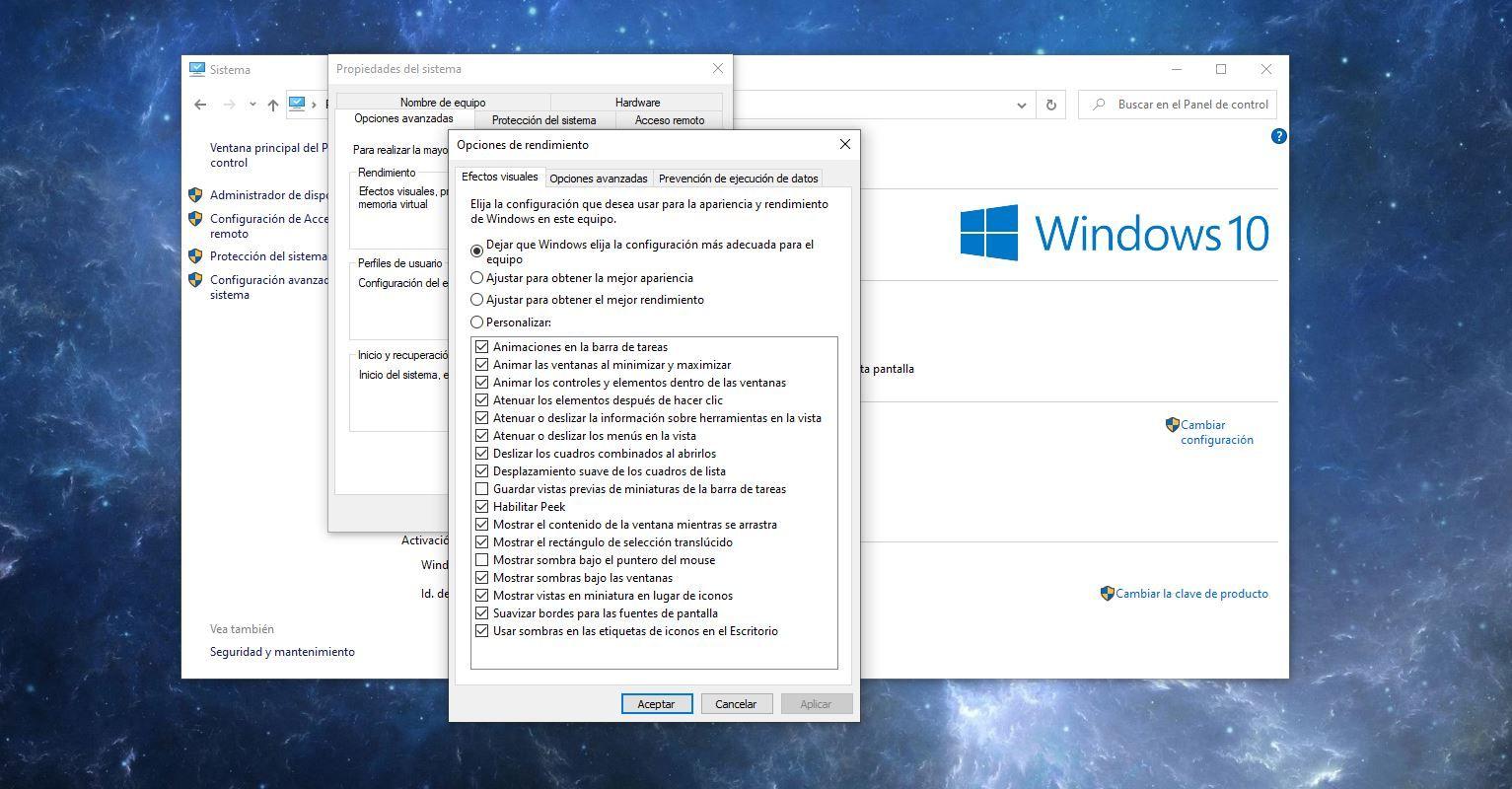
Windows 11のアニメーション、透明度、影などの視覚効果は、システムをモダンに見せてくれますが、メモリとCPUの使用量をわずかに増加させるという代償も伴います。使用量はそれほど多くはありませんが、RAMが不足している場合や、インターフェースの動作が遅いと感じた場合は、これらの効果を軽減することができます。
同じ「システムの詳細設定」>「パフォーマンス」ウィンドウの「視覚効果」タブには、Windowsに自動選択させる、外観を優先する、パフォーマンスを優先する、といった複数のオプションがあります。 「パフォーマンスを優先する」を選択すると、システムは多くのアニメーションや装飾を無効にします。
また、中間的な設定として、あまり関心のないオプション(例えば、ウィンドウの最小化・最大化時のアニメーション、スタートメニューの透明度など)のチェックを外すこともできます。これによって何十ギガバイトものRAMが増えるわけではありませんが、メモリをいくらか解放でき、何よりも、性能の低いコンピューターでもよりスムーズなインターフェースを実現できます。
対応デバイスでのフルスクリーンXboxモード
ゲームを最優先事項としていて、Windows 11ベースの携帯型ゲーム機(ROG Allyの一部のモデルなど)をお持ちの場合は、システムインターフェースを簡素化し、バックグラウンドプロセスを削減するフルスクリーンXboxモードが利用できる場合があります。
これらのデバイスでは、「設定」>「ゲーム」>「フルスクリーンエクスペリエンス」からこのモードを有効にして「開始」を選択すると、システムが自動的にコンソールスタイルのゲーム向けインターフェースに切り替わります。これにより、Windowsが使用するRAMの量を最大2GB削減できます。CPUとGPUで共有されるRAMが16GBしかない場合は、これは非常に大きなメリットとなります。
現時点では、この機能は特定のハードウェアに限定されているため、一般的なデスクトップPCやノートPCでは利用できない場合があります。ただし、お使いのマシンがデフォルトでこの機能をサポートしている場合は、ゲームプレイ中に利用可能なメモリを最大限に活用するために、有効にすることを強くお勧めします。
統合GPUと共有されるRAMを管理する
統合グラフィックスを搭載したデバイス(特にノートパソコンや一部の小型PC)では、システムRAMの一部がGPU用のVRAMとして予約されています。つまり、搭載されている8GBまたは16GBの物理RAMのうち、一部がグラフィックス用途に直接割り当てられているということです。
AMD Radeonなどの特定のドライバーや、一部のメーカー(例えばASUS)のユーティリティでは、統合GPUが「奪う」ことができるRAMの量を制限できます。この量を減らすと、アプリケーションに使用できるメモリが少し増えますが、グラフィックスに使用できるリソースが減るという代償が伴います。
この調整は、ゲームをほとんどプレイしない場合や、グラフィック性能よりもシステムや生産性プログラムのスムーズな動作を優先する場合に有効です。しかし、ゲームや軽めの編集作業で内蔵GPUを多用する場合は、システム全体のRAM容量が多少少なくても、より多くのメモリを確保した方が良いでしょう。
Windows 11では、実際にどれくらいのRAMが必要なのでしょうか?
Windows 11は4GBのRAMで起動できますが、最近では快適に使うにはギリギリの容量です。ブラウザのタブをいくつか開き、オフィスアプリケーションをいくつか起動し、バックグラウンドでいくつかのアプリを実行しているだけで、負荷の高いタスクを実行していなくても、システムの実際のRAM使用量は簡単に8GBを超えてしまいます。
オフィスアプリケーション、ブラウジング、軽度のマルチタスクをスムーズに行うには、16GBのRAMが妥当な出発点となります。最新のゲーム、ビデオ編集、オーディオ編集、写真編集なども行う場合は、特に複数のアプリケーションを同時に開くことが多い場合は、32GBに推奨されます。
問題は、最近のDRAM価格の高騰により、どんなに費用がかかってもRAMをアップグレードすることが必ずしも良い考えではないということです。Windows 11向けのお手頃価格のRAMオプションをチェックしてみてください。キットあたりの価格が以前の通常価格の3倍、あるいは5倍にも跳ね上がっている場合もあり、メモリを増設する魅力が著しく低下しています。
そのため、新しいハードウェアに投資する前に、 Windows 11で利用できるメモリ最適化対策をすべて試してみるのが賢明です。ソフトウェアの調整によってメモリ使用量を数ギガバイト削減し、パフォーマンスを向上させることができれば、市場価格がより手頃になるまでアップグレードを延期できるかもしれません。
要するに、Windows 11は高速動作のために利用可能なRAMをすべて使用しようとするため、「メモリをあっという間に使い果たしてしまう」ように見えることがあります。しかし、起動アプリケーションの制御、バックグラウンドプロセスの制限、ブラウザの切り替え、ソフトウェアのクリーンアップ、仮想メモリの適切な管理、そして必要に応じて再起動やクリーンブートサイクルを実行するなど、適切な対策を組み合わせることで、たとえ性能の低いマシンでも、システムをスムーズに動作させ、十分なメモリを確保し、ゲームや仕事用プログラムなど本当に重要なもののためにリソースの大部分を確保することが可能になります。
