- GPT ディスクを搭載した UEFI システムで起動するには、EFI パーティションが必要です。
- システムの起動ファイルが含まれているため、細心の注意を払って取り扱う必要があります。
- 標準サイズは通常 100 ~ 500 MB で、システム内に隠されたままになります。
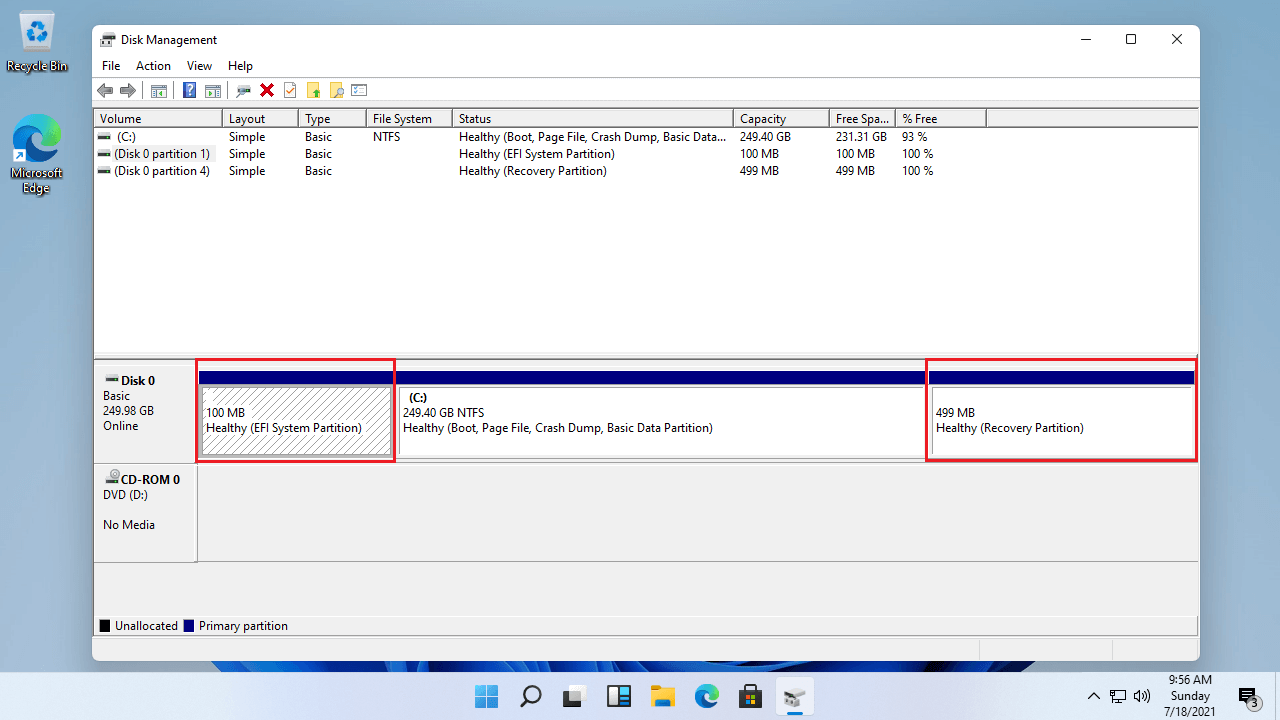
Windows EFIパーティションは、ハードドライブの管理や最新OSのインストール、変更をする際に、よく謎めいた言葉として登場します。EFIパーティションの用途、削除できるかどうか、どのように作成されるのか、どのようなリスクがあるのかなど、疑問に思ったことがあるなら、この記事はまさにうってつけです。複雑な専門用語を使わずに、分かりやすく解説します。
多くのユーザーは、ディスク管理ツールやパーティション管理プログラムなどのツールを使ってディスクをチェックする際に、EFIパーティションの存在に気づきます。通常、EFIパーティションはドライブ文字のない小さな領域として表示され、通常は100~200MB程度です。一見小さいように見えますが、Windowsやその他のオペレーティングシステムの起動には不可欠な機能であり、特に従来のBIOSに代わるUEFIテクノロジーの登場以降、その重要性は増しています。
EFI パーティションとは何でしょうか?
EFIパーティション(EFIシステムパーティション、またはESP(EFIシステムパーティション)とも呼ばれる)は、GPT形式のディスクにWindowsなどの互換性のあるオペレーティングシステムをインストールする際に予約されるハードドライブの領域です。ドライブ文字は割り当てられておらず、構成やインストールするシステムによって異なりますが、標準サイズは通常100MBから500MBです。
EFIはExtensible Firmware Interfaceの略で、マザーボードのファームウェアとオペレーティングシステム間のブートプロセスと通信を管理するための最新の標準規格です。コンピュータで従来のBIOSではなくUEFIモードが有効になっている場合、この特別なパーティションを使用してシステム起動に必要なすべての情報を保存します。
EFI 内に保存される主な要素は次のとおりです。
- ブートローダー (インストールされているオペレーティング システム用のブートローダー)。
- 必須のドライバー 起動時にハードウェアが正しく動作するようにします。
- システムユーティリティ特定の回復ツールやメイン システムの起動前診断など。
- データファイル起動の問題が発生した場合に役立つログやエラー ファイルなどが含まれます。
EFIはファイルエクスプローラーでは肉眼では見えません。これは、その内容が意図せず、あるいは偶発的に変更されるのを防ぐためです。EFIは、diskpartやサードパーティ製のパーティションマネージャーなどの高度なツールからアクセスした場合にのみ表示されます。

Windows で EFI パーティションは何に使用されますか?
その主な目的は、UEFIシステムがWindows(またはインストールされている他の互換システム)の起動に必要なファイルを見つけられるようにすることです。EFIパーティションが存在しないか破損している場合、システムは起動せず、「起動デバイスが見つかりません」などのエラーメッセージが表示されます。
さらに、EFIはWindows専用ではなく、macOSや多くのLinuxディストリビューションなど、他のシステムでも使用されているため、デュアルブート構成には不可欠です。EFIのおかげで、異なるオペレーティングシステムが同じコンピュータ上で調和して共存することが可能になります。
EFI パーティションは次の機能を果たします。
- ブートを管理する UEFI を搭載した最新のマシンで 1 つ以上のオペレーティング システムを実行します。
- 重要なファイルを一元管理 コンピュータのファームウェアがメインシステムを正しく起動できるようにします。
- ブートプロセスを保護する 特別に装甲されたパーティションなので、誤って操作される可能性を防ぎます。
- 高度な機能を有効にする セキュア ブート、システム リカバリ、BitLocker などの暗号化の使用など。
コンピュータに EFI パーティションがあるかどうかはどうすればわかりますか?
お使いのコンピューターが比較的新しい場合、最新のシステムとGPT形式のディスクでは自動的にEFIパーティションが作成されるため、既にEFIパーティションが存在している可能性が高いです。以下のいずれかの手順で簡単に確認できます。
- ディスク マネージャーから: 「このPC」を右クリック > 「管理」 > 「ディスクの管理」を選択します。ドライブ文字がないパーティション(通常は「EFI システムパーティション」というラベルが付いています)を探します。
- DiskPart (cmd) 経由: 管理者としてコンソールを開き、次を実行します:
- DISKPART
- リストディスク
- select disk N (Nはプライマリディスクの番号です)
- リストパーティション
EFI というラベルの付いたパーティションが表示されている場合は、システムにはすでにそのパーティションが存在します。
- ブートタイプの確認: BIOSがUEFIモードでディスクがGPTの場合、EFIパーティションが存在する可能性があります。レガシーBIOSでディスクがMBRの場合、EFIパーティションは存在しません。
豆知識: EFIのサイズはシステムによって異なりますが、通常100MBから500MBの間です。また、ユーザーが誤って操作してしまうことを防ぐため、ドライブレターは割り当てられません。

WindowsでEFIパーティションを作成、回復、または削除する方法
インストールの失敗、エラー、ディスクの変更などにより、EFIパーティションが失われたり、変更されたりする場合もあります。ここでは、最も一般的なケースと、推奨される安全な対処法について説明します。
EFI パーティションを手動で作成できますか?
Windows は通常、GPT フォーマットのディスクにクリーンインストールを行う際に EFI パーティションを自動的に作成します。ただし、誤って削除してしまった場合など、手動で作成する必要がある場合は、回復環境または高度なコマンドプロンプトを使用して作成できます。以下に概要を説明します。
- Windows インストール メディア (USB/DVD) から起動します。
- Shift + F10 または Shift + 10 を押してコマンド ウィンドウを開きます。
- 以下のコマンドに従ってください。
- DISKPART
- リストディスク
- ディスクXを選択(Xはディスクの番号です)
- パーティション efi サイズを作成 = 200
- クイックフォーマット fs=fat32 ラベル=»システム»
- 文字を割り当てる=S
- 終了する
- bcdboot C:\Windows /s S: /f UEFI (別の文字を使用した場合は、常に S を正しい文字に置き換えてください)
これでEFIの準備が整い、Windowsが正しく起動できるようになります。ご不明な点がある場合は、公式ドキュメントを参照するか、サードパーティ製の支援プログラムを使用することをお勧めしますが、常に細心の注意を払ってください。
EFI パーティションを削除できますか?
簡単に言うと、システムが起動にEFIパーティションを必要とする場合は、絶対に削除してはいけません。削除してしまうと、PCは起動ファイルを見つけられなくなり、Windowsが起動できなくなります。
Windowsのディスク管理では、EFIパーティションの「ボリュームの削除」オプションは誤って削除されないようにグレー表示(無効)になっています。しかし、DiskPartなどの高度なツールを使用し、特定のコマンドシーケンスに従うか、専用のパーティション管理プログラム(EaseUS Partition MasterやAOMEI Partition Assistantなど)を使用して、レスキューUSBドライブからコンピュータを起動することで、EFIパーティションを削除することができます。
この決定を下す前に、本当に必要かどうかを検討する必要があります。オペレーティングシステムを最初から再インストールする場合、ディスクを完全にフォーマットする場合、またはEFIが古いインストール、使用しなくなった別のオペレーティングシステム、またはリサイクルするセカンダリディスクに存在している場合にのみ、この操作を実行してください。
EFI パーティションを削除するための一般的な手順 (自己責任で)
- 管理者権限でコンソールを開きます。
- 開始 DiskPart EFI パーティションを選択します。
- Windows が「通常の」パーティションとして認識するようにパーティション ID を変更します。
SET ID=ebd0a0a2-b9e5-4433-87c0-68b6b72699c7 - DELETE PARTITION OVERRIDE を使用してパーティションを削除します。
間違えたり、間違ったパーティションを削除したりすると、オペレーティングシステムやデータが失われる可能性があります。変更を行う前に必ずバックアップを作成してください。
誤って EFI を消去するとどうなりますか?
これは本当に厄介な問題です。システムが起動せず、「ブートデバイスが見つかりません」などのエラーが表示されます。しかし、通常はEFIパーティションを再作成し、 bcdbootなどのコマンドを使用してブートファイルを再生成することで、ブートプロセスを復旧し、機能を復元する方法があります。
個人データを紛失した場合、Wondershare Recoverit などの回復プログラムを使用すると、破損したドライブから重要なドキュメントを回復できます。

EFI パーティションをフォーマットまたは変更しても安全ですか?
EFIパーティションの目的と復元方法を完全に理解していない限り、EFIパーティションを変更、フォーマット、または削除することは推奨されません。EFIパーティションはシステムの起動と安定性に不可欠です。実際、Windowsには、EFIパーティションが誤って操作されるのを防ぐための保護機能が組み込まれています。
次の場合にのみ EFI に触れる必要があります。
- あなたが行きます ディスクを完全にフォーマットする オペレーティング システムを最初から再インストールします。
- 他のオペレーティング システムのインストールを削除した後、未使用の EFI パーティションが残っているセカンダリ ディスクを管理します。
- 影響を十分に理解した上で、高度なリカバリ、システム移行、またはデュアル ブート タスクを実行しています。
それ以外の場合は、EFI をそのままにしておくことをお勧めします。EFI はほとんどスペースを占有せず、信頼性の高いブートを保証します。
その他の関連パーティション: MSR、リカバリ、データ
EFI に加えて、他の特殊なパーティションが GPT ディスク上に表示される場合があります。
- MSR (Microsoft システム予約済み): 通常 16 MB で、Windows がパーティションを管理するのに役立ちますが、データは保存されず、ユーザーには表示されません。
- 回復パーティション: これは通常 300 ~ 700 MB で、障害発生時にシステムを復元するための Windows 回復環境 (WinRE) ツールを保存するために使用されます。
- データパーティション: 追加のパーティションを手動で作成する場合は、将来の更新やアップグレードを容易にし、起動の問題を回避するために、リカバリ パーティションの後に配置することをお勧めします。
EFIパーティションに関するよくある質問
- どのオペレーティング システムに EFI が必要ですか? これは、UEFI モードでインストールされた Windows 10 および 11、Mac、および GPT 形式を使用するほとんどの最新の Linux ディストリビューションでは必須です。
- どのくらいのサイズにすべきでしょうか? 最も一般的なサイズは100~500MBです。100MB未満に減らすことはお勧めできません。また、複数のシステムやBitLockerなどの追加機能がインストールされている場合に備えて、最大500MBの余裕を持たせることを推奨しているメーカーもあります。
- なぜドライブ文字がないのでしょうか? 誤ってアクセスされることを防ぎ、重要なブート ファイルを保護します。
- 2 つのオペレーティング システムをインストールすると問題が発生する可能性がありますか? EFIは複数のブートローダーに対応するように設計されていますが、デュアルブート構成では重要なファイルを削除したり上書きしたりしないことが重要です。EFIを扱う前に必ずバックアップしてください。
- ブラウザで表示されないのはなぜですか? Windows も他のシステムも、不要な操作を防ぐためにこれを意図的に隠しています。
EFIパーティションを削除すべきでない理由
EFIパーティションを削除することは、コンピュータにオペレーティングシステムの場所と方法を伝える「マップ」を削除することと同じです。マップがなければ、コンピュータは起動しなくなります。さらに、EFIパーティションはサイズが小さいため、数MBの空き容量を増やすためだけに問題を起こすリスクは高くありません。容量に制限がある場合は、EFIパーティションの削除を検討する前に、代替手段を検討してください。
EFIパーティションは、UEFIおよびGPTディスクを搭載した現代のコンピューターに不可欠なコンポーネントです。システムの起動管理を担い、Windows(およびその他のシステム)の正常な起動に必要なファイルを保存しています。EFIパーティションがないと起動が不可能になるため、操作内容を正確に理解していない限り、EFIパーティションを変更または削除することはお勧めしません。EFIパーティションを作成、復元、または削除する必要がある場合は、必ず専用のツールを使用し、細心の注意を払って手順を実行してください。
