- Zorin Appearanceを使用すると、WindowsやmacOSなどのシステムを模倣するようにインターフェースを簡単に変更できます。
- Gnome拡張機能やConkyのようなツールを使用することで、視覚的および機能的なカスタマイズの可能性が広がります。
- システムのローカルフォルダに、カスタムテーマやアイコンを手動でインストールすることが可能です。
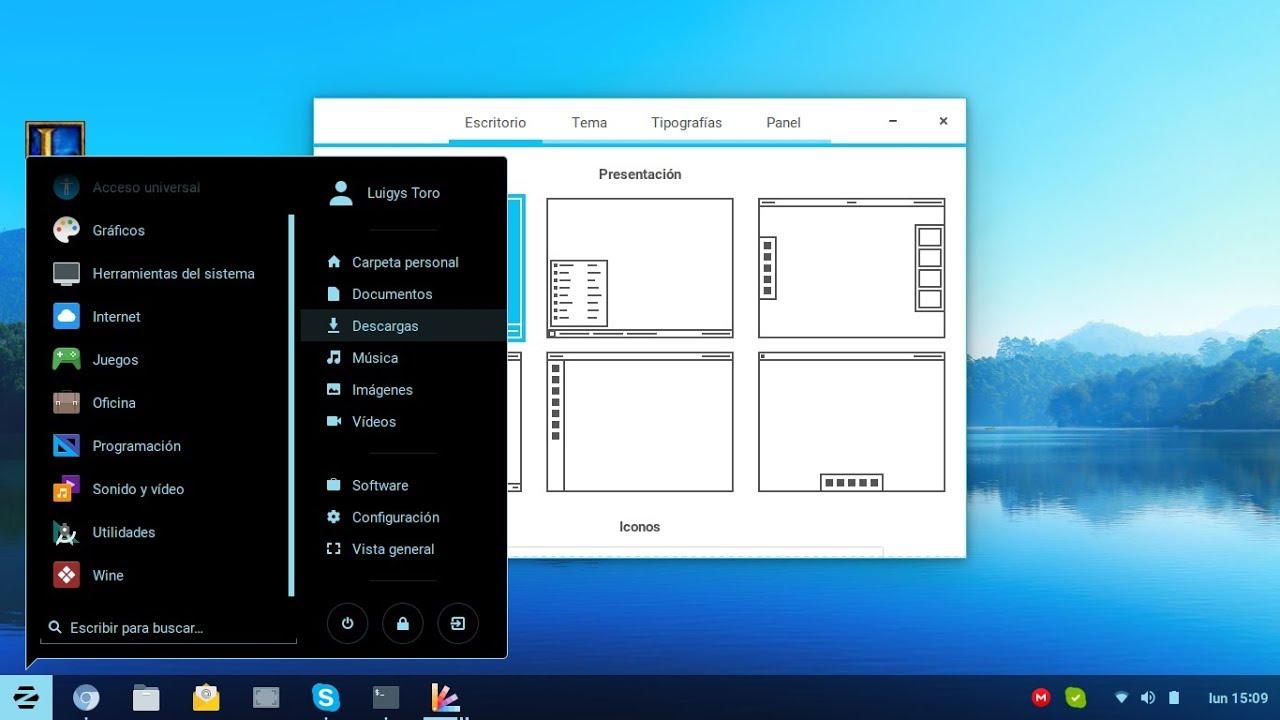
Linuxの世界に足を踏み入れたことがある方なら、Zorin OSが最も強力で魅力的な選択肢の一つであることに気づいているでしょう。その最大の強みは、安定性だけでなく、驚くほどの柔軟性にもあります。デスクトップを思い通りにカスタマイズでき、ニーズや視覚的な好みに合わせて調整できるのです。
このディストリビューションはダウンロード数が急増しており、特にWindows 10のサポート終了後、多くの人が代替となるOSを探している今、その傾向が顕著です。高速で非常に直感的なシステムであるため、複雑な設定に悩まされることなくMicrosoftから離れたいけれど、最初から難しい設定作業に追われるのは避けたいというユーザーにとって理想的な選択肢と言えるでしょう。

Zorin Appearanceでインターフェースをマスターしよう
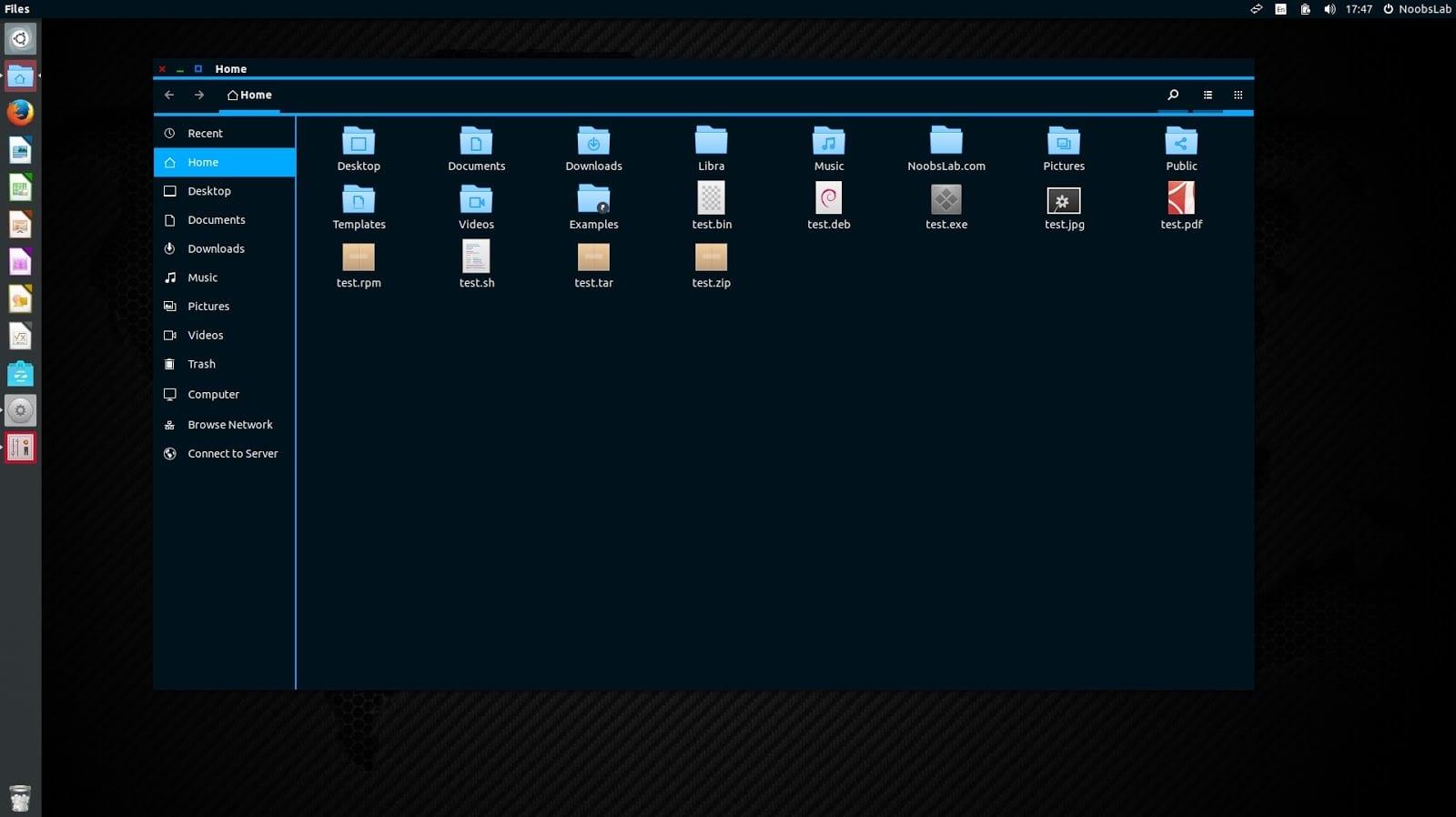
複雑な操作を避けたい方のために、システムには「Zorin Appearance」という組み込みツールが用意されています。このアプリケーションは、デバイスの外観をリスクなく変更できる万能ツールです。アクセスするには、画面左下のスタートメニューを開き、名前を入力するだけです。
ここから、アイコン、壁紙、アニメーション、ウィンドウの配置などを管理できます。一番の魅力は、あらかじめ定義されたスタイルが用意されていることです。無料版では4つのオプションがあり、そのうち2つはWindows 10を彷彿とさせるもので、残りの2つはGNOME環境をベースにしているため、移行も簡単です。
さらに一歩進んでPro版を選べば、選択肢は大幅に広がります。この有料版では、 macOS、Windows 11、Ubuntu、KDE Plasmaの美学を模倣した4つの追加テーマが利用可能になり、洗練されたデスクトップを簡単に作成できます。
高度なカスタマイズ:拡張機能とテーマ
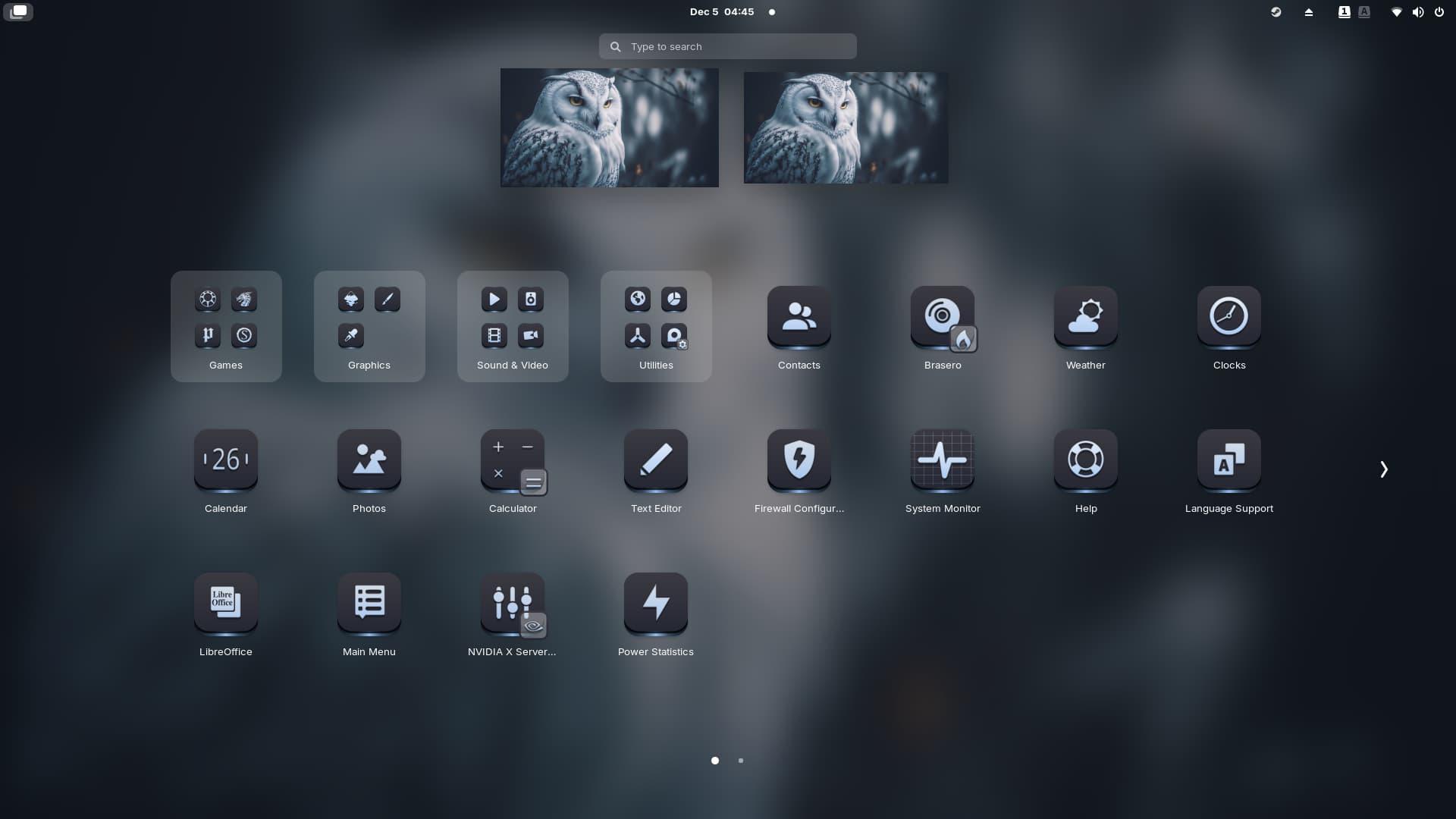
Zorin Appearanceのカスタマイズが物足りないと感じたら、 GNOME Extensionsの世界に足を踏み入れてみましょう。Zorin OSはGNOMEを基盤としているため、サードパーティ製の拡張機能をインストールして機能を追加できます。例えば、半透明のウィンドウや、CPUとRAMの使用状況を表示するウィジェットが必要な場合は、この方法が最適です。
道がでこぼこしている場合もあるので注意してください。一部のユーザーからは、Blur my Shellのようなツールがフローティングドックと完全に連携せず、エッジが鋭すぎるという報告があります。ハードウェアを監視するための本当に強力なツールを探しているなら、Conkyをインストールするのが素晴らしい選択肢です。スクリプトとLuaを使用して設定するため、忍耐が必要ですが、結果は素晴らしいものです。
ウェブからダウンロードしたテーマやアイコンをインストールしたい場合は、手順は簡単です。アイコンは、ユーザーフォルダ内の.local/share/icons/ディレクトリに配置してください。テーマについては、解凍したフォルダをユーザーフォルダの.themesディレクトリに移動するか、システム全体に適用したい場合は /usr/share/themes ディレクトリに移動してください。これらの操作が完了したら、Zorin Appearance の「その他」タブでテーマやアイコンを選択するだけです。
上級ユーザー向けヒントとスクリプト
システムによっては、スタートメニューのアイコンなど、ネイティブでは変更できない項目がいくつかあります。これを回避するため、一部のユーザーはシェルスクリプトを使った簡単なハックを利用しています。具体的には、システム起動時に元のアイコンのSVGファイルをカスタムのSVGファイルで上書きするスクリプトを作成するのです。
これを自動的に機能させるには、 cronジョブコマンドの実行 sudo crontab -e ターミナルでは、次の行を追加できます。 @reboot 続いてスクリプトへのパスを指定します。コマンドで実行権限を与えることを忘れないでください。 chmod +x システムが起動時にそのファイルを無視しないようにするためです。
他のデスクトップ環境を試してみたい場合は、KDE Plasmaをインストールするとウィジェットが増えるものの、ログアウト時に安定性の問題が発生する場合があることを覚えておいてください。そのため、適切な拡張機能を組み合わせれば、デフォルトのGNOME環境を使い続けるのが通常は最も高速で応答性の高い選択肢となります。
Zorin OSの大きな利点は、OSがユーザーに合わせるのではなく、ユーザーに合わせてカスタマイズできる点です。Zorin Appearanceのシンプルな機能を使ってWindowsやmacOSを模倣したり、隠しフォルダにテーマを手動でインストールしたり、ブートスクリプトやGNOME拡張機能を駆使したりと、ユーザーの好みに合わせて最適化された独自の作業環境を構築するために必要なものがすべて揃っています。
