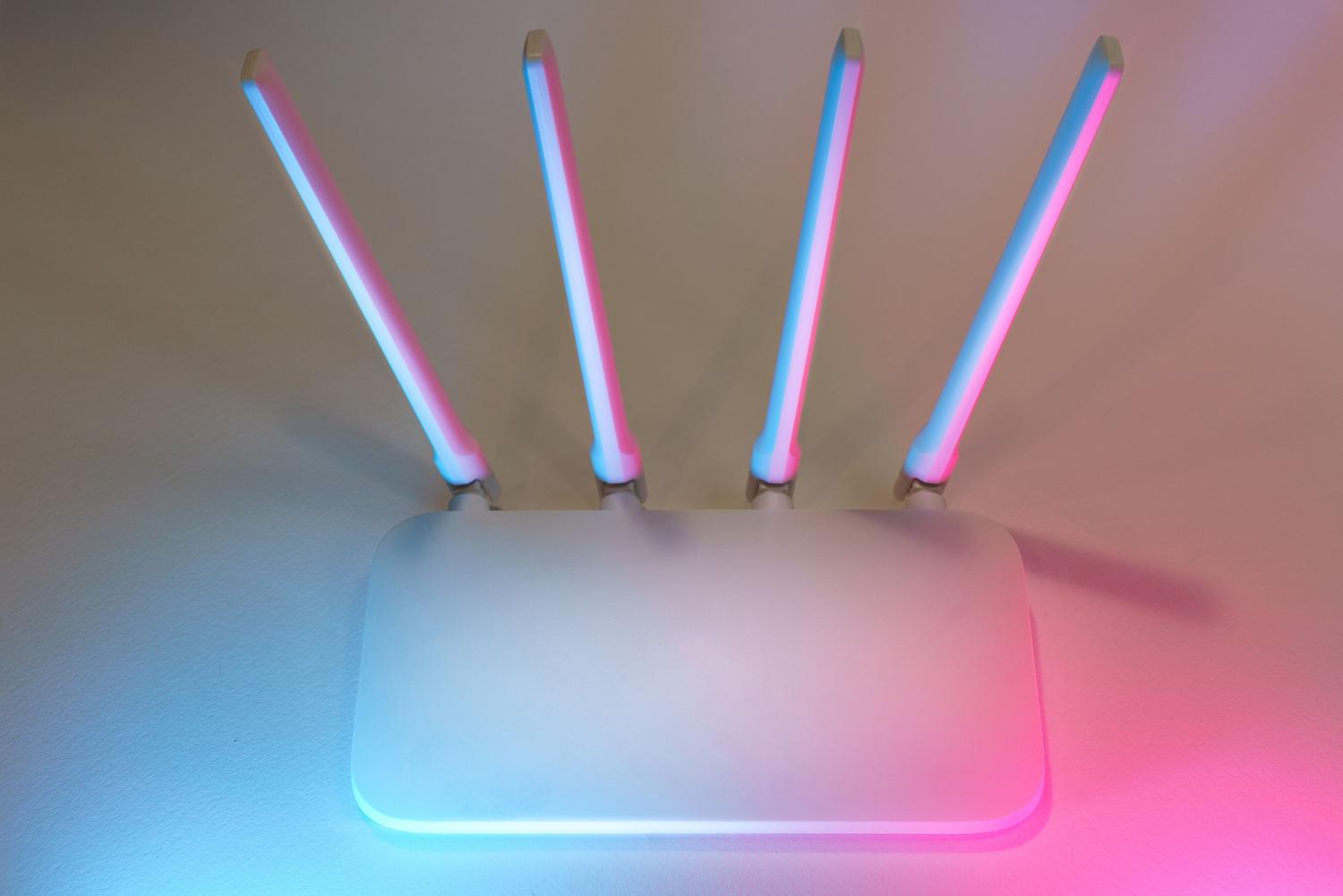
おそらく、プロバイダーを変更したり、新しいルーターを購入したりしたために使わなくなった古いルーターが、引き出しの中や物置などに眠っているのではないでしょうか。こうした機器は捨ててしまうのが一般的ですが、実はケーブルで複数の機器を接続する必要がある場合や、Wi-Fi信号が家の隅々まで届かない場合などに役立つ、まさに技術の宝庫なのです。
このハードウェアを再利用することは、費用を節約できるだけでなく、機器に新たな命を吹き込み、環境保護にも貢献できる素晴らしい方法です。プラグアンドプレイのように簡単ではありませんが、設定を少し調整するだけで、古い機器を日々のニーズに合わせてスイッチ、アクセスポイント、あるいはファイルサーバーに変身させることができます。

古いルーターをイーサネットスイッチに変換する
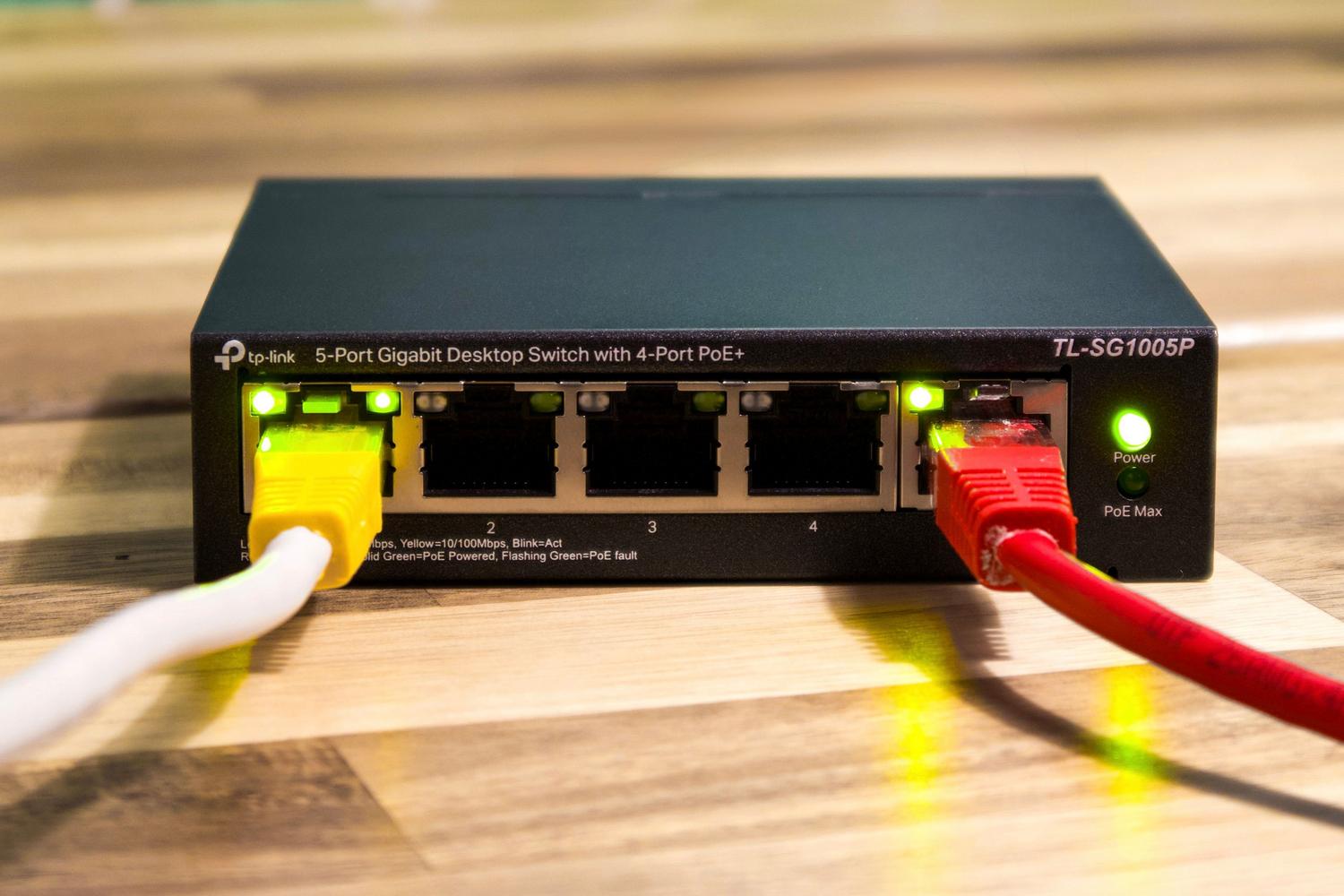
リビングにゲーム機、スマートテレビ、テレビボックスなど、安定した接続を必要とする機器が多数ある場合、メインルーターの4つのポートではすぐに不足してしまいます。新しいスイッチにお金をかけたくない場合は、古いルーターを使ってネットワークポートを増やすことができます。基本的には、ルーターのルーティング機能を無効にして、シンプルな信号分配器として機能させるのです。
しかし、これは最も効率的な選択肢ではないことに留意することが重要です。実際のスイッチは小型で消費電力も少なく、プラグアンドプレイ方式なので設定は不要です。さらに、古いルーターは負荷が高いとバッファが飽和状態になり、同時データトラフィックが多い場合に一時的な通信中断が発生する可能性があります。

スイッチとして設定する手順
ネットワーク障害を起こさずにこの設定を行うには、まずデバイスの管理パネルにアクセスする必要があります。通常は、WebブラウザにゲートウェイIPアドレス(例:192.168.1.1)を入力し、管理者認証情報を入力することでアクセスできます。古いルーターを新しいルーターに接続する前に、これらの変更を行うことが非常に重要です。
- LAN IPアドレスを調整します。 両方のルーターが同じIPアドレス(例えば192.168.1.1)を持っている場合、競合が発生します。古いルーターには、同じサブネット内でありながら別のネットワーク上のIPアドレスを割り当てる必要があります。 DHCP範囲との競合なし メインのものの。たとえば、メインが .100 から .253 までの IP アドレスを配布している場合、古いものに 192.168.1.2 を割り当てることができます。
- DHCPサーバーをオフにする: これは最も重要なステップです。ネットワーク上でアドレスを割り当てるボスは1人しか存在できません。 古いルーターでDHCPを無効にする つまり、メインのサーバーがすべてを処理し、IPアドレスの衝突が発生しないようにするということです。
- Wi-Fiを管理する: お使いのルーターが非常に古く、古い規格(WiFi 4など)を使用している場合は、干渉を避けるために無線信号を無効にするのが最善です。最新のルーターであれば、有効にしても問題ありません。 同じネットワーク名(SSID)とパスワード 主な目的は、一種のホームローミングを実現することです。
設定が完了したら、新しいルーターの任意のLANポートから古いルーターの任意のLANポートにイーサネットケーブルを接続するだけです。WANポートは使用しないでください。このモードでは、LANポートのみを使用します。

Wi-Fiリピーターまたはアクセスポイントとして使用します。
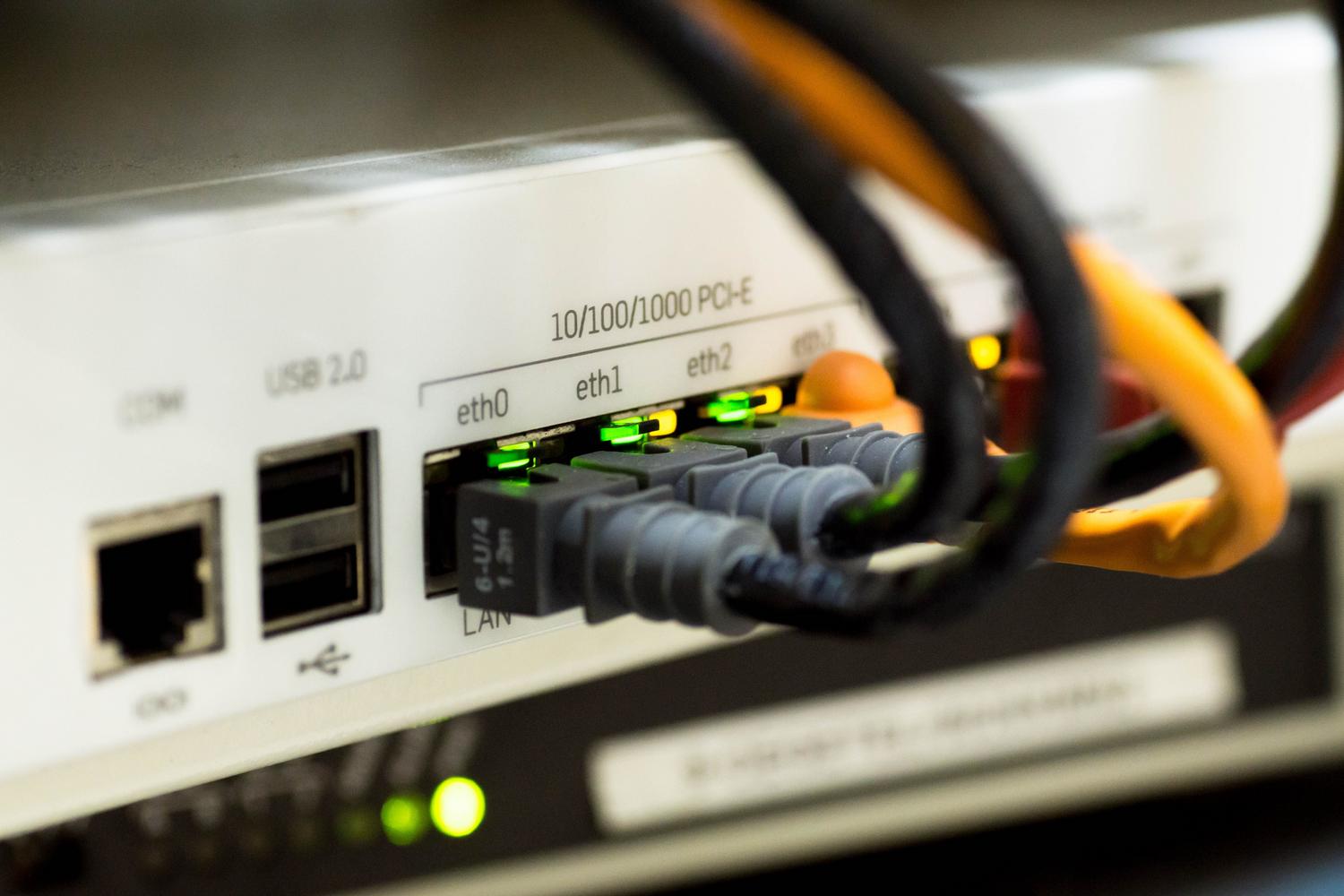
Wi-Fi信号が弱い部屋がある場合は、古いルーターを使って無線LANの範囲を拡張できます。最も良い方法は、メインルーターからリピーターまでイーサネットケーブルを接続することです。こうすることで速度低下を防ぐことができます。自宅にケーブル配線がない場合は、電力線アダプター(PLC)を使用するか、床に長いケーブルを敷設することもできますが、見た目はあまり良くありません。
セットアップ時に、一部のモデルには「リピーター」モードが内蔵されており、設定が簡単になります。そうでない場合は、手動で設定する必要があります。IPアドレスを変更し、DHCPを無効にし、Wi-Fiを設定してください。こうすることで、古いルーターが信号を受信して再配信し、イーサネットポートを使用して家のそのエリアにあるデバイスを接続できるようになります。

古いハードウェアのその他の創造的な活用法
単にネットワークを拡張するだけでなく、これらのデバイスにはより高度な用途もあります。ルーターにUSBポートがあれば、ハードドライブを接続して基本的なNASを構築し、ローカルネットワーク上で映画を共有したり、バックアップを作成したりできます。また、ネットワーク接続機能のない古いプリンターがあれば、プリントサーバーとして構成することも可能です。
より冒険心のあるユーザーであれば、 OpenWRT、DD-WRT、Asuswrt Merlinといったオープンソースのファームウェアをインストールすることで、可能性が大きく広がります。これらのシステムを使えば、VPNサーバーを構築して外部から自宅に安全にアクセスしたり、隔離されたゲストネットワークを作成してプライベートファイルへの不正アクセスを防いだりすることも可能です。

ゲーマーや実験者向けのオプション
ビデオゲームが好きなら、友達とLANパーティーを開くことができます。必要なのは古いルーターと各PC用のケーブルだけ。それぞれのPCに固定IPアドレスを割り当てれば、インターネット接続なしでゲームをプレイできるローカルネットワークが完成します。また、家族全員のインターネット接続を遮断する心配をせずに、ネットワーク設定の練習やファームウェアの書き換えを行うのにも最適なデバイスです。
考慮すべきリスクとデメリット
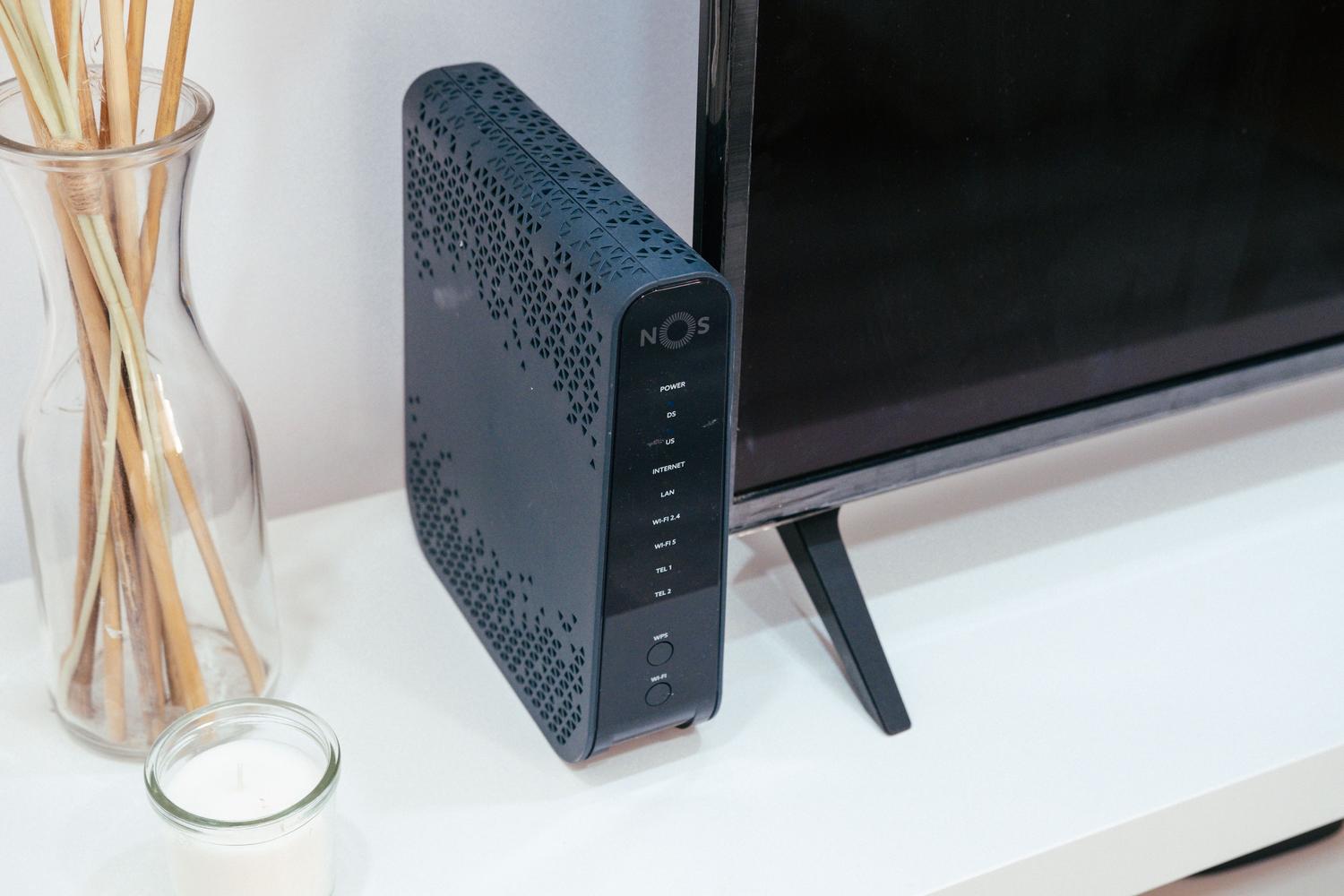
すべてが順風満帆というわけではありません。古い機器を使用するとセキュリティ上の問題が発生する可能性があります。WEPやWPAといった古い暗号化プロトコルは、現在では非常に簡単にハッキングされてしまうからです。ルーターがWPA2またはWPA3に対応していない場合、Wi-Fiをオンにしたままにしておくのは危険です。
パフォーマンスの問題もあります。ルーターにFast Ethernetポートが搭載されている場合、速度は100Mbpsに制限されます。これは、600Mbpsまたは1Gbpsの光ファイバー接続を使用している場合、ボトルネックとなります。さらに、最新のスイッチよりも消費電力が大きく、内部コンデンサが経年劣化で故障し、負荷がかかった際にランダムな再起動や接続切断が発生する可能性もあります。

最終的に不要になったと判断した場合は、通常のゴミ箱に捨てないでください。電子機器は責任を持ってリサイクルするか、Wallapopなどのプラットフォームで売却するのが正しい方法です。また、システムメニューにアクセスしてルーターの履歴を消去し、個人データが他人に漏洩しないようにすることを忘れないでください。
古いルーターを再利用することで、ホームスイッチの作成、Wi-Fi信号の拡張、NASやVPNなどのサービスの実装など、家庭内の接続環境を最適化できます。ただし、IPアドレスとDHCPを適切に管理して競合を回避する必要があり、現在の機器と比較してセキュリティと速度に制限があることを前提としています。
