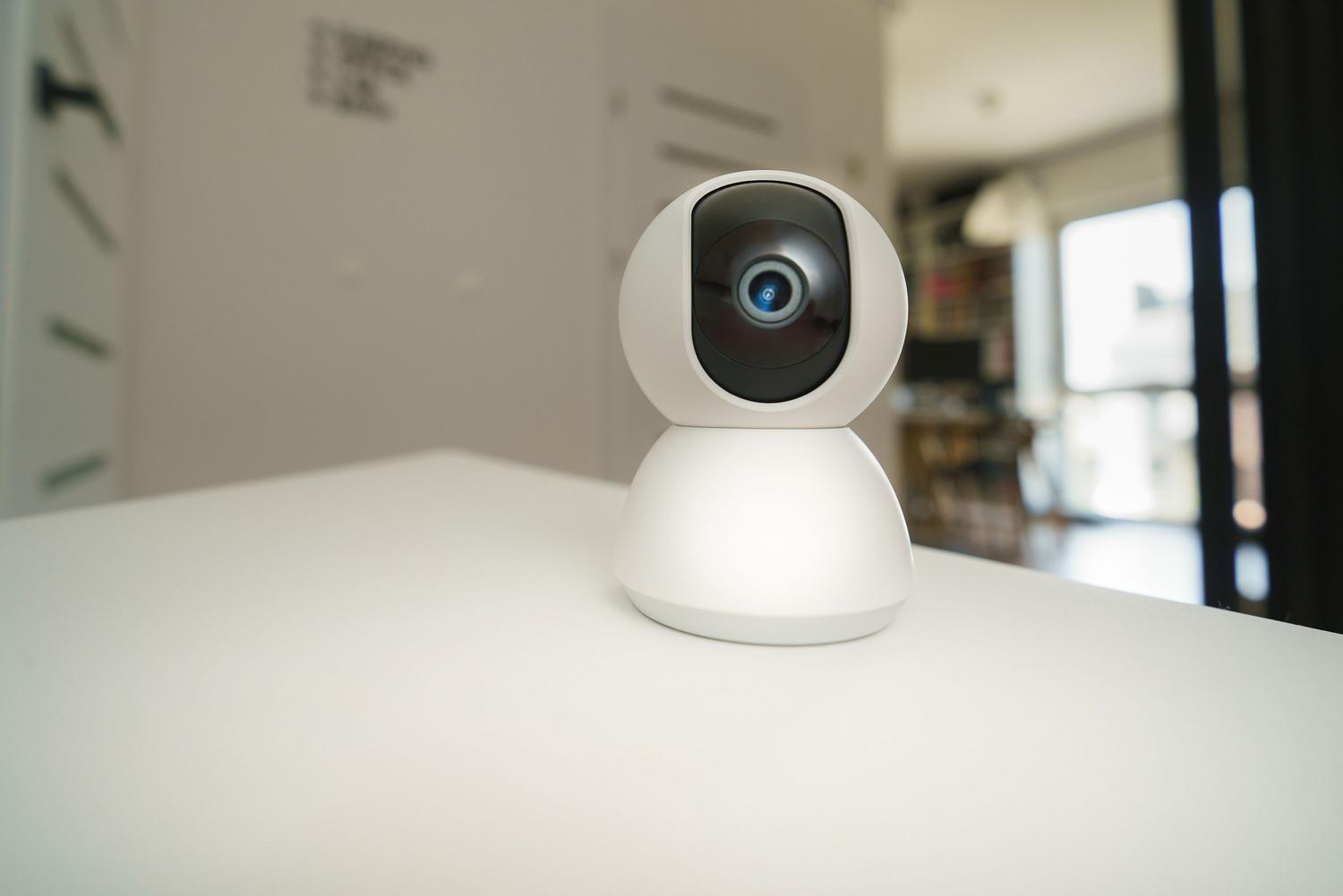
風で木の枝が揺れたり、近所の猫が庭を散歩しに来たりするだけで、スマホが絶えず振動するのにうんざりしていませんか?これは安価なカメラによくある問題です。ピクセルの変化をすべて検知してアラートを送信するため、必要なときに限って通知を無視してしまうことになります。 本当に重要この悩みを解決するために登場したのが、オープンソースのネットワークビデオ録画(NVR)システムであるFrigateです。Frigateは、すべてをローカルで処理し、人工知能を活用することで、状況を一変させます。
La magia de este software es que no se limita a ver que «algo se mueve», sino que es capaz de その物体が何であるかを特定する人、車、犬など、対象は問いません。Home Assistantとシームレスに統合することで、月額料金を支払ったり、プライベートなビデオをクラウドサーバーに送信したりすることなく、自宅にプロ仕様のセキュリティシステムをセットアップできます。 プライバシーを完全に管理 そして応答速度。

知能のエンジン:Google Coral TPU
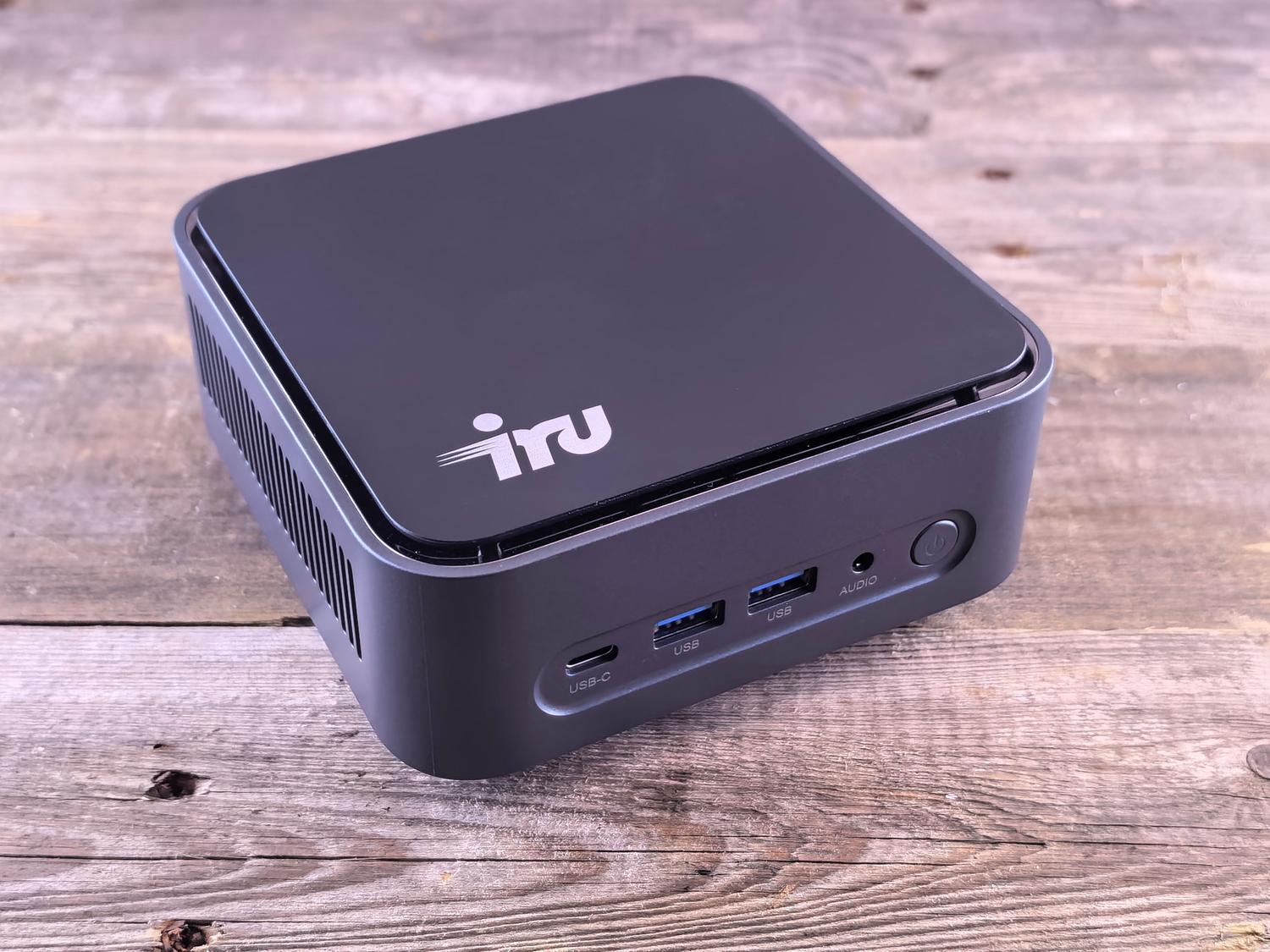
Frigateをスムーズに動作させ、サーバーのプロセッサに過負荷をかけないようにするには、ハードウェアアクセラレータが必要です。 Google Coral USBアクセラレーターAIに特化した科学計算機として機能する小型デバイス。通常のCPUが情報を段階的に処理するのに対し、TPUチップは数千もの演算を同時に実行することで、リソース消費量を80%削減する。 ばかげた10%.
このコンポーネントがないと、Raspberry Pi や Mini PC はリアルタイムでビデオを分析するのに苦労します。Coral を使用すると、 物体検出 瞬時に反応することが不可欠です。例えば、誰かが敷地に入った瞬間にパティオの照明が点灯するようにしたい場合、5秒後ではなく、瞬時に点灯するようにしたい場合に特に重要です。

技術要件と環境準備
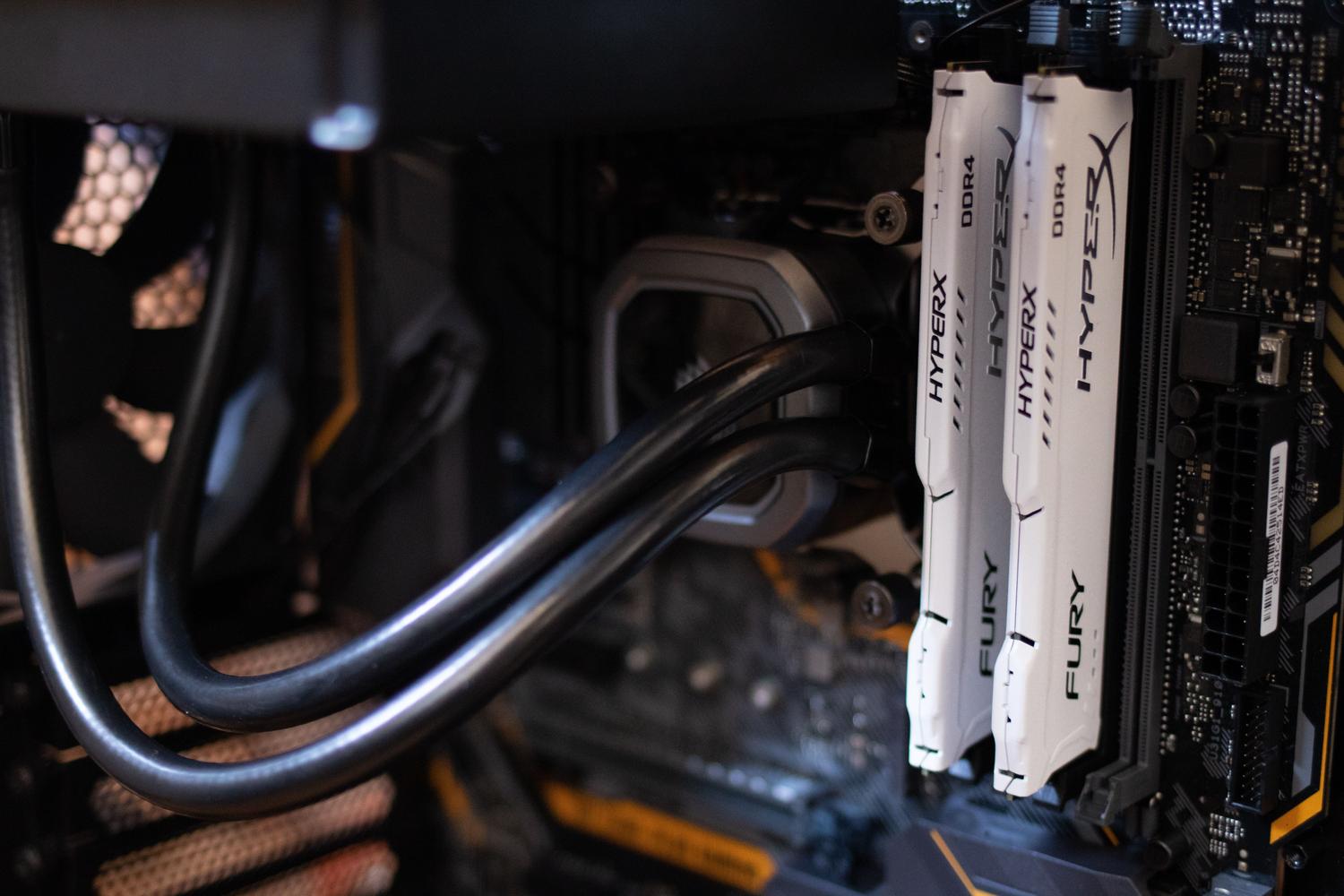
これを稼働させるには、NASAのエンジニアである必要はありませんが、いくつかの基本を理解しておく必要があります。実行できるサーバーが必要です。 デッカー (ミニ PC、NAS または Raspberry Pi 4/5 など)、クリップを保存するのに十分な容量のハードドライブ、そしてもちろん、 防犯カメラを設置する 耐えることができる RTSPプロトコル.
重要な点は、カメラが少なくとも2つのビデオストリームを提供できる必要があるということです。 支流 (低解像度)は、CPU をあまり消費せずに動きを検出するためにフリゲートが常に分析しているものですが、 主流 (高解像度または4K)は、AIが関心のあるオブジェクトが存在することを確認した際の最終テストを記録するためにのみ使用されます。

ステップバイステップのインストールガイド
Frigateをインストールする最もクリーンな方法は、 ドッカーの作成まず、サーバー上にフォルダとファイルを作成する必要があります。 docker-compose.yml コンテナを定義し、Coral USBにアクセスするために必要な権限を割り当て、ストレージを構成します。 /media/frigate 動画がシステムパーティションを占有しないようにするためです。
その核心はアーカイブにある。 config.ymlそこでは、 MQTTブローカー (Mosquitto など)Frigate が Home Assistant に何かを検出したことを通知するために使用する言語です。また、各カメラを定義する場所でもあります。 RTSP URL (ユーザー名、パスワード、IPアドレスを含む)各フローが持つ役割、 detect AI 用または record 歴史資料館のために。
詳細設定:マスクとゾーン
木の動きやカメラのデジタル時計によってシステムが誤作動するのを防ぐには、 モーションマスク. Estas le dicen a Frigate: «ignora completamente lo que pase en este recuadro». Es la herramienta perfecta para limpiar la imagen de 誤検知 迷惑。
一方、 検知ゾーン te permiten ser mucho más específico. Puedes dibujar un área llamada «entrada_garaje» y otra «valla_fondo». Gracias a esto, puedes programar automatizaciones distintas: que una persona en la valla te mande un aviso silencioso, pero que alguien en la puerta principal アラームを設定する もしくは、家中の電気を全部つける。

Home Assistantとの完全統合
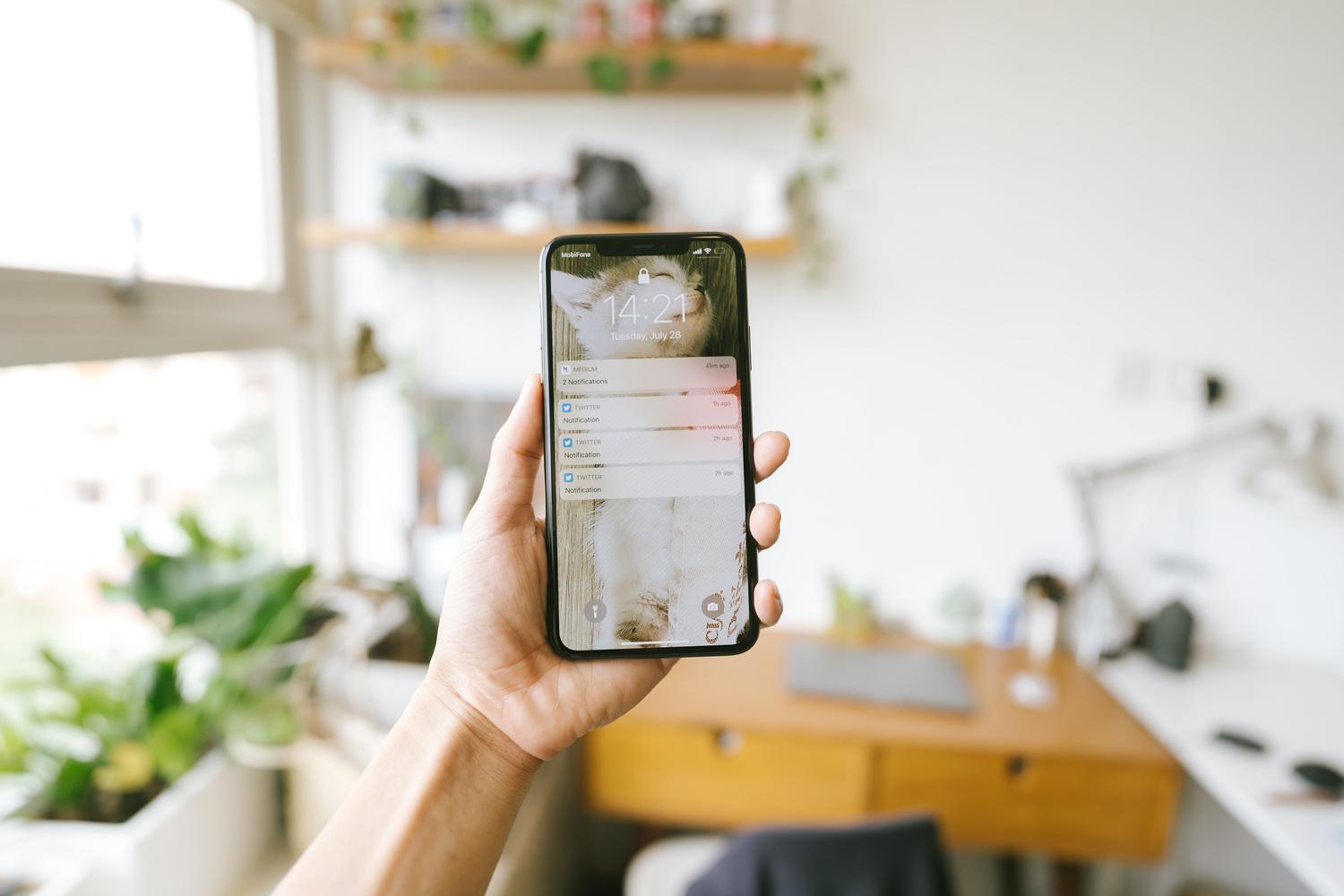
Frigateを最大限に活用するには、以下の方法で統合をインストールする必要があります。 HACS接続されると、Home Assistant は検出された各オブジェクトに対してバイナリセンサーとエンティティを自動的に作成します。これにより、次のような非常に強力なロジックを作成できます。 写真付き通知 午後11時から午前6時の間は、庭に人がいる場合に限り携帯電話の使用を許可します。
初心者向けのコツは、次のようなコードエディタを使用することです。 コードスタジオ Home Assistantでは、YAMLファイルを簡単に管理できます。スムーズな通信を実現するには、Home Assistantでエージェント専用のユーザーを作成する必要があることに注意してください。 MQTT両側の認証情報が完全に一致していることを確認する。
最適化とハードウェアに関するヒント
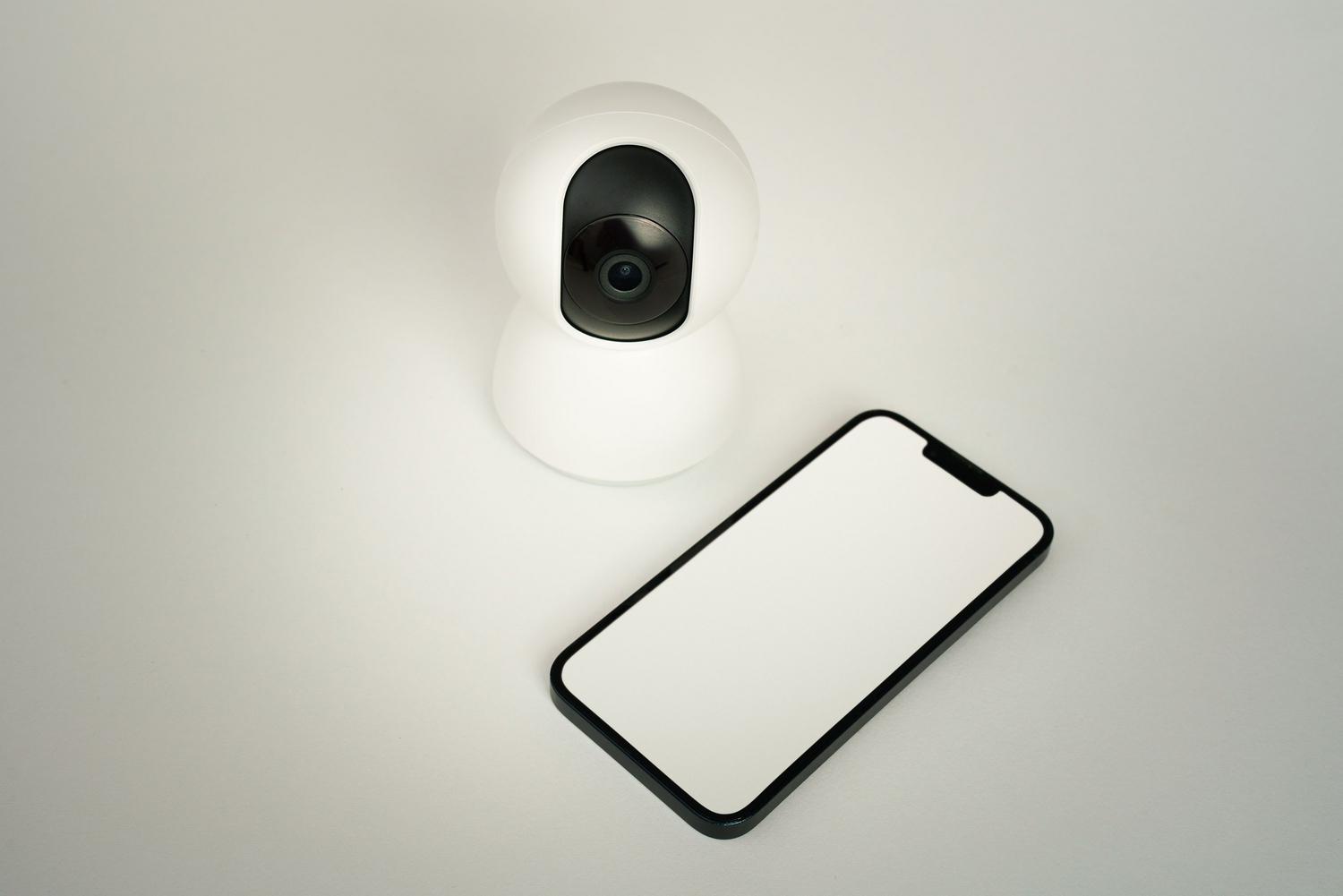
4K検出を試みるという間違いを犯さないでください。リソースの無駄です。検出解像度を管理しやすいものに設定してください。 640×480または1280×720AIが画像をリサイズするので、 屋外Wi-Fiセキュリティカメラ堅牢なネットワークを用意するか、できれば イーサネットケーブル AIが侵入をタイムリーに検知できなくなるようなフレームの遅延やフレームの欠落を回避するため。
ハードウェアに疑問がある場合は、Coral USB を搭載した Intel NUC で簡単に処理できます。 6台と10台のカメラシステムの動作が遅いと感じた場合は、Dockerの共有メモリ(shm_size)が接続されているカメラの数に応じて正しく調整されているか確認してください。
Frigateでローカル監視システムを設定することは、データに対する制御を取り戻しつつ、 スマートセキュリティGoogle CoralのパワーとHome Assistantの汎用性を組み合わせることで、シンプルなカメラを、動物と侵入者を区別できる監視システムへと変貌させ、誤報によるノイズを排除し、安全なシステムで自宅を監視することを可能にします。 プライベートで効率的で無料.
