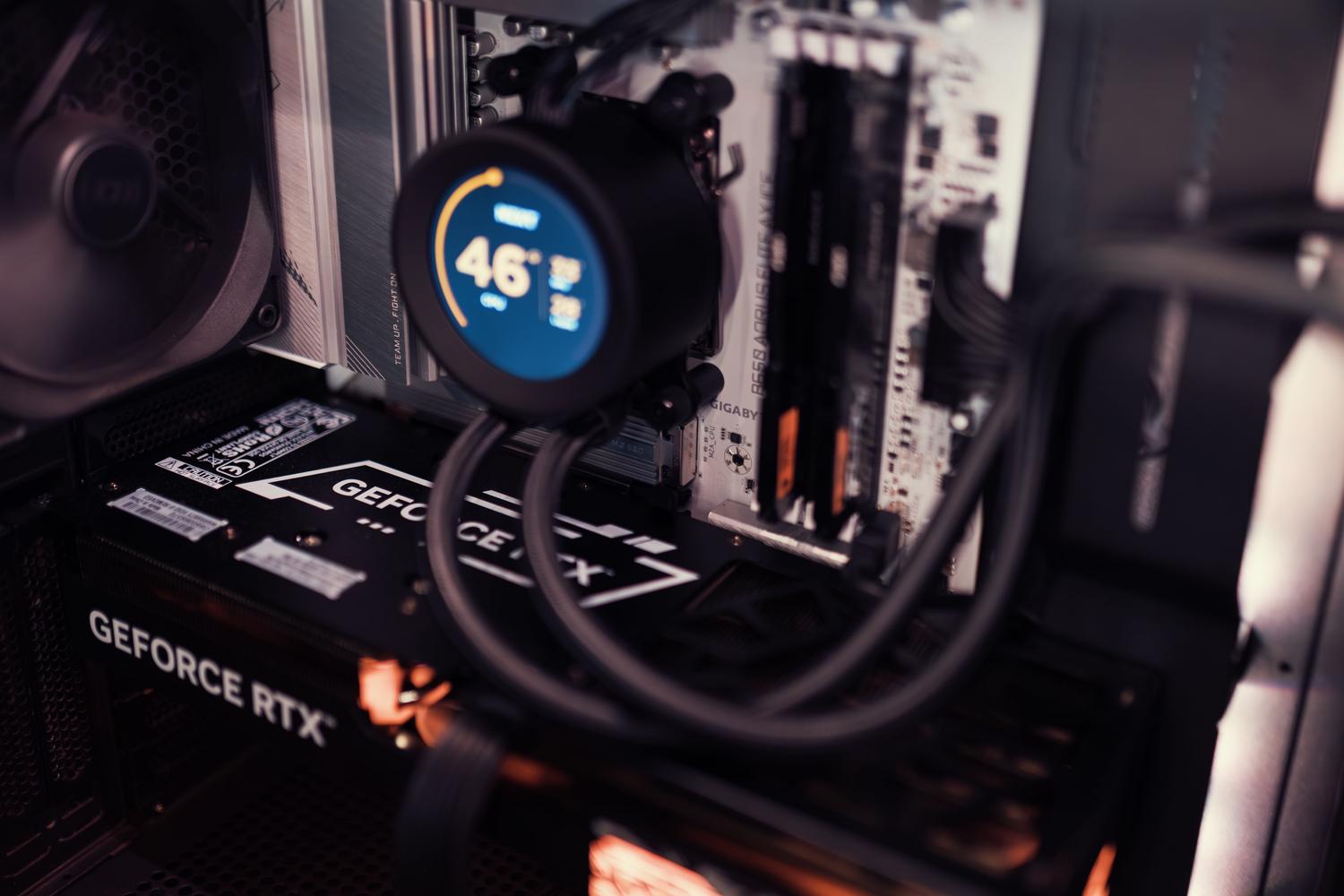
ChatGPT、Claude、Geminiといったツールは既にご存知の方も多いでしょう。これらのツールは素晴らしいものですが、一つ注意点があります。それは、クラウド上で動作することです。つまり、入力したすべての文字が企業のサーバーに送信されるため、機密データを取り扱っている場合や、法律で社外への情報持ち出しが禁止されている業種で働いている場合は、深刻なプライバシーリスクとなる可能性があります。
そこで登場するのがOllamaです。Ollamaは、あなたのコンピューターをAIの中枢へと変えるアプリケーションです。月額料金や安定したインターネット接続に頼る必要はもうありません。このツールを使えば、オープンソースのモデルをダウンロードして、自分のハードウェア上で直接実行できるため、データに対する完全な制御を維持できます。
Ollamaとは一体何で、どのような利点があるのでしょうか?

Ollamaは、大規模言語モデル(LLM)を管理するためのクライアントとして機能するオープンソースソフトウェアです。その最大の利点は、技術的な複雑さを簡素化し、GPU最適化やメモリ管理を自動的に処理してくれるため、コマンドを実行するだけでチャットを開始できる点です。
メリットは明らかです。まず、データが外部に送信されることがないため、プライバシーは完全に保護されます。次に、APIトークンのコストやPlusプランの月額料金を節約できます。そして、テンプレートをハードドライブに保存すれば、完全にオフラインで使用できるため、飛行機の中やネットワーク接続の悪い場所でも最適です。
しかし、すべてが順風満帆というわけではありません。最大の欠点は、高性能なハードウェアが必要なことです。RAM容量の少ないPCで巨大なモデルを実行しようとすると、応答が非常に遅くなり、文章が終わる前にコーヒーを淹れる時間さえあるほどです。さらに、AIは学習日までに学習した内容しか認識できないため、リアルタイムの最新ニュースにアクセスすることはできません。
システム要件と推奨ハードウェア
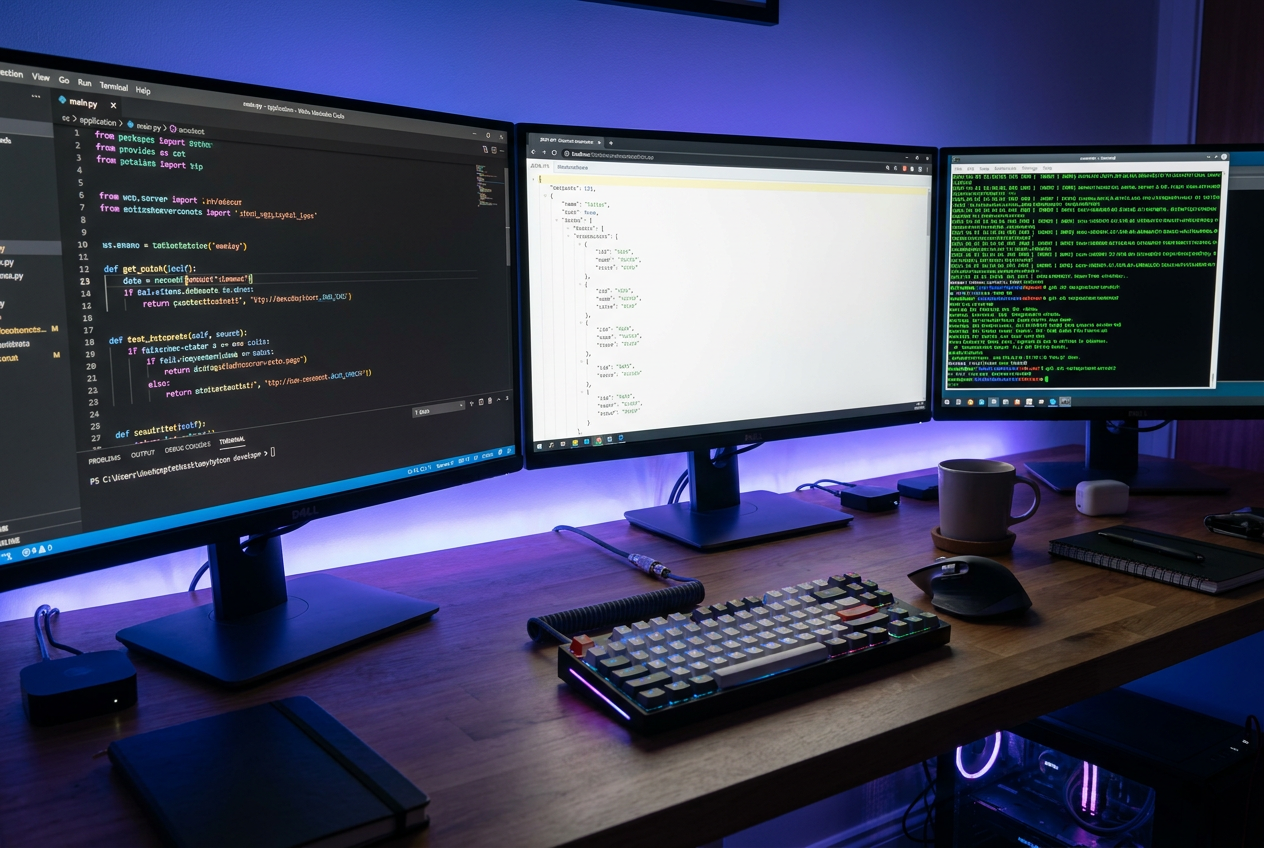
ストレスの多い体験を避けるためには、お使いのコンポーネントを確認する必要があります。最も重要なリソースは、グラフィックカードのRAMとVRAMです。一般的に、1.5Bモデルは約1GBの容量を必要としますが、スムーズに動作させるにはより多くのメモリが必要です。
- ミニモデル(270M~4B): 小型機器や移動式機器に最適です。
- 小型モデル(4B~14B): 家庭ユーザー向けのバランスの取れた選択肢。
- 中型モデル(14B~70B): ここでは高性能なハードウェアが必要だ。
- 大型モデル(70B以上): 膨大なリソースを持つマシン専用です。
GPUに関しては、CUDA対応のNVIDIAカード、ROCm対応のAMDカード、またはApple Metal対応のMacを使用すると、CPUのみを使用する場合と比べてテキスト生成速度が5~10倍向上するなど、大きな違いが生まれます。機器を購入する場合は、VRAMが16GB以上搭載されているグラフィックカードを選ぶと、すぐに容量不足になるのを防げます。
ステップバイステップのインストールガイド
Ollamaのインストールは驚くほど簡単で、使用するオペレーティングシステムによっては数分で完了します。
Windowsの場合、公式ウェブサイトから.exeファイルをダウンロードするだけでインストールできます。通常はユーザーのAppDataフォルダにインストールされます。コンテナ環境を好む場合は、ターミナルで公式のインストールコマンドを実行することで、Docker Desktopを使用してデプロイすることも可能です。
のユーザーのために Linux最も速い方法は、ターミナルでコマンドを使用することです。 curl -fsSL https://ollama.com/install.sh | shインストールが完了すると、サービスは通常バックグラウンドで実行されます。メインディスクの容量不足を避けるためにモデルの保存場所を変更する必要がある場合は、環境変数を編集できます。 オーブンモデル systemdサービスの設定ファイル内で。
En macOSダウンロードしたインストーラーを使用するか、 brew install ollamaシステムは自動的に 金属加速 Apple Siliconチップの。
AIモデルの管理と実行方法
Ollamaサーバーがアクティブになったら(タスクバーのアイコンに表示されます)、モデルのダウンロードを開始できます。基本的なコマンドは次のとおりです。 ollama pull [nombre-del-modelo]ただし、使用する場合は ollama run、 システム モデルは自動的にダウンロードされます まだ持っていない場合。
お客様のニーズに応じて、さまざまなモデルの種類があります。
- 会話形式: ラマ3やミストラルは、品質とスピードのバランスが優れているため、この分野では王者と言えるでしょう。
- プログラミング: CodeLlamaやDeepSeek-Coderは、コードのデバッグや関数の生成に最適です。
- マルチモーダル(視覚): LLaVAのようなモデルでは、画像をアップロードしてAIに説明させることができます。
- 推論(思考): プロセスを段階的に説明するために設計されたモデル。
操作するには、 ollama run llama3 すると対話型のプロンプトが表示されます。このセッションでは、次のようなコマンドを使用できます。 /? ヘルプが必要な場合、または /bye 終了するには。インストールされているものを確認したい場合は、 ollama list 完全なリストが表示されます。 ollama ps モデルが GPUまたはCPUにロードされる.
詳細設定とカスタマイズ
開発者にとって、Ollamaはまさに宝の山です。なぜなら、ポート11434でREST APIを公開しているからです。これにより、ローカルAIをあらゆるアプリケーションに接続できます。OpenAIフォーマットと互換性があるため、GitHub Copilot(BYOKオプションを使用)を介してVS Codeに統合したり、OpenCodeなどのエージェントを使用したりできます。
もう一つの強力な機能はモデルファイルです。これはDockerfileに似ていますが、AI向けです。モデルファイルを使うと、特定のシステムプロンプトを定義して(例えば、Llamaをスペイン法の専門家にするなど)、温度を調整してより創造的またはより正確なモデルを作成し、その設定をカスタム名で保存することで、モデルのカスタマイズ版を作成できます。
ChatGPTに似たビジュアルインターフェースをお探しの方には、Open WebUIのインストールをお勧めします。Open WebUIはバックエンドとしてOllamaに接続し、チャット履歴やドキュメント管理機能など、完全なWebエクスペリエンスをローカルネットワーク上で提供します。
最適化とパフォーマンスに関するヒント
AIの動作が遅いと感じたら、まず量子化をチェックしてみましょう。この処理によってモデルの重みの精度が低下し(例えば16ビットから4ビットまたは8ビットへ)、品質を大きく損なうことなく必要なRAM容量を大幅に削減できます。Q4_K_Mモデルは、通常、パフォーマンスと精度の最適なバランスを実現しています。
Ollamaが使用されていないときにリソースを消費しないようにするには、Windowsタスクマネージャーで自動起動を無効にしてください。また、モデルがシステムRAMを占有していないか、つまりパフォーマンスが著しく低下していないかをリアルタイムで監視することも有効です。
ローカルインフラを制御できることで、人工知能の利用が民主化され、サブスクリプションによる経済的障壁やクラウドのセキュリティリスクが解消されます。Llama 3やMistralといったモデルのパワーとOllamaの容易な管理性を組み合わせることで、あらゆる愛好家や企業が独自のプライベートAIエコシステムを構築し、利用可能なハードウェアを最適化し、統合されたモデルファイルとAPIを通じてモデルの動作をカスタマイズできます。