- LinuxはWindowsよりもはるかに効率的にリソースを管理するため、旧式のハードウェアでも再びスムーズに動作させることができる。
- デスクトップ環境(XFCE、LXQt、MATE)を選択することは、RAMの消費量をコンピュータの性能に合わせて調整する上で非常に重要です。
- AntiX、WattOS、Linux Liteなどの特殊なディストリビューションを使えば、メモリ容量が非常に少ないマシンでも安全なオペレーティングシステムを実行できます。
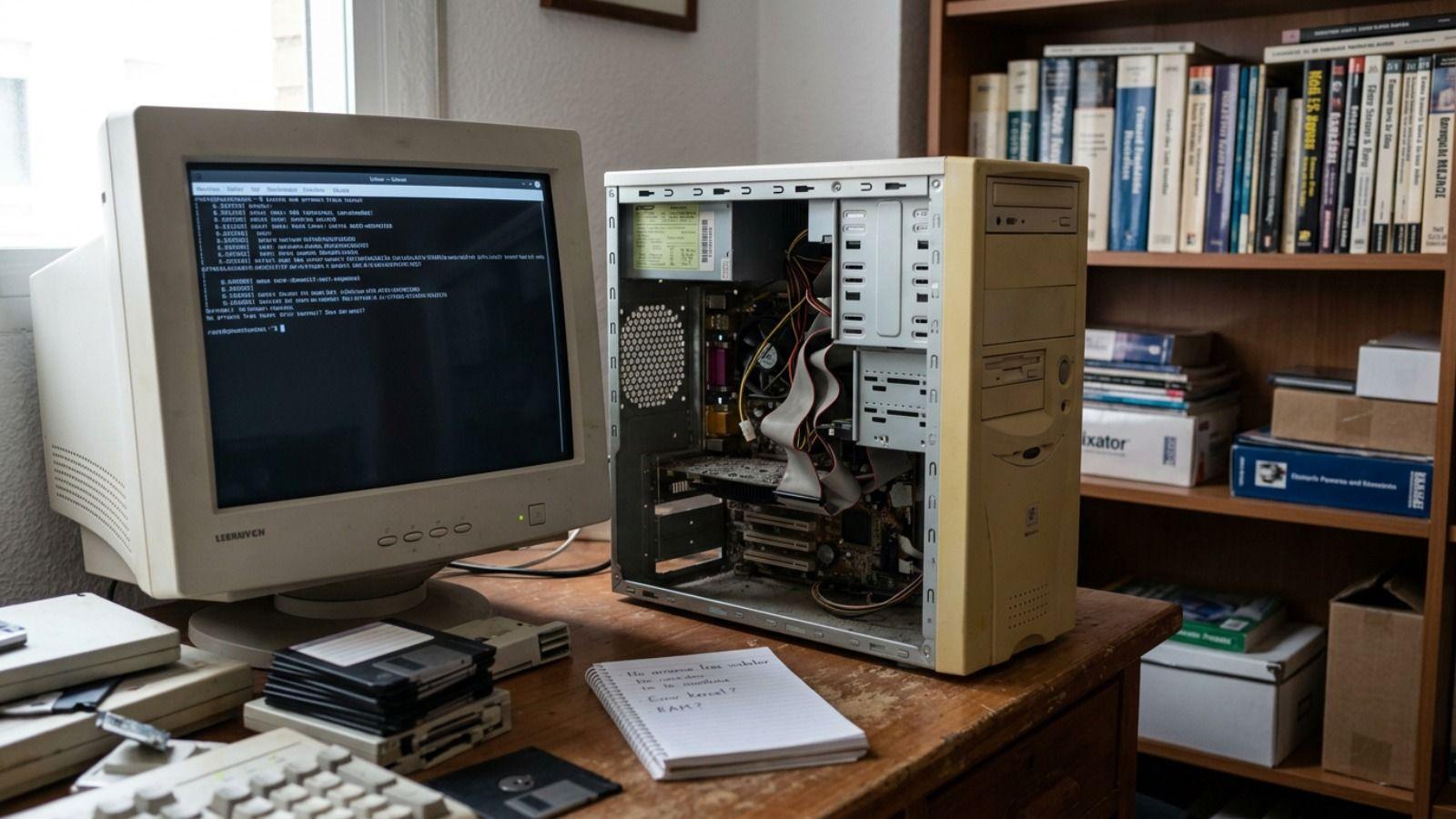
引き出しの中で埃をかぶっている機器や、起動に時間がかかるノートパソコンがあっても、すぐに捨てないでください。多くの場合、問題はハードウェアが壊れているのではなく、 最新のオペレーティングシステム Windows 10と11はリソースを大量に消費するため、古いコンポーネントの動作を阻害する可能性があります。解決策は、方向転換してGNU/Linuxに切り替えることです。GNU/Linuxは、15年前のマシンでも再び快適に動作させることができるシステムです。
重量級システムから より簡単で安全なLinuxディストリビューション スピードの問題だけではなく、 セキュリティと機能性最新のソフトウェアをインストールすることで、コンピュータがウイルスやマルウェアの格好の標的になるのを防ぐことができます。これは、公式サポートが終了したバージョンのWindowsにとって特に重要です。少しの忍耐と適切なLinuxディストリビューションがあれば、その「時代遅れ」のコンピュータを、新しいハードウェアに一銭も費やすことなく、ブラウジング、学習、さらにはホームサーバーの管理に役立つツールに変えることができます。
Linuxが古いハードウェアの救世主となるのはなぜか?
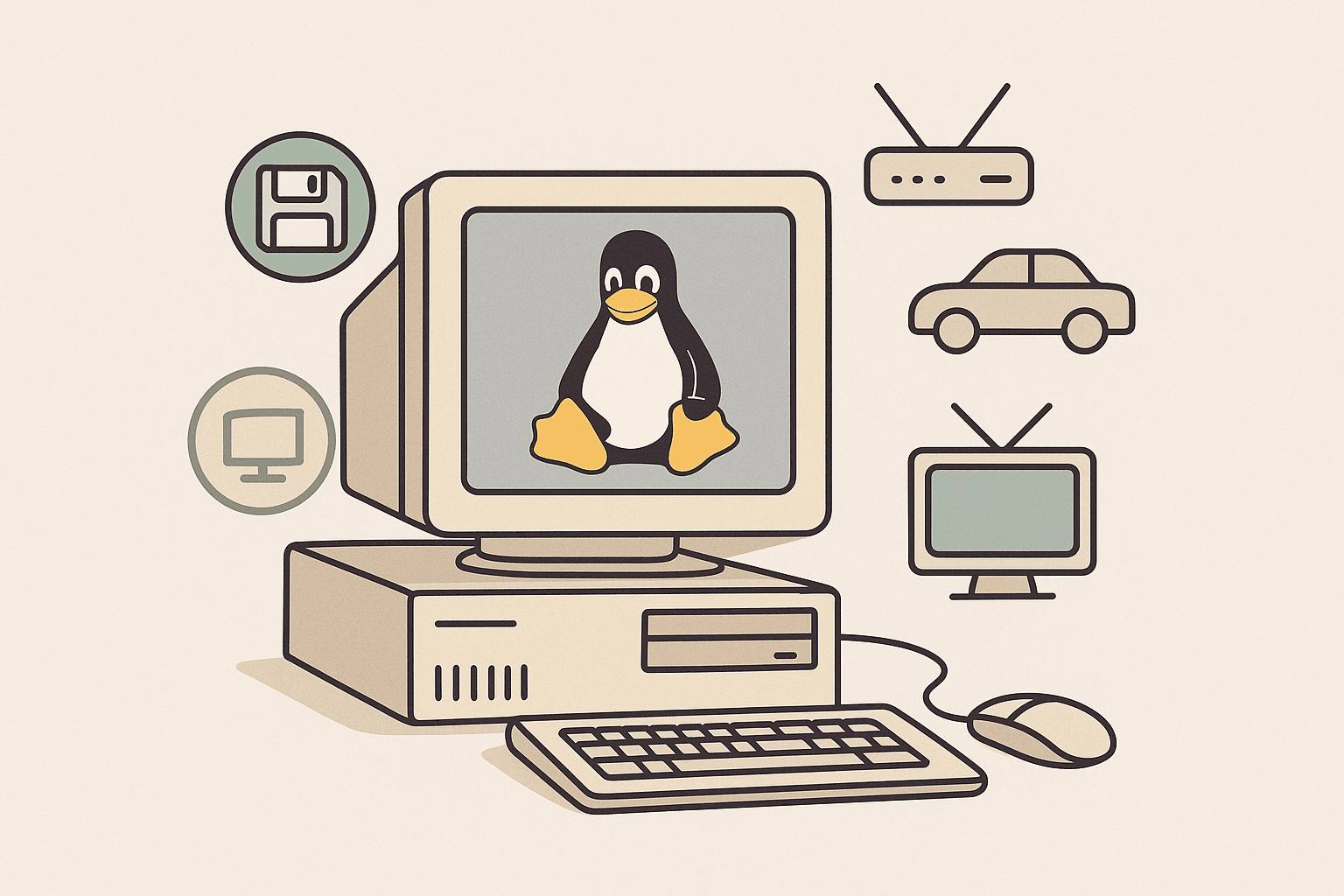
Microsoft システムとは異なり、Linux は動作するために膨大な数のバックグラウンド プロセスをロードする必要はありません。つまり、 RAMメモリ消費 メモリ容量が大幅に削減され、プロセッサが目に見えないタスクで過負荷になることもなくなりました。Windowsでは快適に動作させるために4GBまたは8GBのメモリが必要になる場合もありますが、1GB、あるいはそれ以下のメモリでも問題なく動作するディストリビューションも存在します。
もう一つの重要な点はモジュール性です。Linuxでは、デスクトップはレゴブロックのように自由に組み替えることができます。視覚効果満載のインターフェースを使う必要はなく、 軽いグラフィカル環境 XFCE、LXQt、MATEなど、従来のWindowsの美観を維持しながらリソース消費量を大幅に削減できるものもある。さらに、非常に古いコンピューター向けには、Openboxのような極端な選択肢も存在する。
さらに、コアまたは Linuxカーネル 膨大な量の 統合コントローラーつまり、古いWi-Fiカードやサウンドチップは、複雑なドライバのインストールに苦労することなく、すぐに動作する可能性が高いということです。必要なモジュールのみをロードすることで、システムは応答性を維持し、ハードドライブが頻繁な読み書き操作を受けるのを防ぎます。

各「ポテト」レベルに最適な分布
すべての軽量Linuxディストリビューションが同じように作られているわけではありません。お使いのコンピュータが8~12年ほど前のもので、少なくとも2GBのRAMを搭載している場合、 Linux Mint XFCE Windows から移行してきた人にとって非常に直感的であるため、完璧なバランスのオプションです。一方、Ubuntu の堅牢性をベースに、より高速なものを探している場合は、 Xubuntuの それは安全な賭けです。
RAMが非常に限られているより重要なケースでは、 Lubuntu (LXQt をベースにしたもの)は素晴らしく、非常に古いノートパソコンでも驚くほどよく動作します。シームレスな視覚的移行が必要な場合は、 Zorin OS Liteはインターフェースを提供します 美しく馴染みやすく、Windows XPや7を彷彿とさせるが、コンピューターの動作速度を低下させることはない。
512 MBのRAMを搭載したマシンや非常に古いプロセッサなど、極端なハードウェアについて話すときは、 AntiXまたはMX Linuxこれらのオプションはグラフィックアクセラレーションなしでも起動でき、驚くべき効果を発揮します。 ワットLXDEをベースにしたこの優れたソフトウェアは、わずか192MBのRAMと700MBのディスク容量しか必要とせず、復旧不可能と思われるシステムにとって究極の救世主となる。

インストール手順をステップごとに説明します
最初のステップは、ニーズに最適なディストリビューションのISOを選択し、公式ウェブサイトからダウンロードすることです。プロセッサが 32または64ビットお使いのPCが非常に古いため、よくわからない場合は、32ビット版が通常すべてと互換性があります。ファイルを入手したら、起動可能なUSBドライブを作成するためのツールが必要になります。 ルーファスとかエッチャーとか.
Rufusを使った手順は簡単です。USBドライブを接続し、ISOファイルを選択して「開始」をクリックします。準備ができたら、USBドライブを古いノートパソコンに挿入して再起動します。コツは、キーを繰り返し押すことです。 スターターセレクター (通常はブランドによってF12、F2、F10、またはESC)コンピューターに USBドライブから起動する ハードドライブからではない。
ほとんどの軽量ディストリビューションでは、 ライブモードでシステムをテストする 何もインストールせずに。動きが気に入ったら、デスクトップインストーラーを開きます。このような場合の最良の選択肢は、次のオプションを選択することです。 ディスク全体を消去します クリーンインストールを実行するには、Windowsの痕跡をすべて削除し、ユーザー名とパスワードを設定します。完了したら再起動すれば、コンピューターは新品同様に生まれ変わります。
パフォーマンスを最大限に引き出すための追加のヒント
Linuxは素晴らしい性能を発揮しますが、ハードウェアには物理的な限界があります。ノートパソコンの性能を真に向上させたいなら、古い機械式ハードディスクを新しいものに交換するのが最善の投資です。 安価なSSD20ユーロの最も安価なモデルでさえ、アプリケーションの起動速度と応答性を劇的に向上させるでしょう。
もう一つのボトルネックはウェブブラウザです。システムを責めることもありますが、FirefoxやChromeはタブをいくつか開くだけでCPUを占有してしまうことがあります。これに対処するには、次のことを試してみてください。 超軽量ブラウザ Pale Moon、Midori、Falkonなど、RAM容量の少ないコンピュータでもメモリ管理をはるかに効率的に行うソフトウェアがあります。
ニーズに応じて、このPCをさまざまな用途に使用できます。LibreOfficeを搭載したオフィスコンピュータから、 個人用メディアサーバー PlexやJellyfinを利用したり、あるいは自宅のメインコンピュータを壊すリスクなしに、子供たちがPythonでプログラミングを学べる安全な環境を提供したりすることも可能です。
古いコンピューターを所有しているからといって、必ずしも電子機器の廃棄場行きになるわけではありません。XFCEやLXQtといった環境の柔軟性と、最適化されたカーネルの効率性のおかげで、クリーンなLinuxインストールによってあらゆるノートパソコンの利便性を回復させ、ブラウザを最適化し、可能であればストレージをアップグレードすることで、今後何年もスムーズで安全な使用環境を確保できます。
