- オーバークロックは、CPUとGPUの周波数を上げてパフォーマンスを向上させる手法ですが、その代償として、温度上昇、消費電力の増加、そして場合によっては寿命の短縮につながります。
- 周波数を上げる前に、ストレステストやベンチマークを用いて、温度、安定性、ハードウェアの互換性をまず確認することが不可欠です。
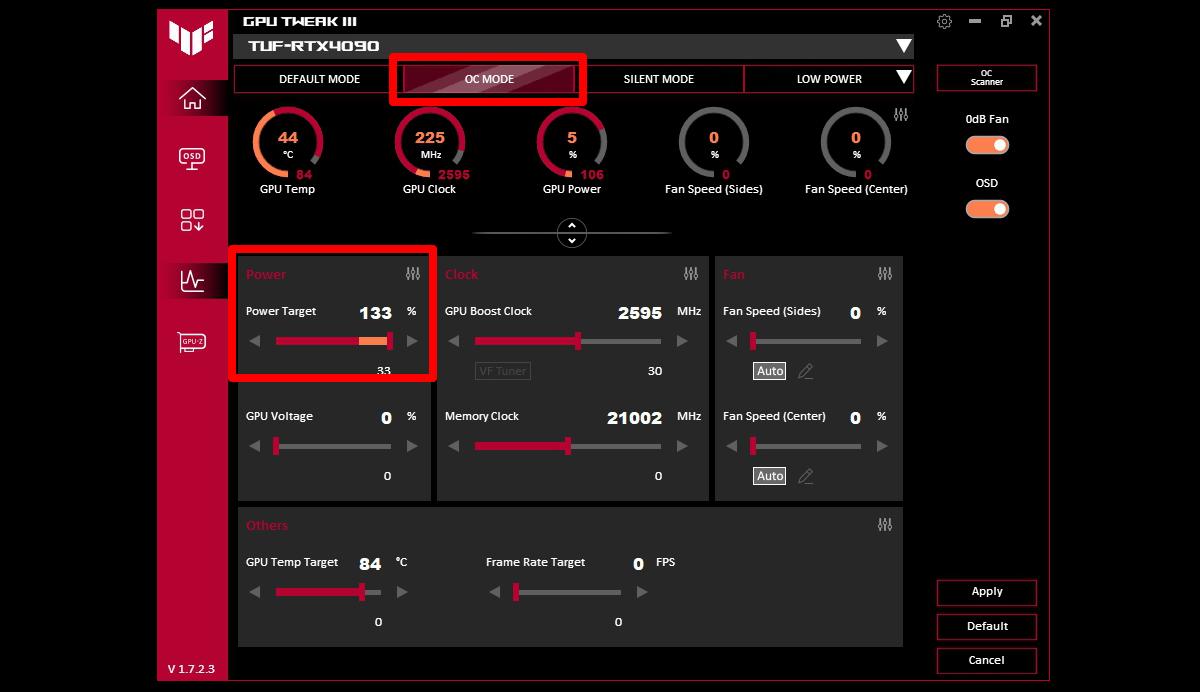
- CPUの調整は主にBIOSで行い、GPUの調整はMSI Afterburnerなどのソフトウェアを使用して、常に段階的に値を上げていきます。
- オーバークロックの成功は、適切な冷却、継続的な監視、そして電圧と電力制限の慎重な管理にかかっています。
もしあなたが CPUとGPUのオーバークロック でも、あなたは砂漠で迷子になったペンギンのように途方に暮れているでしょう。でも心配しないでください。最初はそれが普通なんです。BIOS、電圧、温度、ベンチマーク、そして聞き慣れない名前のプログラムなど、誰かが冷静に説明してくれなければ、混乱してしまうのは当然です。
この記事では、段階的に見ていきます。 プロセッサとグラフィックカードの性能を最大限に引き出す方法 比較的安全な方法で、必要なツール、実際のリスク、期待できるパフォーマンス、そして物事を複雑にする価値がないケースについて説明しています。これらすべてがスペイン語(スペイン発)で、親しみやすいトーンで、しかし重要な詳細を一切省略することなく提供されています。
CPUとGPUのオーバークロックとは何ですか?また、どのような用途に使われますか?
オーバークロックについて話すとき、私たちは 部品の動作周波数を上げる メーカーの仕様を超える。コンピューティングの世界では、ハードウェアを変更せずにパフォーマンスを向上させるために、CPU、GPU、さらにはRAMの速度を上げることはよくあることだ。
周波数を上げることで、この部品は 1秒あたりの処理回数を増やすこれは、ゲームにおけるフレームレートの向上、ビデオ編集におけるレンダリング時間の短縮、ファイル圧縮時の処理速度の向上、あるいは一般的に、より「アクティブな」システム状態につながります。
プロセッサの速度は主に次の2つの要因に依存します。 基本周波数(または基本クロック)これはマザーボードから来ており、 コア乗数基本周波数(通常は100MHz)に倍率を掛けると、最終的な周波数(GHz単位)が得られます。オーバークロックとは基本的に、この倍率、場合によっては電圧も上げて、より高い速度を実現することです。
例えば、3,6GHzで動作するCPUの場合、適切な構成と冷却があれば、4,4GHzや4,6GHz程度までオーバークロックすることが可能です。 1秒あたりのクロックサイクル数 これにより、チップ内部でより高速な電気信号が生成され、CPUのデータ処理速度が向上する。
これらはすべて中央処理装置に限ったことではありません。 最新のグラフィックカード (Nvidia GeForceとAMD Radeon)はコアとメモリのオーバークロックをサポートしており、多くのモデルでも同様です。 RAMこれは、工場出荷時に示された周波数よりも高い周波数で動作することができます。
オーバークロックは価値があるのか?メリットと、それが報われるタイミングとは?
オーバークロックの主な動機は 無料のパフォーマンスを獲得もしくはほぼ無料。 新しいCPUまたはGPUにお金を使う設定を微調整するだけで、フレームレートを少し上げたり、負荷の高い作業時の滑らかさを向上させたりすることができます。
最大のメリットは通常、 古い機器または中級以下の機器適切なオーバークロックを行うことで、パフォーマンスを最新のハイエンドコンポーネントに匹敵するレベルまで引き上げることが可能です。3DMarkなどのラボテストでは、多くの場合、スペックが最も低いマシンほど、オーバークロックによって最も大きなパフォーマンス向上率を達成することが確認されています。
最新の高性能PCでは、パフォーマンスを多少向上させることも可能ですが、改善は通常、より控えめです。そのような場合、標準設定とオーバークロック設定の差はわずか数パーセントポイントになる可能性があり、特に GPUへの依存度が高いゲーム CPUが主なボトルネックではない場合。
ゲームにおいては、CPUとGPUのオーバークロックが役立つことがあります。 FPSを向上させ、ドロップを滑らかにする特にCPUへの依存度が高いゲーム、高リフレッシュレート(144Hz、240Hz)でのeスポーツ、または高リフレッシュレートモニターのメリットを最大限に活用したい場合などに最適です。 オペレーティングシステムがめちゃくちゃで、プログラムが1000個もある場合 バックグラウンドでリソースを消費するため、オーバークロックで複雑化する前に、まずはソフトウェアを最適化するのが最善です。
ビデオ編集、3Dレンダリング、コードコンパイルなどの生産性タスクでは、優れた安定したオーバークロックが 待ち時間を短縮する かなり顕著な違いがあります。例えば、レンダリング作業では、毎回数分短縮できたとしても、長い目で見ると何時間もの短縮につながります。
お使いのCPUとGPUがオーバークロック可能かどうか確認してください。
すべてのプロセッサやグラフィックカードが同じようにオーバークロックに対応しているわけではないので、まず知っておくべきことは… お使いのハードウェアが本当に「オーバークロック可能」な場合 そして、その柔軟性も。
Intelの場合、末尾が文字で終わるプロセッサ 「K」または「KF」 (Intel Core i7-9700Kなど)「X」シリーズモデルは、倍率ロックが解除されています。つまり、BIOSでシステムの基本クロックを変更することなくコア倍率を上げることができるため、オーバークロックがはるかに簡単になります。
Intel CPUがKまたはXモデルでない場合、一般的に倍率はロックされており、限られた方法でしかプレイできません。 マザーボードのグローバルベースクロックこれはCPUだけでなく、RAM、PCI Express接続、その他のコンポーネントにも影響を与えるため、安全な上限値は非常に小さい。
AMDの場合、状況はもっと単純だ。 すべての最新Ryzen CPU これらのカードは倍率ロックが解除されているため、オーバークロックに対応できる状態になっています。グラフィックカードの場合、現行のNvidia GeForceカードとAMD Radeonカードはどちらも、適切なユーティリティを使用することでコア周波数とメモリ周波数を上げることができます。
プロセッサの詳細を確認したい場合は、次のようなツールを使用できます。 CPU-Zメーカーのウェブサイトで技術仕様を確認するか、Windowsタスクマネージャーの「パフォーマンス」タブで基本周波数と最大周波数を比較してください。倍率がロックされているかどうかに関する情報も、通常はBIOSに記載されています。
オーバークロックとモニタリングのための基本ツール
設定をいじる前に、小さなソフトウェア「ツールボックス」が必要です。 システムが常に何をしているかを確認してください。 そして、改善策が本当に効果を上げているかどうかを測定する。
グラフィック部分については、次のようなツールがあります。 MSI Afterburner これらは事実上標準的な機能です。GPUの周波数や電圧を変更したり、ファンカーブを調整したり、ゲームやベンチマーク中にリアルタイムの使用状況、温度、速度を表示したりすることができます。
システムの温度とセンサーを制御するために、次のようなプログラムを使用します。 HWINFO、HWMonitor、Core Temp、またはSpeedFan これらのモニターは、CPU、GPU、マザーボード、その他のコンポーネントの温度に加え、電圧、消費電力、ファン速度を表示します。過熱を防ぐためには、これらのモニターが不可欠です。
パフォーマンスと安定性のテストに関しては、次のようなツールがあります。 Prime95、Cinebench、AIDA64、Intel BurnTest、OCCT または 3DMark これらのツールは、オーバークロックがエラーやクラッシュを起こさずに動作するかどうかを確認するために、PCに高負荷をかけます。例えば、3DMarkはグラフィック性能とゲーム性能に重点を置いています。
特定のCPUとGPUの情報を表示するには、 CPU-Z と GPU-Z それらは、正確なモデル、リアルタイムの周波数、電圧、その他技術的な詳細を示しており、どこから始めればよいか、どこまで進めることができるかを知る上で非常に役立ちます。
準備:温度、安定性、および初期性能
何かをアップロードする前に、機器が正常に動作していることを確認する必要があります。最初にすべきことは、 現在のCPUとGPUの温度 アイドル状態や軽負荷時の温度を、HWINFOなどのツールを使って確認してください。もし購入直後から非常に高温になっている場合は、オーバークロックを検討する前にまずその問題を解決するのが最善です。
基本的なタスクを実行しているときにプロセッサが高温になることに気づいたら、おそらく問題が発生しています。 冷却不良、熱伝導グリスの乾燥、またはケースの換気不良その場合は、周波数を調整する前に、ファンを清掃したり、エアフローを改善したり、あるいはより高性能なヒートシンクへの交換を検討することをお勧めします。
次のステップは 工場出荷時設定でのストレステスト システムが工場出荷時の状態で安定していることを確認するには、Prime95、OCCT、AIDA64などのプログラムを使用して、CPUに100%の負荷を1~2時間かけ続けることができます。その間、温度が急上昇しないよう監視してください。
この方法で行うことが重要です。なぜなら、周波数を上げた後でクラッシュやブルースクリーンが発生した場合、問題の原因がオーバークロックにあることがわかり、既に不安定だったシステムにあるのではないことがわかるからです。このようにして、 安定性の明確な基準点があります。 比較対象として。
安定性が確認されたら、次は お使いのコンピューターの基本性能ここで、Cinebench(CPUテストに非常に役立つ)、3DMark(ゲーム用)、あるいはGPUやメモリ専用の合成テストといったベンチマークツールが役立ちます。スコア、平均および最大FPS、そして最大温度を記録してください。
BIOSにアクセスして、自動または手動のオーバークロックオプションを選択します。
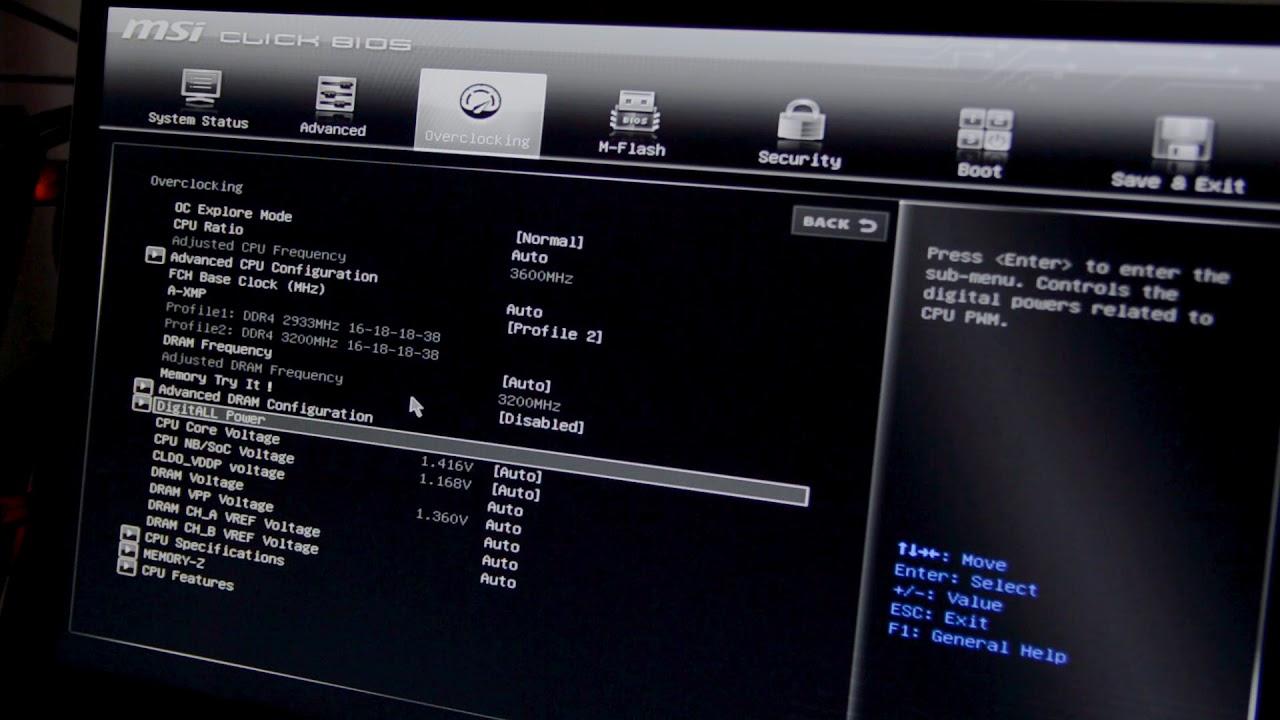
CPUをオーバークロックする本当に信頼できる方法は BIOSまたはUEFIに入る マザーボードには、周波数、電圧、コア動作といった重要なパラメータが格納されています。
BIOSに入るには、コンピューターの電源を切り、メーカーが指定したキーを繰り返し押しながら電源を入れ直してください。通常は… 削除(DEL)、F2、F10、またはF12マザーボードやノートパソコンの種類によっては、起動画面に「セットアップに入るにはF2キーを押してください」といったメッセージが表示され、押すべきキーが示されます。
各ブランドによってメニューの構成は異なりますが、ほぼ必ずあるセクションは OC、オーバークロック、高度なCPUコア設定、Tweaker あるいはそれに類するものです。そこで乗数、電圧、電力制限、その他の重要なパラメータが調整されます。
多くの現代のプレートには、 自動オーバークロックまたは事前定義されたオーバークロックレベル通常、メーカーが安全と考える範囲内で、比較的簡単な方法でわずかな周波数上昇を提供するが、その結果は、適切に調整された手動調整ほど良いことはめったにない。
初心者で、あまり多くの設定を触ることに抵抗がある場合は、自動モードが良い入門編となりますが、最大限に活用したい場合は、やはり... 小さな増分による手動オーバークロック そして、変更ごとに安定性テストを実施する。
CPUの倍率と電圧を段階的に変更する
BIOSで調整する必要がある主な設定は CPU倍率マザーボードの基本周波数は通常100MHzなので、乗数が36であれば3,6GHz、40であれば4,0GHz、といった具合になります。つまり、この値を徐々に上げていくのが狙いです。
合理的な戦略は乗数を増やすことです 一度に1ポイントずつ (例えば、36から37、次に38、といった具合に)変更するたびにWindowsを再起動し、安定性テストと温度測定を迅速に実行してください。こうすることで、システムに不具合が生じ始めるポイントを素早く特定できます。
乗数を増やした結果、システムが不安定になり、クラッシュ、ブルースクリーン、テストエラーなどが発生する場合は、通常、さらなる調整が必要であることを示しています。 CPU電圧をもう少し上げるBIOSではVcore値が表示されますが、デフォルトではCPUに応じて「自動」または1,20~1,25V程度に設定されています。
例えば、0,01~0,02Vずつ、非常にゆっくりと電圧を上げていくことで、CPUが深刻なエラーなく新しい周波数に対応できるポイントを見つけることができます。 1,35-1,40 V これらは一般的に、多くの最新CPUにおける日常使用における実用的な限界値と考えられていますが、具体的なモデルや冷却システムによって異なります。
重要なのは、乗数や電圧を上げるたびに、再びキャストを行うということです。 ストレステストと温度および挙動の観察システムが数時間安定して動作し、温度も妥当な範囲内に収まるポイントを見つけたら、日常使用に適した「安定した」オーバークロック設定を見つけたことになります。
GPUオーバークロックとは何ですか?また、MSI Afterburnerのようなプログラムを使ってどのように行うのですか?
GPUのオーバークロックは通常、Windows上で次のようなツールを使用して行われます。 MSI Afterburnerこれにより、グラフィックカードのBIOSに触れることなく、グラフィックスコアやビデオメモリの周波数を上げたり、ファンカーブを調整したりすることが可能になります。
その哲学はCPUの哲学と非常によく似ている。 徐々に値を上げていくベンチマークや負荷の高いゲームで安定性をテストし、温度が急上昇しないよう監視してください。多くのユーザーは、まずメモリを少しずつ増やし、次にコアクロックを上げ、そこから試行錯誤を繰り返します。
Afterburnerや同様のプログラムでは、 電力および温度制限 これは、グラフィックカードが許容できる範囲の値です。これらの値をわずかに上げることで、GPUはすぐに制限をかけなくなり、より高い周波数をより長く維持できるようになりますが、その代償として消費電力と発熱量が増加します。
最新のNvidiaおよびAMDグラフィックカードでは、ドライバーとBIOS自体が保護メカニズム(スロットリング、電力制限など)を適用し、一定のしきい値を超えると自動的に周波数を下げるため、周波数を少し上げただけでグラフィックカードを「壊す」ことは比較的難しい。
いずれにせよ、同じ原則が適用されます。 Unigine Heaven、3DMarkなどのベンチマーク、または非常に負荷の高いゲーム 安定性をテストし、アーティファクト(奇妙なピクセル、線、ちらつき)やクラッシュがないかを確認します。これらの問題が発生した場合は、問題が解消されるまで周波数または電圧をわずかに下げてください。
高度な手法:物理的なジャンプと低レベルの変更
BIOSやソフトウェアによるオーバークロック以外にも、次のような「昔ながらの」方法があります。 マザーボードまたはグラフィックカードのジャンパーまたはブリッジを変更する 回路の電気的構成を変更すること。これには、機器を開けて部品に直接触れることが含まれます。
ジャンパーとは基本的に、マザーボードやカードの特定のピンの上に置かれる、内部が金属製の小さなプラスチック製コネクタです。 回路を開閉するその位置を変更すると、古いデバイスや非常に特殊なデバイスでは、基本乗数や特定の電圧制限などの値が変更されます。
こうした種類の変更は繊細で、 電子工学および回路基板設計に関する高度な知識一般的に、初心者ユーザーにはお勧めできません。ジャンパーピンの移動や物理的な改造を行う際にミスがあると、マザーボードやグラフィックカードが使用不能になる可能性があります。
そのため、実際には、今日ではほとんどすべてのユーザーが BIOSとソフトウェアによるオーバークロックこれにより、回路を物理的に改変したり、ハードウェアに大きなリスクを負わせたりすることなく、十分な改善の余地が確保されます。
オーバークロックの実際のリスク:温度、安定性、保証
オーバークロックは数年前よりはるかに安全になったとはいえ、依然として ハードウェアをメーカー保証の範囲を超えて使用するこれには、思い切って行動を起こす前に留意すべきリスクが伴います。
最も明白なリスクの1つは、 温度と電力消費量オーバークロックされたCPUやGPUはより多くの熱を発生するため、冷却システムが不十分な場合、コンポーネントは長時間高温状態で動作し続ける可能性があります。短期的には、システムは通常、周波数を下げたりシャットダウンしたりすることで自身を保護しますが、長期的には、その余分な熱が劣化を加速させる可能性があります。
また、 システムの不安定性コンポーネントを限界まで酷使すると、クラッシュ、ランダムな再起動、ゲームエラー、さらには書き込み操作中に障害が発生した場合はデータ破損の可能性が高まります。そのため、重要なデータは常にバックアップしておくことをお勧めします。
もう1つのポイントは保証です。多くの場合、オーバークロックは 公式にはサポートされていない変更これにより、メーカー保証が無効になる場合があります。特定の種類のオーバークロックを証明するのは難しい場合もありますが、物理的な改造やBIOSの変更など、状況によっては非常に明確になる場合もあります。
寿命に関して言えば、CPUまたはGPUの電圧と周波数を上げると、トランジスタは 継続的な追加ストレスこれにより、理論上の寿命が短縮される可能性がある(例えば、15~20年から12~15年に短縮される)が、実際には、ほとんどのユーザーは、その限界が深刻な問題となるずっと前にPCをアップグレードする。
最近のオーバークロックは安全なのでしょうか?
最新のハードウェアと少しの常識があれば、オーバークロックは比較的 常識的な方法で行えば安全です。最新のCPUやGPUには、動作が極端に進んだ場合に周波数を下げたり、消費電力を制限したり、さらには機器をシャットダウンしたりする保護機能が搭載されている。
そのため、倍率を数ポイント変更したり、中程度の電圧テストを行ったりするだけでプロセッサを「壊してしまう」ことは非常に困難です。より一般的には、行き過ぎた設定変更を行った場合、PCが起動しなくなったり、起動ループに陥ったり、適切な設定に戻すまでブルースクリーンが表示されたりします。
BIOSの変更後にコンピューターが起動しない場合は、ほとんどすべてのマザーボードに次のようなオプションがあります。 CMOSクリアまたはCMOSリセットこれは専用ボタンまたは特定のジャンパーピンを使って実行できます。これを有効にすると、BIOS設定が消去され、システムが工場出荷時の設定に戻ります。
最悪の場合、古典的な方法に頼ることもできます。 マザーボードからバッテリーを取り外します (一般的なコイン型電池の場合)数秒待ってから交換してください。これによりBIOSに保存されている設定が失われ、起動時にすべての値がデフォルト値に戻ります。
しかし、ハードウェアを一撃で破壊することは困難であっても、余分な熱的および電気的ストレスは存在し、長期的には 部品の寿命を縮める可能性がある通常は劇的な変化ではありませんが、どれくらい締め付けるかを決める際には、考慮に入れておくべき点です。
オーバークロック後の問題の診断とトラブルシューティング方法
オーバークロック後に奇妙な動作(クラッシュ、ゲームエラー、グラフィックアーティファクト)に気付いたら、 体系的な診断を行う 問題箇所を見つけて修正する。
最初のステップは再始動することです 安定性テストとベンチマーク 例えば、CPUベンチマークにはPrime95、Cinebench、AIDA64、OCCTなど、GPUベンチマークには3DMark、Unigine Heavenなどのツールを使用します。目的は、負荷をかけた状態で問題を再現し、システムが常に不具合を起こすかどうかを確認することです。
これらのテストを実施している間は、 温度をリアルタイムで監視する HWMonitor、Core Temp、SpeedFanなどのツールを使用すると、CPUの温度を確認できます。理想的には、負荷が高い場合でも、CPUの温度はメーカーが指定する最大温度に危険なほど近づくことなく、適度な使用状況であれば約40~65℃の妥当な範囲に収まるべきです。
温度が著しく上昇したときに問題が発生する場合、または機器が熱的にスロットリングする場合は、解決策は 倍率と電圧を下げる冷却性能を向上させるか、電力制限を下げてください。オーバークロックを少なくすれば、発熱量、消費電力、そして安全マージンが低減します。
ソフトウェア面も忘れてはなりません。古いグラフィックドライバ、非常に古いBIOS、またはチップセットドライバは、オーバークロックによって悪化する不安定性を引き起こす可能性があります。 ドライバーとBIOSは最新の状態です これは、システムがCPU、GPU、およびその他のコンポーネントと正しく通信するのに役立ちます。
ノートパソコン、オーバークロック、そしてその限界
理論上は、プロセッサがロック解除されていてBIOSが許可していれば、ノートパソコンのCPUをオーバークロックすることもできますが、実際には、 通常は推奨されません ほとんどのユーザーにとって。
ノートパソコンは、デスクトップタワーに比べて冷却システムがはるかに限られているため、部品が非常に密集しています。周波数と電圧が上昇すると、発生する熱は 素早く発射また、機器には、過剰な騒音を発生させたり、継続的な熱スロットリングを起こしたりすることなく、熱を放散するのに十分な換気マージンが常に備わっているとは限らない。
そのため、多くのメーカーはCPUとBIOSの両方をロックし、重要な周波数や電圧パラメータの調整を防いでいます。一部の高性能ゲーミングモデルでは特定の調整が可能ですが、一般的には細心の注意を払って作業を進めるべきです。
それでも試してみることにした場合で、お使いのノートパソコンのCPUがロック解除されている場合は、手順はデスクトップパソコンの場合とほぼ同じです。 BIOSの段階的な調整、安定性テスト、温度監視 電圧の取り扱いには十分注意してください。過度の電圧上昇は、機器の寿命を著しく縮める可能性があります。
ノートパソコンのより安全な代替手段として、通常はより良い結果が得られます。 ソフトウェアを最適化し、バックグラウンドプログラムを削減し、システムをクリーンアップし、冷却対策を講じてください。 (冷却パッド、埃の清掃、サーマルペーストの交換)を積極的に行うのではなく、積極的に行う。
初心者向け最適化・オーバークロックソフトウェア
BIOSや技術的なパラメータをいじることに抵抗がある人向けに、 制御されたオーバークロックなどのシステム最適化特にGPUにおいて。
一部のプログラムは、プレイ中にバックグラウンドプロセスを終了したり、不要なサービスを停止したり、RAMを解放したりして、 既にお持ちのハードウェアが最高のパフォーマンスを発揮できるようにするため 周波数を上げる必要もありません。リスクを高めることなくゲームのパフォーマンスを向上させる、より穏やかな方法です。
最適化に加えて統合されたゲームに特化したプログラムもあります 簡素化されたオーバークロック機能 GPUの性能を最大限に引き出すために、構成を分析し、パフォーマンスプロファイルを提案し、周波数や冷却システムの設定を自動的に変更します。
これらのツールは手動オーバークロックの柔軟性を完全に代替するものではありませんが、より柔軟なソリューションを好むユーザーにとっては非常に役立ちます。 「ワンクリックで完了」しかし、周波数を上げると発熱量が増えることを忘れてはならないため、温度を監視することは依然として必要である。
いずれにせよ、こうしたツールを使うにせよ、手動でオーバークロックを行うにせよ、重要なのはシステムが安定していることである。 安定していて、冷静で、予測可能な挙動を示すもし奇妙なエラーに気づき始めたら、設定を少し元に戻してみるのが賢明です。
上記すべてから、CPUとGPUのオーバークロックは非常に効果的な方法であることが明らかです。 ハードウェアを変更せずにPCの性能を最大限に引き出す自分が何をしているのかを理解し、少しずつ進歩させ、温度と安定性を監視し、性能、騒音、消費電力、部品の寿命の間には一定の妥協点があることを受け入れることが前提となります。
目次
- CPUとGPUのオーバークロックとは何ですか?また、どのような用途に使われますか?
- オーバークロックは価値があるのか?メリットと、それが報われるタイミングとは?
- お使いのCPUとGPUがオーバークロック可能かどうか確認してください。
- オーバークロックとモニタリングのための基本ツール
- 準備:温度、安定性、および初期性能
- BIOSにアクセスして、自動または手動のオーバークロックオプションを選択します。
- CPUの倍率と電圧を段階的に変更する
- GPUオーバークロックとは何ですか?また、MSI Afterburnerのようなプログラムを使ってどのように行うのですか?
- 高度な手法:物理的なジャンプと低レベルの変更
- オーバークロックの実際のリスク:温度、安定性、保証
- 最近のオーバークロックは安全なのでしょうか?
- オーバークロック後の問題の診断とトラブルシューティング方法
- ノートパソコン、オーバークロック、そしてその限界
- 初心者向け最適化・オーバークロックソフトウェア