- これにより、アクセスキー、プッシュ通知、またはワンタイムパスワード(OTP)コードを使用して、セキュリティをさらに強化できます。
- Googleアカウントのセキュリティ設定画面から、画面の指示に従って設定できます。
- 組織管理者向けに、セキュリティの強化など、高度なオプションを提供します。
- これには、フィッシング攻撃や個人情報盗難を防ぐためのバックアップ方法や物理的なデバイスが含まれます。
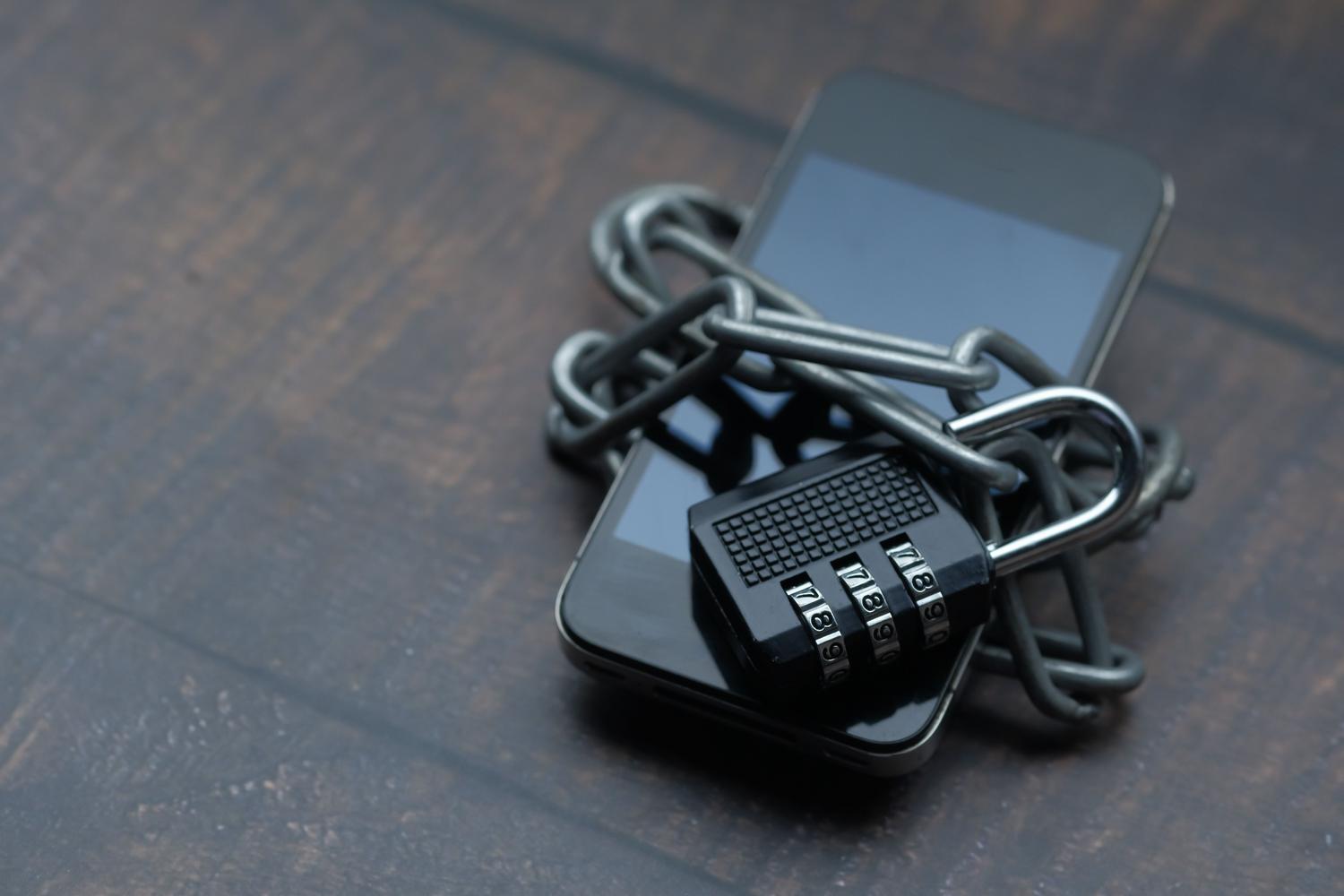
現代において、デジタルライフの扉を無防備なままにしておくことは、誰も取るべきではないリスクです。二段階認証(二要素認証とも呼ばれます)は、追加の鍵として機能し、たとえパスワードが盗まれたとしても、権限のない人物がデータにアクセスするのを防ぎます。
基本的には、セキュリティを強化するための機能です。アカウントにログインしようとした際に、Googleはパスワードだけに頼るのではなく、別の本人確認手段を要求するようになります。設定方法によっては、スマートフォンの画面をタップするだけの簡単な認証から、物理的なセキュリティ機器の使用まで、様々な方法があります。

2段階認証の設定方法
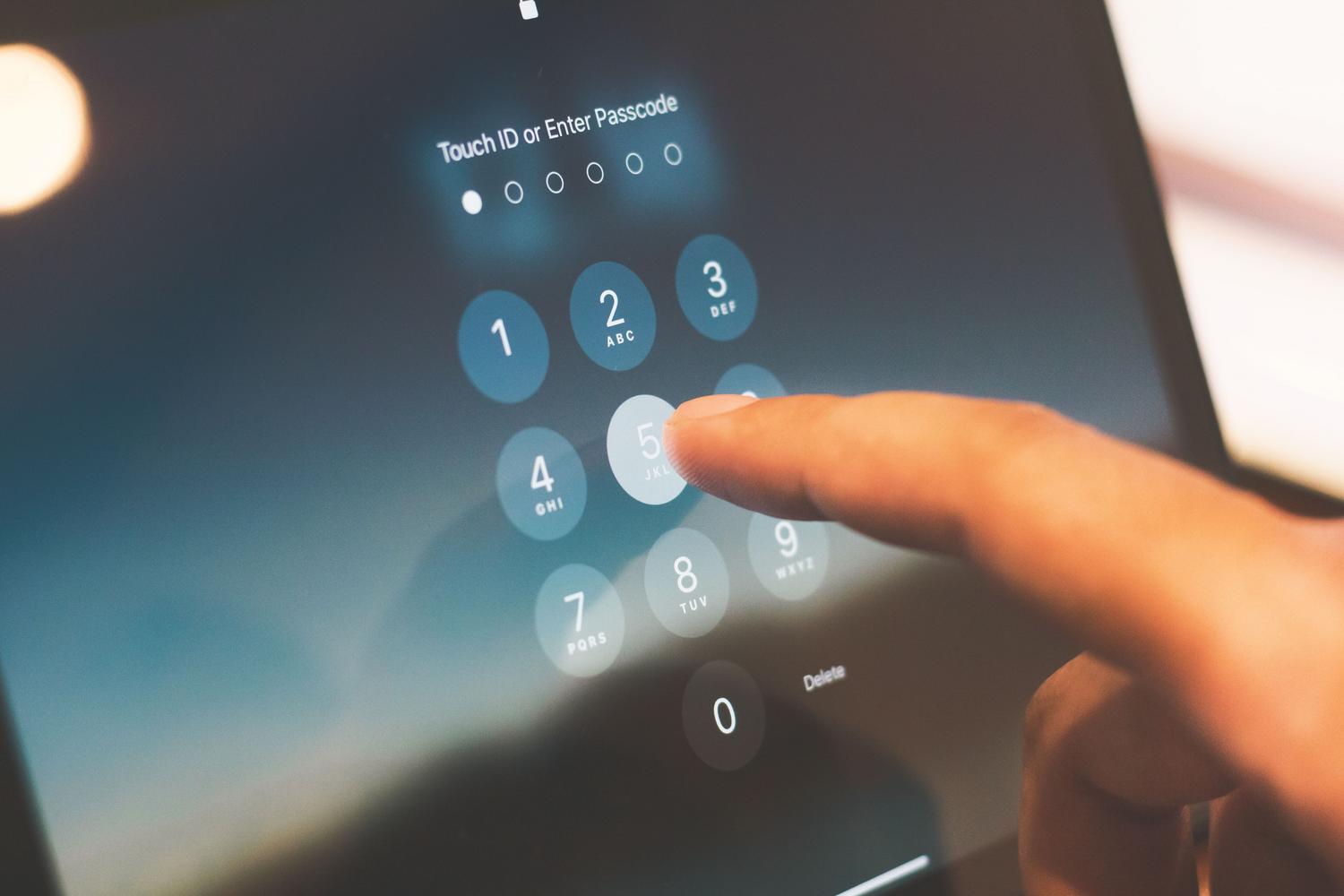
この機能を有効にするには、手順は非常に簡単です。まず、Googleアカウントの設定を開き、「セキュリティ」セクションに移動します。そこで、ログイン方法の説明が表示されているセクションを見つけ、「2段階認証を有効にする」をクリックします。あとは、画面の指示に従ってください。
重要な注意点が1つあります。職場や学校で割り当てられたアカウントの場合、これらのオプションが表示されない可能性があります。その場合は、ご心配なく、システム管理者に直接お問い合わせください。

本人であることを証明する方法

Googleは非常に賢く、状況に応じて最も便利で安全な方法を提案してくれます。最新のオプションの一つがアクセスキーで、指紋認証、顔認証、またはスマートフォンのPINコードを使ってログインできます。これらのキーの優れた点は、デバイスに保存されるため、書き留めたり、誤って他人に渡したりする心配がないことです。
アクセスキーを使いたくない場合は、プッシュ通知が最も便利な方法です。面倒なコードを入力する代わりに、携帯電話(Googleアプリを搭載したAndroidまたはiPhone)に通知が届き、ログインしようとしているのが本人であることを確認するために「はい」ボタンをタップするだけです。この方法は、SIMカードのクローン作成を防ぐのに特に役立ちます。
その他の検証方法
完全な保障を求める方、あるいは時折保険の適用外となる状況に陥る方には、他にも選択肢があります。
- Google認証システム: このアプリは、一時的なワンタイムパスワード(OTP)コードを生成します。 インターネットにアクセスできなくても 携帯電話の電波がありません。
- SMSと通話: 携帯電話に6桁のコードが届きます。ただし、この方法は やや安全性が低いなぜなら、一部の熟練したハッカーはこれらのメッセージを傍受できるからだ。
- QRコード: 場合によっては、Googleは電話番号の認証をより確実に行うために、カメラでコードをスキャンするように求めることがあります。
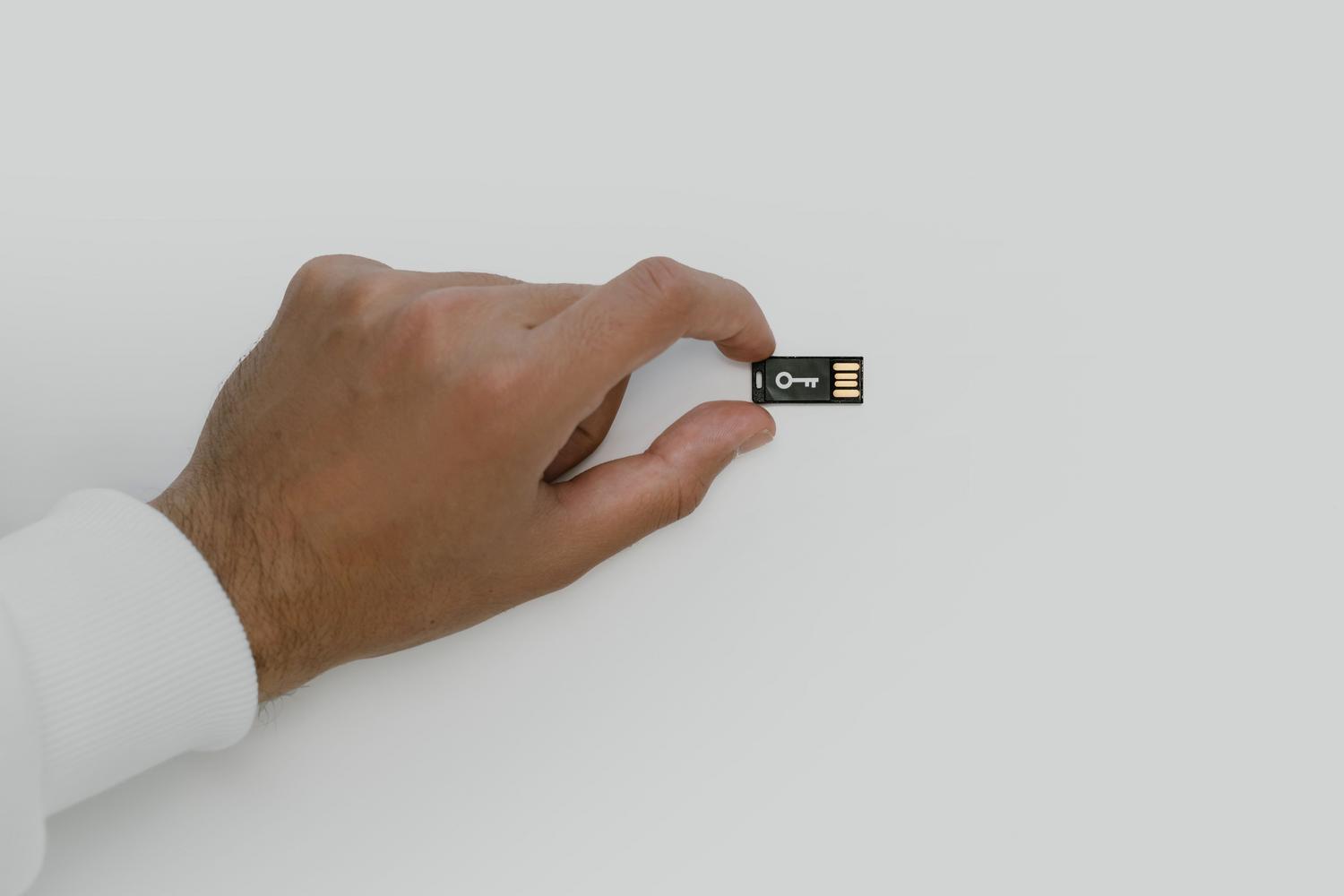
- 物理的なセキュリティキー: これらは、コンピューターや携帯電話に接続する小型のUSBデバイスです。 フィッシングに対する最善の防御策 現在存在するもの。
また、バックアップコードというものもあります。これは、携帯電話を紛失した場合や他の認証方法にアクセスできなくなった場合に備えて、安全な場所に保管しておくべきキーです。

ビジネス管理者のための経営管理
組織の責任者であれば、プロセスは異なります。従業員に対して二段階認証を任意とするか必須とするかを決定できます。管理コンソールから、営業チームなど特定のグループに対して二段階認証の実装を強制し、セキュリティキーなどの厳格な認証方法の使用を義務付けることができます。
企業向けの推奨ワークフローは、まずユーザーに通知し、ユーザーが任意で登録できるようにし、最終的に特定の日付で登録を義務付けるというものです。管理者は、セキュリティレポートを通じて誰が登録を完了したか、誰が完了していないかを監視でき、物理的な鍵を紛失したユーザー向けに一時的なセキュリティコードを生成することも可能です。
最終的なヒントと注意点
自宅のパソコンからログインするたびにこの手順を繰り返す必要がないようにするには、「このデバイスでは次回から表示しない」のチェックボックスをオンにしてください。ただし、注意してください。この設定は、ご自身の所有する、誰とも共有していないパソコンでのみ行ってください。そうしないと、せっかく設定したセキュリティ設定が無効になってしまいます。
Googleが電話で確認コードを尋ねることは決してありません。もしそのような電話があった場合は、詐欺です。また、新しい電話番号を追加した場合、不正アクセス者が情報をすぐに変更するのを防ぐため、Googleがその番号を完全に信頼するまでに最大7日間かかる場合があることを覚えておいてください。
デジタルキー、認証アプリ、またはプッシュ通知を使用して二要素認証を適切に設定することで、個人情報を外部からの攻撃から保護できるだけでなく、安全なデバイスでの例外管理や、企業環境における高度な権限管理を行い、各ユーザーの身元を保護することも可能になります。
