- Google Vidsでは、AI、画像、テキストによる説明、または実際の顔と声の録音を使用して、仮想プレゼンターを生成できます。
- このツールはGemini Omniと完全に統合されており、スクリプト、多言語の音声、アバターの感情調整などを管理できます。
- ワークスペースプランによってアクセスオプションが異なり、月間データ生成量の制限や地域ごとの制限が設けられています。
録音スタジオを設営したり、照明に苦労したり、言葉につまずいて同じセリフを10回も繰り返したりすることなく、会社のビデオや教育プレゼンテーションに自分が主役として出演できるとしたらどうでしょう?Googleは、人工知能の力を活用して誰でも自分専用のデジタルプレゼンターを持てるツール「Google Vids」で大きな話題を呼んでいます。
あらかじめ用意されたキャラクターを使って手軽に何かを作成したい場合でも、自分自身のデジタル版を正確に作成したい場合でも、このプラットフォームなら可能です。カメラの前で何時間も過ごす必要はもうありません。映像と音声の一貫性を常に維持しながら、これまで多くの人にとって大きな負担だった制作コストを削減し、驚くほど効率的に動画コンテンツを作成できます。
プラットフォームで利用可能なアバターの種類
Vidsエディターを開くと、理想的なプレゼンターを見つける方法がいくつかあることに気づきます。まず、あらかじめ定義されたアバターがあります。これは、独自の音声が組み込まれた、あらかじめ作成されたキャラクターです。複雑な手順を踏まず、録音せずにスクリプトをナレーションしてくれる人が必要な場合は、これが最も手っ取り早い方法です。
より具体的なものをお探しなら、アバターをゼロからデザインすることも可能です。Googleの画像モデルを使えば、性別、年齢、人種、服装まで自由に選択できます。さらに、会社のロゴを追加すれば、アバターがブランドの公式スポークスパーソンとして機能し、コンテンツにプロフェッショナルな印象を与えることができます。
さらに高度な機能を求める方には、画像をもとにアバターを作成するオプションがあります。パソコン、Googleドライブ、または写真アプリから自分自身や他人の写真をアップロードすると、AIがそれを生き生きと再現します。さらに素晴らしいのは、最終調整前に照明を調整したり、背景をきれいにしたりできるため、完璧な仕上がりを実現できることです。
自分だけのデジタルツインを作成する体験
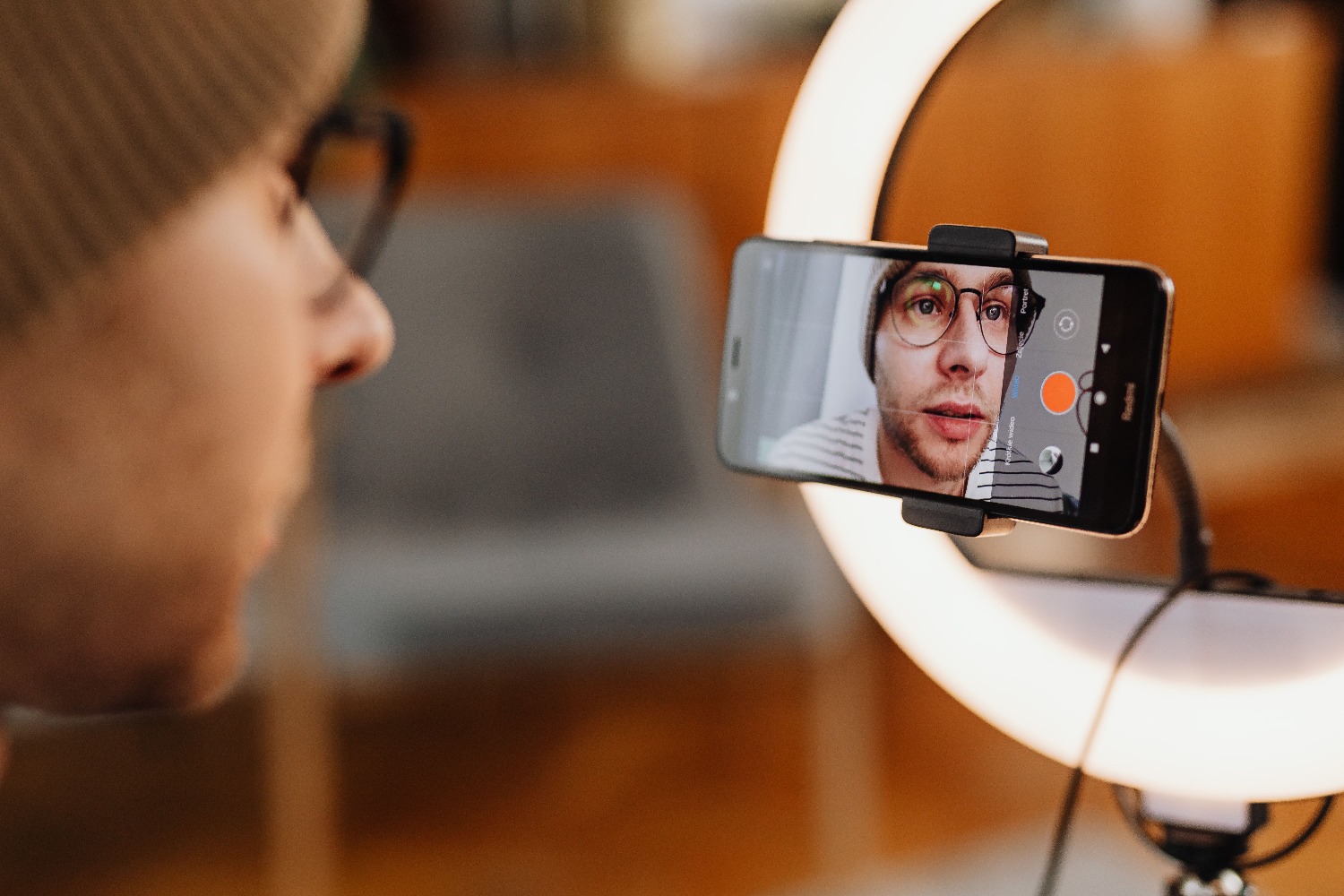
動画にあなた自身を登場させたい場合は、パーソナルアバター機能が鍵となります。この機能を利用するには、セキュリティ認証として、動画の自撮りと音声サンプルを録画する必要があります。AIがあなたの顔の特徴と声を正確に認識できるよう、スマートフォンを目の高さに構え、十分な照明を確保し、周囲の雑音がないことが重要です。
Googleがこのデータを処理すると、独自のデジタル版が作成され、あなたのアカウントにリンクされます。一番の利点は、この操作を一度行うだけで済むことです。その後は、テキストを入力するだけで、さまざまなシーンやプロジェクトでアバターを使用できます。この機能はGemini Omniを使用しており、アバターが話すだけでなく、クリップに統合して、再録音することなく背景を変更したり、エフェクトを追加したりできます。
エディターでアバターを管理および最適化する方法
アバターを起動するには、AIアバターサイドバーに移動してキャラクターを選択するだけです。選択後、スクリプトを作成します。より自然な音声にしたい場合は、角括弧 "[ " を入力してオーディオタグを使用できます。これにより、音声の間隔、感情、リズムを調整して、ロボットのような話し方になるのを防ぐことができます。
スクリプトのテキストを変更すると、アバターが古くなり、「アバターが古くなっています」というメッセージが表示される場合があることにご注意ください。その場合は、更新ボタンをタップして、唇の動きとジェスチャーを新しいテキストに合わせて再同期させてください。また、不要になったアバターは、Googleアカウントの設定から名前を変更したり、完全に削除したりすることもできます。
言語、制限事項、およびサービスの利用可能性
言語面において、Google Vidsはまさに多言語対応と言えるでしょう。スペイン語、英語、フランス語、ドイツ語、日本語など、幅広い言語をサポートしており、動画を世界中の視聴者に簡単に届けることができます。ただし、生成回数には制限があります。ワークスペースプランによっては、1か月あたり最大25回まで生成できますが、無料アカウントの場合は制限が低くなる場合があります。
アクセスに関して、段階的に展開されることを理解しておくことが重要です。実写映像に基づいたパーソナルアバターなどの一部の機能は、地域制限(欧州経済領域やスイスなど)があり、18歳以上のユーザーのみが利用できます。セキュリティは最優先事項であるため、悪意のあるディープフェイクの作成を防ぐため、各動画には目に見えないSynthIDウォーターマークが付けられています。
自然な話し方と動きをするバーチャルプレゼンターを生成できる機能と、リアルタイムでのスクリプト編集の容易さが相まって、コンテンツ制作はシンプルかつ効率的な作業へと変貌します。あらかじめ定義されたモデルの使用から、自撮り写真と音声を使った精巧なデジタルレプリカの作成まで、Google Vidsは映像制作における技術的な障壁を取り除き、あらゆるプロフェッショナルが継続的な録画セッションに頼ることなく、コミュニケーションを大規模に展開することを可能にします。
よくある質問
Google動画で自分そっくりのアバターを作成するには何が必要ですか?
照明や位置に関するガイドラインに従って動画による自撮りを撮影し、ご自身の声を録音していただくなど、安全な本人確認手続きを実施する必要があります。
アバターの声がロボットのような声にならないようにするにはどうすればいいですか?
音声タグメニューでは、角括弧を入力することで、ナレーションのリズム、間、スタイル、感情などを調整する修飾子を挿入できます。
アバターを生成した後で、そのテキストを変更するとどうなりますか?
システムは、動画がスクリプトと一致しなくなったことを示す古いアバターバッジを表示します。そのため、画像を再同期するには更新オプションを選択する必要があります。
1ヶ月に作成できるアバターの数に制限はありますか?
世代数は契約プランによって異なります。多くのユーザーは、毎月1日にリセットされる最大25世代という制限があります。
自分で作成したアバターに、自分のロゴを使用することはできますか?
はい、アバターをゼロから作成する際に、ロゴの画像をアップロードするオプションがあります。これにより、そのキャラクターを会社の公式スポークスパーソンとして機能させることができます。
Google VidsのAIアバターは、どのような言語を話せますか?
このツールは、スペイン語、英語、フランス語、ドイツ語、イタリア語、ポルトガル語、中国語、日本語、韓国語など、幅広い言語に対応しています。
作成したカスタムアバターはどこに保存されますか?
カスタムアバターは、作成されたVidsドキュメント内に保存されますが、そのドキュメントのコピーを作成すると、カスタムアバターも転送されます。
