- 焼き付きとは、有機ピクセルが不均一に摩耗することで、画面上に永久的な残像が残る現象のことです。
- 効果的な検出には、静止した痕跡と対比させるために、単色と灰色の背景を使用する必要がある。
- ピクセルリフレッシュなどのメンテナンスツールは、一時的な画像残像を軽減するのに役立ちます。
- 予防策としては、長時間同じ場所に光を当て続けることを避け、パネルの明るさを調整することが挙げられます。

新しいモニターやOLEDテレビを購入したばかりなら、摩耗や劣化への不安が常に付きまとうのは当然です。画面に画像が永久的に焼き付いてしまうのではないかという不安は、特に長時間ゲームをしたり、同じウィンドウを開いたまま作業をしたりすると、多くの人が共有するものです。幸いなことに、画面が正常な状態なのか、それとも既に劣化が始まっているのかを知るのに、電子機器の専門家である必要はありません。
安心のためには、単なる画面の不具合とパネルの永久的な損傷を区別するために、徹底的なチェックを行うのが最善策です。これは単にYouTubeでカラフルな動画を再生するだけではなく、ピクセルがさまざまな色調にどのように反応するかを注意深く分析し、画面の隅にゴースト画像が潜んでいないことを確認することです。
バーンインとは一体何なのか、そしてなぜ起こるのか?
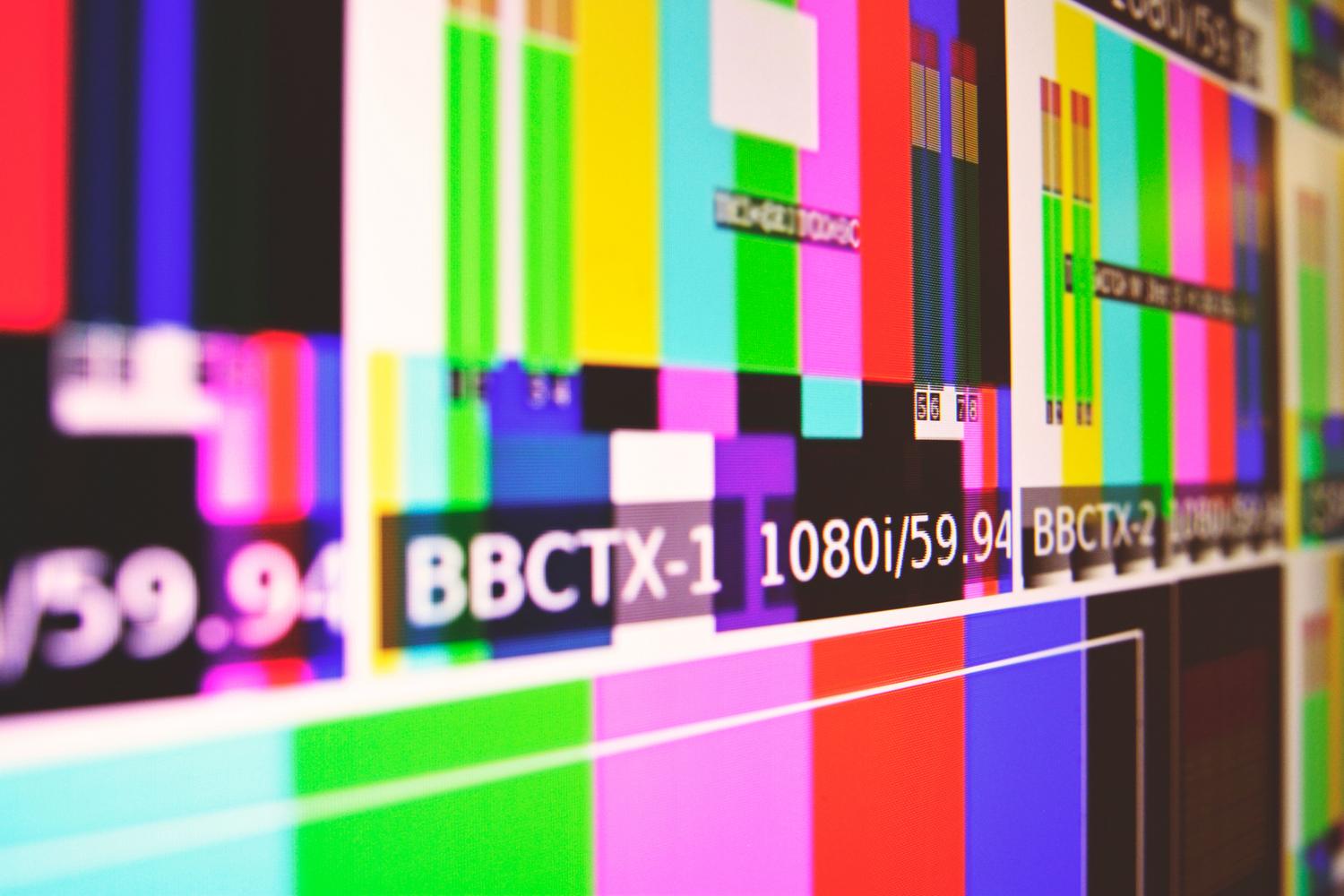
簡単に言うと、OLEDは有機発光ダイオード(OLED)を使用しています。問題は、これらの材料が使用によって劣化することです。ニュースチャンネルのロゴやWindowsのタスクバーなど、静止画像を長時間表示し続けると、特定のピクセルが周囲のピクセルよりも早く劣化します。その結果、コンテンツを変更しても消えない、あの有名な「ゴーストイメージ」と呼ばれる永久的な痕跡が残ってしまうのです。
これを一時的な残像現象と混同しないことが重要です。残像は時間が経てば消えるシミのようなものですが、焼き付きは不可逆的な物理的損傷です。一時的なものならあまり心配する必要はありませんが、跡がずっと残る場合は、有機的な摩耗による問題が発生している可能性があります。
バーンインテストの手順をステップバイステップで解説
デバイスの状態を確認する場合は、早合点を避けるためにも、手順を追って確認することをお勧めします。まず、画面を徹底的に清掃してください。些細なことのように思えるかもしれませんが、小さなホコリでもドット抜けのように見えてしまい、不必要な不安を招く可能性があります。次に、部屋の照明を消して、コントラストがはっきり見えるようにしてください。
- 単色の背景: 赤、緑、青、白、黒のフルスクリーンを使用します。これにより、サブピクセル欠陥を分離し、領域を検出できます。 明るさが均一でない.
- グレーのトリック: 焼き付きを検出するには、グレーの色調が最適です。ビデオゲームのHUDや携帯電話のキーボードなど、認識可能な形状が見える部分を探してください。 明るいか暗いか ファンドの他の部分よりも。
- 不正ピクセルの検索: この機会に、デッドピクセル(点灯しない黒い点)やスタックピクセル(消灯しない色の点)を見つけてください。 製造上の欠陥 一般。
全画面表示モードにしたら、中央部分だけを見るのではなく、特に重要な箇所に注意を払いましょう。モバイル端末では上部のステータスバー、テレビではロゴが表示される端の部分、パソコンではタスクバーが配置されている下部などが該当します。
損傷の種類を判別する:焼き付きなのか、それとも別の原因なのか?
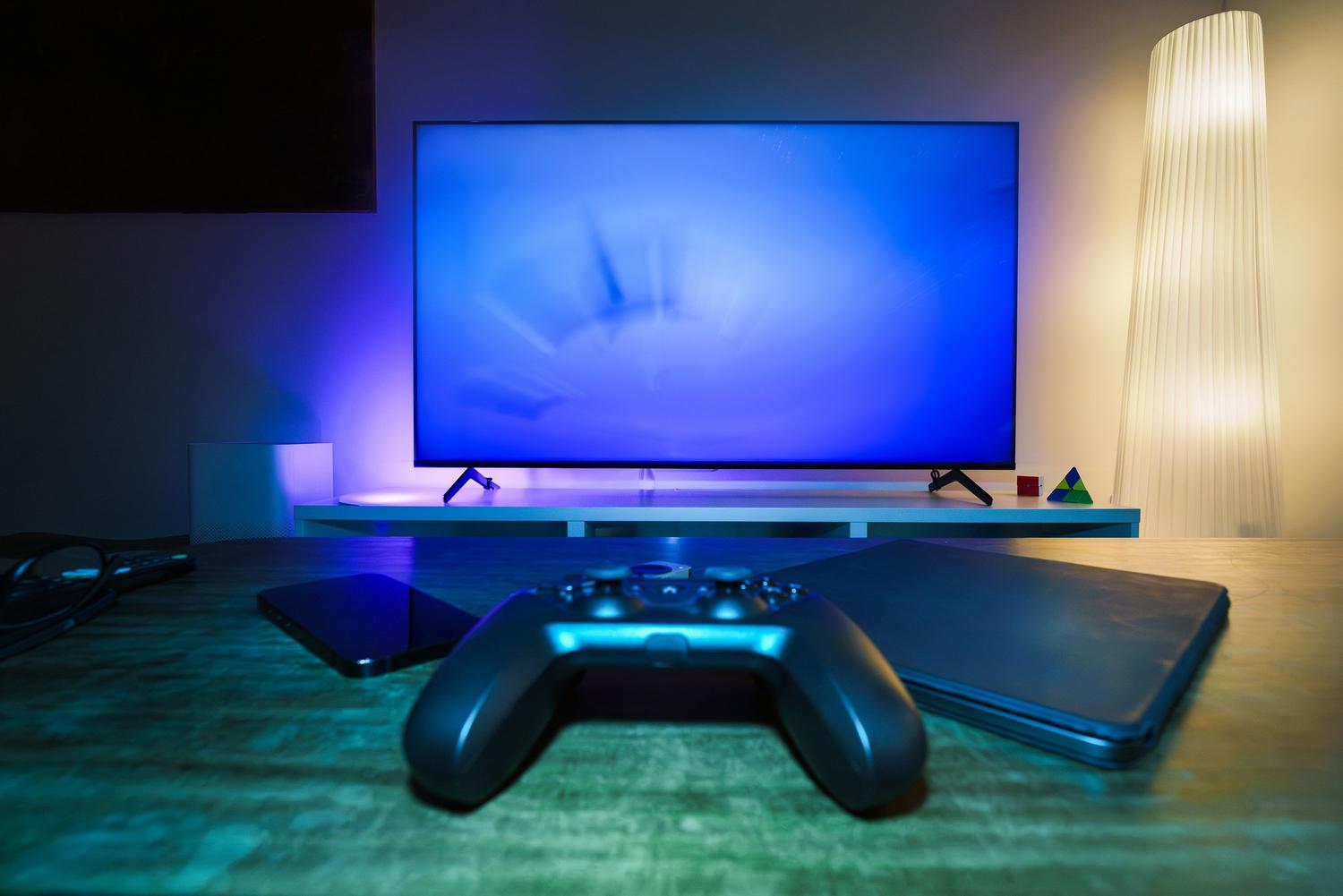
光るもの全てが金とは限らず、全てのシミが焼き付きとは限りません。ソフトウェアの不具合やHDMIケーブルの問題である場合もあります。念のため、入力ソースを変更するか、別のアプリケーションを開いてみてください。それでもシミがパネル上の同じ位置に残る場合は、ハードウェアの問題である可能性が非常に高いです。
他にも、これらと混同されやすい欠陥があります。完全にまっすぐな垂直線や水平線は、通常、静止画の摩耗ではなく、パネルコントローラの問題を示しています。一方、あざのような斑点は、通常、画面への物理的な圧力によって生じた損傷であり、ダイオードの自然な摩耗とは全く異なります。
画面の故障を防ぐための黄金のヒント
朗報なのは、現代のメーカーは画面の寿命を延ばすために、ピクセルリフレッシュやロゴの明るさ調整といった機能を搭載している点です。とはいえ、ちょっとした習慣が大きな違いを生みます。例えば、画面の明るさを少し下げるだけで、目の疲れを軽減できるだけでなく、有機材料の劣化も遅らせることができます。
ゲーマーやオフィスワーカーにとって、最も基本的な解決策は、アクティブなスクリーンセーバーを設定するか、モニターのタイムアウト時間を短くすることです。タスクバーを常に表示させないようにする(非表示にする)ことは、画面の下端が他の部分よりも早く摩耗するのを防ぐための優れた方法です。
メンテナンスと保証
問題を発見した場合は、まず保証内容を確認してください。多くのメーカーは、交換対象となるドット抜け数の許容範囲について具体的な規定を設けています。保証請求を行う際は、スクリーンショットを撮らないでください。スクリーンショットは映像信号を記録するだけで、物理的な損傷は記録されません。外部カメラを使用し、フラッシュを使わずに、ブランド名と画面のフレームがはっきりと写る写真を撮影してください。
解決策としては、色を高速で動かすことで焼き付きを「治す」と謳う動画があります。しかし、注意が必要です。これは一時的に問題を解決するかもしれませんが、物理的な摩耗や損傷は動画では消えません。メーカー公式のピクセルクリーニング機能のみを使用し、使いすぎないようにしてください。一部のマニュアルでは、頻繁に実行するとパネルの寿命が短くなる可能性があると警告しています。
OLEDスクリーンを長持ちさせるには、その無限のコントラストを楽しむことと、静止画の扱いに注意を払うことのバランスが重要です。単色の背景で定期的に画面をチェックし、公式のリフレッシュツールを使用し、明るさを下げるなどの簡単な習慣を身につけることで、長年にわたって画質を維持し、不具合が発生した場合でも、手遅れになる前に早期に発見して保証を請求することができます。