- RAMメモリを最適化するために、デスクトップアプリケーション、ウェブブラウザ、ウェブアプリ間のリソース消費量の違いを分析します。
- 高度なオーディオ品質設定と省電力モードにより、モバイルデータ使用量を最小限に抑えます。
- コンテンツのダウンロード戦略や、Canvasなどのビジュアル機能の管理によって帯域幅を解放する。
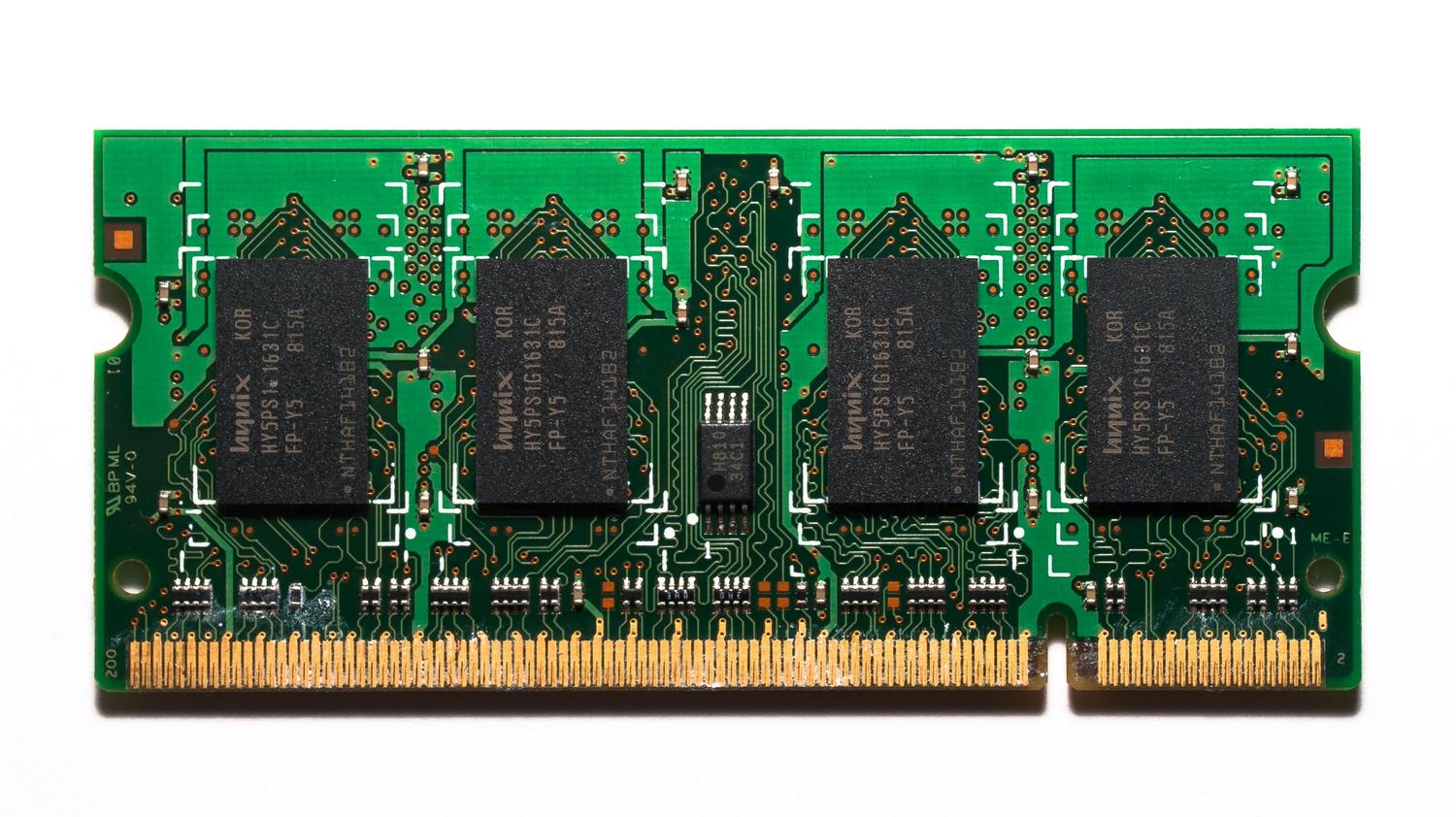
きっと皆さんも経験があるでしょう。集中するために音楽を聴いたり、負荷の高いゲームをプレイしようとしたりした途端、パソコンの動作が異常に遅くなる。Spotifyは素晴らしいツールですが、気づかないうちにシステムリソースを大量に消費し、他のタスクのパフォーマンスに影響を与えてしまうことがあるのです。
デバイスの負荷過多や、月の途中でデータ容量が不足するのを防ぐために、いくつかの設定を調整できます。RAM使用量が最も少ないアプリのバージョンを選択したり、ストリーミング品質を調整したりするなど、音楽がハードウェアに負担をかけないようにするための方法はたくさんあります。
RAMへの負荷を最小限に抑えるには、Spotifyのどのバージョンが最適ですか?

Windowsをお使いの場合、プレイリストを聴く方法はインストール済みのアプリ、ブラウザ、ウェブアプリの3つがあります。ただし、これらの方法によってパフォーマンスへの影響は異なります。公式アプリは最も機能が充実していますが、特に音楽の途切れを防ぐためにコンテンツをキャッシュする際に、メモリ使用量が急増することがよくあります。
一方、ブラウザはリソースを大量に消費することで知られています。Spotifyのタブを開くと、複数のバックグラウンドプロセスが生成され、RAMを大量に消費します。そこでウェブアプリの出番です。ブラウザの単一インスタンスを開くだけのシンプルなバージョンなので、最も軽量な選択肢であり、PCがフリーズすることなくゲームをプレイしたり、作業したりしたい場合に最適です。
インストール方法は非常に簡単です。ChromeまたはEdgeでSpotifyのウェブサイトにアクセスし、アドレスバーにあるインストールアイコンを探してください。ただし、残念ながらFirefoxはこのウェブアプリケーション形式をサポートしなくなりましたのでご注意ください。
モバイルデータ使用量を賢く管理しよう

RAM容量だけが重要なのではなく、帯域幅も影響します。Spotifyの帯域幅使用量は、選択する音質によって異なります。平均的な消費量は、1時間あたり25MBから150MBです。低音質で聴いている場合は、1時間あたり約25MBしか使用しませんが、非常に高音質の場合は、使用量が最大150MBまで増加する可能性があります。
請求書で思わぬ高額請求を避けるために、データ節約機能を有効にしてください。プロフィールに移動し、「設定とプライバシー」を開いて、「データ節約とオフライン再生」セクションを探してください。このオプションを有効にすると、アプリはネットワークトラフィックを削減するために、音質を下げ、動画の再生時間を制限します。
接続を最適化するための追加のヒント

見過ごされがちだが、積み重なると大きな影響を与える要素もある。例えば、楽曲再生中に表示される短いビジュアルループを作成する「キャンバス」機能は、余分なデータ量を消費する。スマートフォンとパソコンの両方で、ディスプレイメニューからこの機能を無効にすることで、数キロバイトのデータを節約できる。
- オフラインダウンロード: プレミアム会員なら、Wi-Fi経由で音楽をダウンロードするのが一番賢明です。そうすれば、再生時にデータ通信量が発生しません。
- ポッドキャストの制御: ポッドキャストの動画は音声よりもファイルサイズがはるかに大きい。Spotifyは画面に表示されている場合にのみ再生するが、 ダウンロードの設定 そうすれば、音量を下げるだけで済む。
- ロスレスオーディオ: ロスレス形式はファイルサイズが大きいので注意してください。 それらは非常に安定した接続を必要とする。 そして速い。
旅行が多く、Wi-Fiネットワークの心配をしたくないなら、データ無制限のeSIMを利用するのが現代的な選択肢です。これならデータ制限を気にすることなく、接続切れを心配することなく最高品質のサービスを楽しむことができます。
帯域幅とストレージの管理
途切れることのない音楽再生を保証するため、Spotifyはコンテンツのプリロードに一部の帯域幅を使用します。インターネット接続が遅いと感じた場合は、バックグラウンドでデータを使用している他のアプリを閉じることをお勧めします。また、再生設定で、モバイルデータを使用したコンテンツのダウンロードを許可するか、Wi-Fi接続のみに制限するかを管理できることを覚えておいてください。
実際にどれくらいのデータ通信料を使っているかを確認するには、AndroidとiOSのアプリ管理セクションでSpotifyのデータ使用量をリアルタイムで監視できます。PCの場合は、システムの詳細インターネット設定からネットワーク使用量を確認できます。
ウェブアプリを利用してRAMを解放し、データ通信量を無駄に消費しないように音質を調整し、不要な視覚要素を無効にすることで、デバイスのパフォーマンスや財布に負担をかけることなく、Spotifyをスムーズに動作させることができます。