- マイクロソフトは、USBデバイスにおけるReFSボリュームのマウントを段階的に停止する予定であり、これは2027年1月に完了する。
- このプロセスは、監査フェーズ(2026年10月)とコンプライアンスフェーズに分かれており、コンプライアンスフェーズではデフォルトでアクセスが制限されます。
- この対策ではディスクから情報を削除するわけではありませんが、アクセスを回復するにはレジストリまたはグループポリシーを変更する必要があります。
- リムーバブルメディア用の公式にサポートされているファイルシステム(NTFSやexFATなど)にデータを移行することをお勧めします。
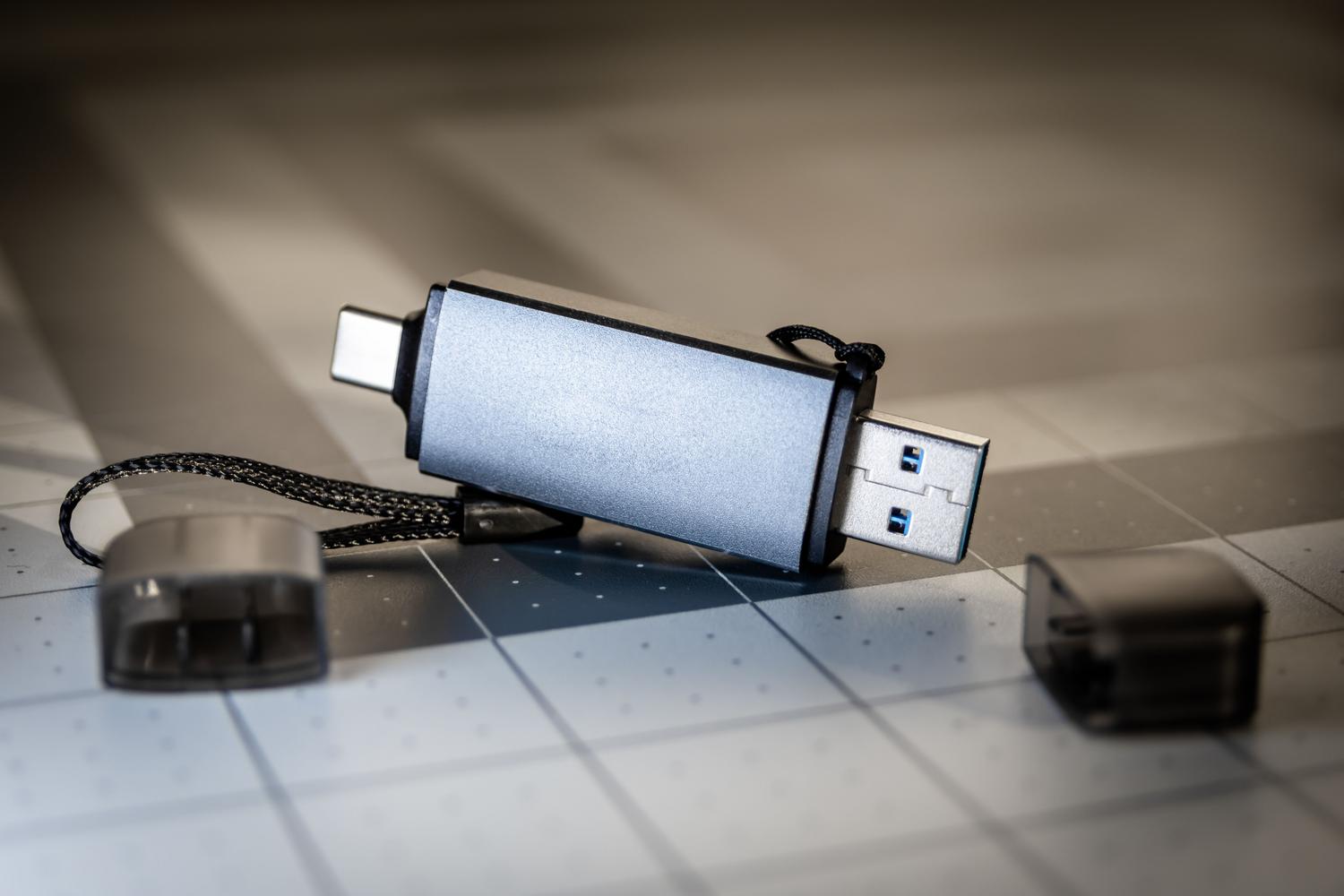
おそらく皆さんも経験したことがあるでしょう。外付けハードドライブを接続すると、Windows が突然奇妙な警告を表示したり、ドライブを認識しなかったりするのです。さて、Microsoft がリムーバブル デバイス用の ReFS ファイルシステムに対して断固とした姿勢を取ることを決定したので、覚悟してください。多くの人にとって馴染みのない形式かもしれませんが、ReFS はこれまで、揺るぎないデータ整合性を求めるユーザーにとって理想的なソリューションでした。しかし、同社は今、この状況を整理し、フラッシュ ドライブや USB ハードドライブでの使用を制限しようとしています。
この措置は恣意的なものではなく、技術的に見て、リムーバブルメディアでのReFSの使用が公式にサポートされたことがないという事実に基づいています。マイクロソフトは、突然の接続切断やUSB環境における多様なハードウェアへの対応を想定して設計されていない技術にユーザーが依存することを阻止したいと考えています。したがって、このフォーマットを使用しているドライブに重要なデータがある場合は、早急にデータを移行することをお勧めします。なぜなら、既に障害への道が始まっているからです。
ReFSとは一体何ですか?また、NTFSとはどのように違うのですか?

要点をまとめると、ReFS(Resilient File System)はNTFSのより堅牢な「弟分」と言えるでしょう。NTFSは誰もが知っている標準規格ですが、ReFSは大規模環境におけるデータの可用性と拡張性を最大限に高めるために開発されました。その最大の強みは耐障害性です。インテグリティストリームと呼ばれる仕組みにより、システムを停止させることなく、リアルタイムでデータエラーを検出し、修正することができます。
両者を比較すると、容量の面ではReFSがNTFSを圧倒しており、標準規格の256TBに対し、最大35ペタバイトのボリュームを作成できます。さらに、仮想ディスクの作成時間を数分から数秒に短縮するスパースVDLや、データを物理的に複製するのではなく既存のブロックを共有することで大容量ファイルをほぼ瞬時にコピーできるブロッククローニングなど、高度な機能も備えています。
ロックダウンのタイムライン:マイクロソフトの2段階
マイクロソフトは、一夜にしてアクセスを遮断するつもりはありません。代わりに、企業や家庭のユーザーに予期せぬ事態が発生しないよう、2段階の戦略を策定しました。2026年10月13日に開始された第1段階は、監査フェーズです。この段階では、Windowsはファイルへのアクセスを阻止しませんが、ユーザーに「通知」します。イベントビューアーでイベントID 524を使用して、検出したすべてのリムーバブルReFSドライブをログに記録します。
真の変化は、2027年1月の導入または準拠フェーズで起こります。この日から、オペレーティングシステムはこれらのボリュームのマウントをデフォルトでブロックします。つまり、ディスクを接続しても、Windowsはそれをアクセス可能なドライブとして認識しなくなります。最も重要なのは、Microsoftがデータは消去されないことを明確にしている点です。情報は残りますが、アクセスポイントがロックされます。
ブロックを回避し、グループポリシーを設定する方法

何らかの重要な理由でUSBドライブ上でReFSを使い続ける必要がある場合でも、システムの一部を「改造」する必要はありますが、すべてが失われるわけではありません。RefsRemovableDeviceMountPolicyという新しい設定があり、これを使って動作を制御できます。このポリシーは3つの状態をサポートしています。値が0の場合はすべてが無効になり、1の場合は監査が有効になり、2の場合は完全なロックが適用されます。
この設定を変更するには、管理者は Windows レジストリ(具体的にはHKEY_LOCAL_MACHINE\SYSTEM\CurrentControlSet\Control\FileSystemパス)にアクセスするか、グループ ポリシー (GPO) の [ポリシー] セクションを使用します。これらの値を変更した後は、Windows が変更を認識してドライブを再マウントできるようにするために、コンピューターを再起動する必要があることを覚えておくことが重要です。
ファイルを移行するための代替手段と手順
PCを切り替えるたびにレジストリと格闘したくないのであれば、最も賢明な方法は互換性のあるフォーマットに移行することです。ほとんどの人にとって最適な選択肢はexFATです。exFATはWindows、Mac、Linux間の互換性において最高峰と言えるでしょう。より厳格なセキュリティ権限が必要で、Windowsのみを使用する場合は、NTFSが最も安全で安定した選択肢となります。
移行作業は細心の注意を払って行う必要があります。まず、クラウドまたは別の内蔵ドライブに完全なバックアップを作成してください。すべてが正常に動作していることを確認したら、USBドライブを希望のフォーマットでフォーマットし、データをコピーし直してください。バックアップなしでデータを削除すると、誤ってフォーマットした場合、元に戻すことはできませんので、絶対に避けてください。
WindowsにおけるReFSの将来

MicrosoftがUSBメモリ上でのReFSの使用を制限している一方で、開発者向けアプリケーションであるDev DriveなどでReFSを積極的に推奨しているのは興味深い。これは、ReFSが一般ユーザーにとってNTFSに取って代わるものではなく、パフォーマンスと膨大なデータ整合性が移植性よりも優先される専門家、サーバー、高度なワークステーション向けのツールとして残ることを示唆している。
同社は、予期せぬ接続切断が頻繁に発生するリムーバブルメディアのデータ破損による技術サポートへの問い合わせを大幅に削減することを目指している。ReFSを内蔵ディスクとサーバーに限定することで、マイクロソフトはシステムが設計どおりに動作することを保証し、サポート対象外の構成が将来的に問題を引き起こすことを防ぐ。
USBドライブにおけるReFSの利用制限への移行は段階的に進められ、2027年1月に完了する予定です。イベントログによる通知段階から、自動マウントブロック段階へと移行します。データが削除されるリスクはありませんが、システムポリシーを手動で変更しない限り、アクセスは制限されます。監査期間を利用して、データをNTFSやexFATなどの形式に移行し、ReFSは社内ストレージ環境および業務用途のみに限定することを強くお勧めします。