- これにより、ルートアクセス権限を必要とせずに、キーボードとマウスを使用してPCからAndroidデバイスを完全に管理できるようになります。
- USBケーブル経由とTCP/IPによる無線接続の両方で、低遅延接続を実現します。
- 画面録画、解像度調整、ドラッグ&ドロップによるファイル転送などの高度なツールが含まれています。
開発したアプリについてプレゼンテーションを行う必要がある場合や、スマートフォンのタッチスクリーンキーボードに苦労することなく、長いWhatsAppメッセージを作成したい場合を想像してみてください。このような状況では、Android画面をPCにミラーリングすることが非常に役立ちます。時間と手間を省き、デスクトップから快適にすべてを管理できるようになります。
そこで登場するのがscrcpyです。これは、Windows、macOS、Linux上でモバイルデバイスを表示・制御できるオープンソースの優れたツールです。最も素晴らしい点は、ルートアクセスや重いアプリのインストールが不要なことです。ADBプロトコルを使用して2つのデバイス間の接続を確立するため、驚くほどスムーズな動作と煩わしい広告表示がありません。
scrcpyとは一体何で、どのように動作するのですか?
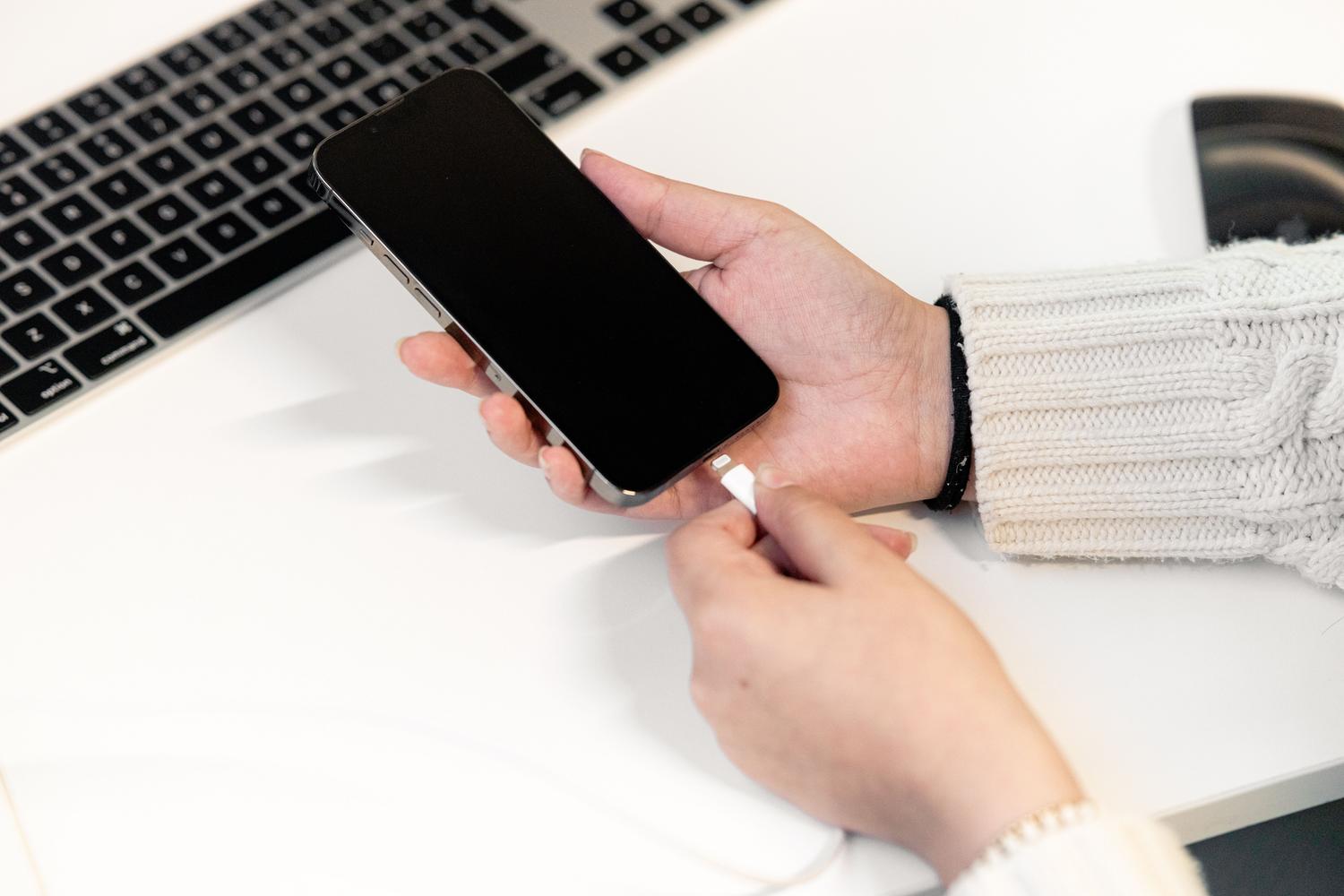
scrcpy(Screen Copyの略)は、Android端末の画面をコンピュータにミラーリングするために設計されたクロスプラットフォームユーティリティです。エミュレータとは異なり、端末をシミュレートするのではなく、端末の実際のハードウェアをリアルタイムで制御します。その仕組みは非常に巧妙で、プログラムを起動すると、Android端末上で一時的なサーバーが起動し、PC上のクライアントと通信して、高解像度のビデオを送信したり、マウスやキーボードのコマンドを端末に送信したりします。
このツールは、極めて低いレイテンシーが特に高く評価されています。つまり、コンピューターでの操作とスマートフォンでの動作の間に、ほとんど遅延がありません。さらに、オープンソースであるため完全に無料で、プライバシーも保護されます。ほとんどのデータは外部のクラウドサービスを経由せず、ローカルでやり取りされるためです。
前提条件と携帯電話の準備
スムーズに動作させるには、 Android 5.0以降のバージョンを搭載したデバイスが必要です。コンピュータに関しては、scrcpyはWindows(バージョン7~11)、macOS、および各種Linuxディストリビューションに対応しています。
PCがスマートフォンを認識するための重要な手順は、USBデバッグを有効にすることです。どこにあるかわからない場合でも心配ありません。とても簡単です。スマートフォンの「設定」を開き、「端末情報」を選択して、「ビルド番号」を7回連続でタップします。これで開発者向けオプションが表示されるので、そこでUSBデバッグオプションを見つけて有効にします。スマートフォンを初めて接続するときは、PCがデバイスにアクセスできるように、信頼のプロンプトを承認してください。
さまざまなオペレーティングシステムへのインストール
インストール方法は使用するシステムによって異なりますが、一般的には非常に短時間で完了します。
- Windowsの場合: GitHubの公式リポジトリからZIPファイルをダウンロードし、任意のフォルダに解凍して、ファイルを実行するだけです。
scrcpy.exe追加のインストールは不要です。 - macOSの場合: 最も簡単な方法は、Homebrew を使用して以下のコマンドを実行することです。
brew install scrcpyターミナルで。 - Linuxの場合: ディストリビューションによっては、
sudo apt install scrcpy(Ubuntu/Debianの場合)またはsudo pacman -S scrcpy(建築において)
Android端末をパソコンに接続する方法
接続を確立するには主に2つの方法があり、それぞれに利点があります。
USBケーブル接続
最高の安定性と遅延ゼロを求めるなら、これが最適な選択肢です。高品質のケーブルでスマートフォンを接続し、実行ファイルを起動するだけです。マウスは画面タップをシミュレートし、キーボードを使えばAndroid端末上のあらゆるテキストフィールドに直接入力できます。
Wi-Fi(TCP/IP)による無線接続
ケーブルが嫌いな場合は、両方のデバイスが同じWi-Fiネットワークに接続されている限り、ワイヤレスモードを使用できます。まず、スマートフォンをUSBケーブルで接続し、ターミナルで次のコマンドを実行してください。 adb tcpip 5555 通信ポートを開くには、ネットワーク設定でスマートフォンのIPアドレスを見つけて、次のように入力します。 adb connect IP-DE-TU-MOVIL:5555それが終わったら、 ケーブルを外してscrcpyを起動します 携帯電話を無線で操作する。
高度なテクニックと便利なコマンド
scrcpyは単に画面を表示するだけのツールではありません。ターミナルコマンドで有効化できる、ユーザーのニーズに合わせてエクスペリエンスを最適化するための隠れた機能が多数搭載されています。
- パフォーマンスの最適化: 動画が遅いと感じた場合は、解像度を制限することで
scrcpy -m 1024または、1秒あたりのフレーム数を設定します。scrcpy --max-fps 30これは、比較的性能の低いコンピューターに最適です。 - レコーディングセッション: チュートリアルを作成したりデモを保存したりするには、
scrcpy --record archivo.mp4このプログラムは、ウィンドウ内で発生するすべての出来事をMP4形式で録画します。 - ファイル管理 最も便利な機能の一つは ドラッグアンドドロップAPKファイルをウィンドウにドラッグすると、自動的にモバイルデバイスにインストールされます。その他のファイルをドラッグすると、デバイスのストレージフォルダにコピーされます。
- QA: ビットレートを調整して画像を改善できます
scrcpy --bit-rate 12Mしかし、これはWi-Fi接続の帯域幅をより多く消費することになります。
実際の使用例
このツールはプロフェッショナルにとって魅力的な存在です。プログラマーや開発者は、このツールを使ってアプリのデバッグを行い、動作の遅いエミュレーターに頼ることなく大画面でアプリを表示できます。一方、営業担当者やコンサルタントは、顧客がモニターで全てを確認している間、マウスでモバイルデバイスを操作することで、より洗練されたプリセールスプレゼンテーションを行うことができます。
また、技術サポートの分野も忘れてはなりません。技術サポートでは、ユーザーの画面に表示されている内容を正確に確認することで、リアルタイムでエラーを診断できます。さらに、教育者は複雑な外部キャプチャソフトウェアを必要とせずに、モバイルインターフェースを録画することでコースを作成できます。
興味深い代替案
scrcpyは速度の面では圧倒的に優れていますが、他にも選択肢はあります。Vysorは非常に人気がありますが、無料版には解像度の制限があります。KDE Connectは画面ミラーリングよりも統合(通知、ファイル、メディア制御)に重点を置いています。Windowsユーザーの場合、 MicrosoftのPhone Linkが標準搭載されていますが、リモートコントロール機能は特定のAndroid対応機種でのみ利用可能です。
scrcpyは、高度な技術的複雑さを必要とせず、完全な制御、自由なアクセス、そして優れたパフォーマンスを求めるユーザーにとって究極のソリューションとなることを目指しています。ケーブルを接続してファイルを実行するだけのシンプルな操作性から、カスタマイズ機能やコマンド記録機能まで、モバイルデバイスという物理的な制約を取り除き、AndroidエコシステムをPCワークフローにシームレスに統合することを可能にします。