- Excelで分かりにくいグラフを作成するのを避けるには、目的(傾向、比較、内訳など)に基づいてグラフの種類を選択することが重要です。
- 円グラフ、レーダーチャート、バブルチャート、および高度なフォーマットは、誤って使用されると、カテゴリや視覚効果が過剰に使用される場合、解釈を歪める可能性があります。
- 高度なグラフ(ウォーターフォール、ファネル、箇条書き、トルネード、スピードメーターなど)は、メッセージを明確にし、信頼性が高く適切にフォーマットされたデータによって裏付けられている場合にのみ価値を発揮します。
- 3Dの使用を避ける、軸や系列を制限する、ユーザーへの配慮を持ってデザインするなどといった適切な手法を用いることで、Excelのグラフの読みやすさと有用性が向上します。
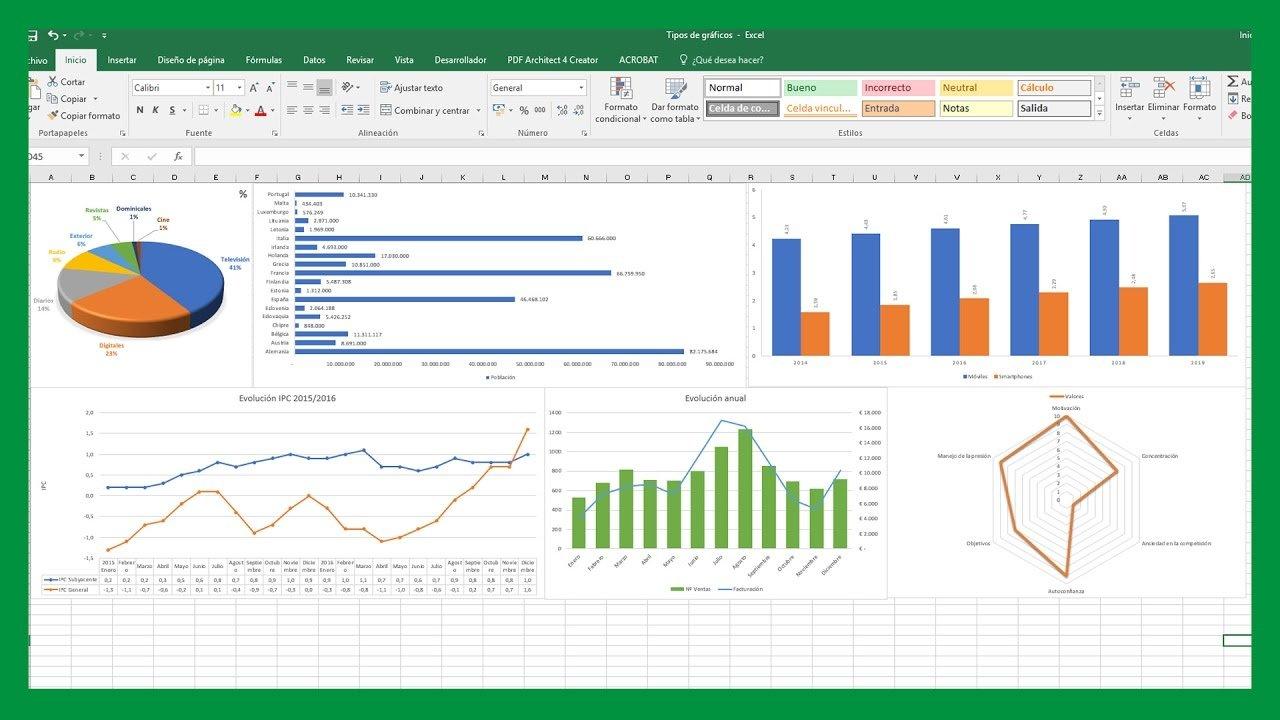
毎日スプレッドシートを扱っている人なら、適切なグラフを使えば、果てしない表を明確で分かりやすいストーリーに変えることができることを知っているでしょう。しかし、 Excelで作成された、デザインの悪いグラフ データ選択の誤り、不適切な視覚化タイプ、不要な3D効果、メッセージを歪める紛らわしい軸など、役立つどころか混乱を招く可能性もある。
この記事では、段階的に見ていきます。 Excelで避けるべき、あるいは極めて慎重に使用すべきグラフはどれですか?より明確な代替案を選択する方法と、レポートをより読みやすく、専門的で、意思決定に役立つものにするためのベストプラクティスは、単純な分析を行っている場合でも、 高度な財務ダッシュボード.
Excelでグラフを作成する際によくある間違いとその回避方法
具体的なグラフの種類に入る前に、いくつか復習しておくと良いでしょう。 Excelでデータをグラフ化しようとした際によく発生する問題これにより、エラーメッセージが表示されたり、結果が矛盾したり、理解不能なグラフが表示されたりする可能性があります。
最も典型的な間違いの 1 つは、 CSVファイルまたはその他のテキスト形式正しく見えるかもしれないが、 Excelでは、すべての値が実際に数値として解釈されるわけではありません。テキスト書式、非表示のスペース、または異なる小数点区切り文字を含むセルが残っている場合があり、グラフを作成しようとすると、数式または選択した範囲が無効であるという警告が表示されます。
2列数百行の行列があり、それでもExcelでグラフ化できない場合は、 範囲の一部には、テキストと数値が混在したデータや、適切に処理されていない空のセルが含まれています。このような場合は、実際のセルの書式設定を確認し、「テキストを列に変換」などのツールを使用することをお勧めします。 Excelのデータベースに関するガイドを確認してください。 すべてが数値として正しく入力されるようにするためです。
もう1つのよくある問題は、散布図のX軸とY軸のデータを選択するときに発生します。ダイアログボックスから系列を手動で指定しようとすると、 Excelは、入力された数式が正しくないというメッセージを返します。これは、マウスを範囲全体にドラッグしているだけでも発生する可能性があります。通常、原因は範囲の不整合(列の長さが異なる)、シート間の参照の混在、または引数の区切り文字がシステム設定と一致していない(セミコロンかカンマか)ことです。
さらに、.csv 形式で保存されたファイル、または .txt に変換されたファイルを扱う場合、 Excelのバージョン間の違い(たとえば、Windows版とMac版)は、あるプラットフォームではグラフが正しく表示されるのに、別のプラットフォームではエラーが表示されたり、列の解釈が異なったりすることは比較的よくあることです。特に、小数点区切り文字やフィールド区切り文字の問題が原因であることが多いです。このような場合は、ファイルをExcelワークブック(.xlsx)として直接保存し、地域設定を確認してから、正規化されたデータを使用してグラフを最初から再構築すると解決することがよくあります。
目的に応じて適切なグラフの種類を選択してください
技術的な問題以外にも、分析を「壊さない」ための鍵の一つは 目的に合った適切なグラフの種類を選択する レポートのグラフの種類は多岐にわたります。Excelには、棒グラフ、縦棒グラフ、折れ線グラフ、面グラフ、円グラフ、散布図、バブルチャート、レーダーチャート、ファネルチャート、ウォーターフォールチャートなど、さまざまなグラフの種類が用意されています。しかし、すべてのグラフがすべての用途に同じように適しているわけではありません。
まず最初に自問すべきことは あなたのデータで何を説明したいのですか?これは一時的な傾向でしょうか?カテゴリー間の比較でしょうか?合計値はどのように構成要素に分解されるのでしょうか?分布でしょうか?目標に対する指標の推移でしょうか?こうした点を明確に理解すれば、視覚的なノイズを増やしたり、解釈を歪めたりするだけのグラフを排除することがはるかに容易になります。
例えば、月ごとの推移を示す必要がある場合、 折れ線グラフは通常、円グラフよりもはるかに分かりやすい。これは、時系列を追跡し、ピーク、谷、または変曲点を検出できるためです。ただし、複数のカテゴリの合計に対する寄与度を比較することが目的であれば、棒グラフまたは積み上げ面グラフの方が適しているかもしれません。ただし、これらを慎重に使用する必要があります。
考慮することも重要です カテゴリまたはシリーズの数 表現したい情報の種類によって、グラフの見やすさは大きく変わります。同じ種類のグラフでも、カテゴリが5つであれば非常に見やすいのですが、20個になると全く管理できなくなります。その場合は、グラフの種類を変更したり、より小さなカテゴリを「その他」にまとめたり、情報を複数のシンプルな図に分割したりする方が望ましい場合もあります。
棒グラフを使うべき時と、それが問題となる時
棒グラフ(および縦棒グラフ)はおそらく グループ間の数量を比較するために最も一般的に使用されるリソースどのカテゴリーの価値が高いか低いか、あるいはいくつかの変数が他の変数と比べてどのように分布しているかを一目で確認したい場合に、これらは非常に役立ちます。
その大きな利点は 長さの視覚的な比較は非常に直感的です棒グラフは、間隔が適切で順序が整えば、人間の目はどの棒グラフが高い(または長い)かを容易に判別できます。そのため、製品別の売上レポート、部門別の業績、地域間の予算比較などにおいて、棒グラフは非常に役立ちます。
しかし、これらのグラフは次のような場合に頭痛の種になります。 カテゴリー数が多すぎるか、一度に多くのシリーズがまとめられている。10種類の製品と4年間の比較をまとめた縦棒グラフは、判読不能な色の塊となり、主要なメッセージが完全に失われてしまう可能性がある。
これを避けるためには、1つのグラフに表示される棒グラフの数を制限することが不可欠です。 列間の間隔を均一に保つ シンプルで一貫性のあるカラーパレットを使用します。カテゴリのリストが非常に長い場合は、それらをグループ化するか、最も関連性の高いものでフィルタリングするか、 Excelのピボットテーブルを使用する 発表前に情報を要約する。
避けるべきもう一つの間違いは 棒グラフにおける3D効果の使用それらは目を引くように見えるかもしれないが、高さの認識を歪め、値を比較することを極めて困難にする。さらに、分析に全く役立たない不要な視覚的ノイズを加えるだけである。
折れ線グラフ:トレンド把握には最適だが、系列が多すぎると危険。
1つまたは複数の指標の経時的な変化を追跡したい場合は、 折れ線グラフは定番の選択肢であり、ほとんどの場合、最も推奨される方法です。これにより、各データ系列の推移を継続的に追跡し、需要のピーク、急激な落ち込み、季節性などの重要な局面を迅速に特定できます。
その最大の強みはシンプルさにある。 X軸は時間(日、月、年)を表し、Y軸は指標の値を表す。これだけで、読者は変数の挙動をほぼ容易に理解できます。さらに、2本または3本の線を重ねて表示することで、例えば実際の売上と目標売上、あるいは異なる顧客セグメントを比較することも可能です。
同じグラフにあまりにも多くの系列を含めようとすると問題が発生します。8本または10本の線を含めると、 色が繰り返し現れ、文字が判読不能になる。 そうなると、グラフはまるで蜘蛛の巣のように複雑に入り組んでしまい、それぞれの傾向を追うことが不可能になります。そのような場合は、分析を複数のグラフに分割するか、本当に重要な系列だけを強調表示する方が良いでしょう。
補助軸の使用を適切に管理することも推奨されます。Excelではそれが可能です。 異なるスケールの指標を表すために、2つ目のY軸を追加する。しかし、それらを過剰に使用すると、読者を混乱させ、全く異なるシリーズが同じ視覚空間を共有しているというだけで関連しているという誤った印象を与えてしまう可能性がある。
グラフが過負荷にならないようにする良いコツは、 最も関連性の高いピークまたは谷における特定のデータラベルすべての点にラベルを付ける代わりに、こうすることで、視覚化全体に数字が散りばめられることなく、解釈をより明確にすることができます。
面積図:累積的な規模を把握するのに役立つが、重なり合う部分があるため危険である。
面積グラフは線グラフに似ていますが、違いは 線の下の空間は色で塗りつぶされているそのため、累積量や、時間の経過に伴うさまざまな構成要素の相対的な寄与度を強調したい場合に、特に興味深いものとなります。
例えば、以下のような場合に非常に効果的です。 さまざまな製品ラインが月間総売上高にどのように貢献しているかを示すあるいは、一定期間にわたってさまざまな活動に時間がどのように配分されるか、といった点も重要です。「埋め草」効果は、物語にボリューム感と重みを与える効果があり、特定の物語において非常に役立ちます。
しかし、その主な弱点は、複数の重複領域がある場合、 背景に残る一連の出来事は、解釈が難しくなる。透明度を調整した場合でも、一部のレイヤーが事実上見えなくなったり、読者が各領域の始まりと終わりを明確に区別できなくなったりすることは容易に起こり得る。
したがって、エリアチャートを使用することに決めた場合は、 シリーズの数を制限し、よく考え抜かれたコントラストを持つ色を選ぶ個々の値を正確に比較することが最優先事項である場合は、従来型の折れ線グラフ、または次元数の少ない積み上げグラフを選択する方が望ましい場合があります。
要するに、面積図は累積規模について物語を伝えるための強力なツールですが、 各値を非常に正確に読み取る必要がある場合には、これらは最適な選択肢とは言えません。 あるいは、多数の変数を同時に扱う場合。
円グラフとドーナツグラフ:避けるべき場合(ほぼ常に)
円グラフとドーナツグラフは一般の人々にとって最もよく知られているグラフの1つですが、それらはまた、圧倒的に、 これらは、ごく特殊な場合を除き、Excelでは避けるべき事項の一部です。彼らの目的は、合計金額がどのように複数の部分に分割されるかを示すことだが、その方法は必ずしも分かりやすさを促進するとは限らない。
主な問題は 扇形の角度や面積を比較することは、長さを比較するほど直感的ではない。各セグメント間の差が小さい場合や、カテゴリ数が多い場合、どのセグメントが全体にどれだけ貢献しているかを正確に判断することはほぼ不可能です。円グラフの周りに小さなパーセンテージのラベルを追加すると、可読性が著しく損なわれます。
したがって、良い経験則は 5つ以上のセグメントを持つ円グラフは使用しないでください。その時点から表現は不明瞭になり、分析的価値の低い美的演習になってしまいます。カテゴリが多数ある場合は、小さいカテゴリを「その他」の下にグループ化するか、単純に ソート済み棒グラフ または、より正確な形式。
リングチャートはこれらの問題を共有しており、中央にギャップを追加することでさらに悪化させています。 これにより各セグメントの視覚的な表面積が減少し、比較がさらに複雑になる。プレゼンテーションでは「見栄えが良い」かもしれないが、本格的な分析には必ずしも最適な選択肢とは限らない。
要約すると、読者に合計がどのように分割されるかを素早く理解してもらうことが目的であれば、 高い順から低い順に並べた棒グラフは、通常、円グラフよりもはるかに分かりやすい。円グラフは、カテゴリが非常に少なく、カテゴリ間の違いが非常に顕著な、非常に単純なケースに限定して使用してください。
散布図と曲線上の重要な点を表示する方法
散布図は、次のような場合に最適なツールです。 2つの数値変数間の関係を分析するX軸に一方、Y軸にもう一方を表します。これらは、相関関係、データ分布、散布図、表では見られないパターンなどを視覚化するのに特に役立ちます。
多くの場合、実験データや活動ピークを扱う際には、 曲線または特定の点の最大値を強調表示するExcelでは、散布図の系列を選択し、強調したいポイントにのみデータラベルを追加するか、その値のみを含む別の系列を作成し、異なる形式(異なる色、より大きなサイズ、異なるマーカー)を適用することで、これを実現できます。
分散に関して避けるべき間違いの一つは 数値として適切にフォーマットされていないデータを不注意に混ぜ合わせる軸のいずれかにテキスト値や無効なセルが含まれている場合、グラフが正しく表示されなかったり、ポイントの位置がずれたりする可能性があります。特にCSVファイルや外部インポートからデータを取得する場合は、データ範囲を徹底的に確認することが非常に重要です。
もう1つの重要な側面は、適切な軸範囲を選択することです。Excelは、 スケールを自動調整することは可能ですが、場合によっては、変動が誇張された印象を与えることがあります。 あるいは逆に、差異を過度に縮小してしまう可能性もあります。最小値と最大値を手動で調整することで、伝えたいストーリーにより忠実な表現を実現できます。
最後に、大量のデータポイントを扱う場合は、 グリッド線、境界線、装飾などの要素を最小限に抑える密集した散布図では、点が明確に区別できること、そして傾向があれば一目で識別できることが重要であり、必要に応じて傾向線を追加することも有効です。
あまり一般的ではない高度なグラフィックス:その真価を発揮する時と、混乱を招く時
従来のグラフに加えて、Excelには より珍しいタイプのグラフは、うまく使えば非常に興味深い視点を提供してくれる。 あなたの分析に賛同します。しかし、基準なしに適用されると、美的濫用や混乱を招く温床にもなりかねません。
これらの高度なフォーマットには、レーダーチャート(またはスパイダーチャート)、ウォーターフォールチャート、ファンネルチャート、バブルチャート、マイルストーンチャート、実績対目標カスタムチャート、ビネットチャート、ステップチャート、トルネードチャート、そして非常に人気の高いスピードメーターなどがあります。それぞれに目的がありますが、それらを理解することが重要です。 それらが真の価値を提供する時と、それらを避けるのが最善の時.
これらのチャートの一般的な原則は、常に優先順位を付けることです。 視覚的なインパクトよりも、読みやすさとアクセシビリティを重視斬新なグラフィックで埋め尽くされたダッシュボードは非常に「モダン」に見えるかもしれないが、一般の人々が一目で理解できなければ、視覚化の目的は失われてしまう。
これらのフォーマットをそれぞれレビューし、最も適切な用途と、不用意に使用することのリスクについて検討します。 どれがあなたのストーリーをより良く伝えるのに役立つのか、どれが非常に特定の状況でのみ使用すべきなのか.
レーダーチャートまたはスパイダーチャート:非常に詳細な多変量比較用
レーダーチャート(スパイダーチャートとも呼ばれる)は、 共通の中心から始まる放射状軸上の複数の変数各カテゴリーは軸上に配置され、値が結び付けられて一種のクモの巣のような形状を形成し、各系列の特性を全体的に比較できるようになっている。
このタイプのグラフは特に次のような場合に役立ちます さまざまな要素の長所と短所を比較する製品と品質基準、従業員のスキルと標準、さまざまな側面における調査結果など。一目で、各シリーズの長所と短所が明らかになります。
問題は、シリーズやカテゴリが多すぎると、 クモの巣は、重なり合う線と多角形のごちゃ混ぜになる。 非常に読みにくい。さらに、人間の目は半径方向の距離や多角形の面積を正確に推定するのが得意ではないため、値を正確に比較することは複雑になる可能性がある。
したがって、レーダーチャートを使用することをお勧めします。 カテゴリー数が限られており、シリーズも少ないそして、これは正確な数値ではなく、大まかな「プロファイル」を示すことが目的の場合に限ります。絶対的な精度が必要な場合は、表やセグメント化された棒グラフの方がはるかに適しているでしょう。
プレゼンテーションでは、これらのグラフィックは視覚的に大きなインパクトを与えることができますが、重要なのは 各軸が何を表しているのか、そして各領域をどのように解釈すればよいのかを、一般の人々に明確に説明してください。誤解や性急な結論を避けるため。
ウォーターフォールチャート:金融分野では非常に有用だが、カテゴリーを過剰に使用すると危険である。
ウォーターフォールチャートは、 初期値が一連の増減によってどのように影響を受け、最終結果に達するかを示す。財務分野では非常に一般的で、収益の内訳、利益率分析、純利益の推移、予算の変動などが挙げられます。
その強みは、 合計値を、完全に視覚的に確認できるプラスとマイナスのブロックに分割します。これにより、どこで勝ち、どこで負けたのかが分かりやすくなります。各中間列は要因を表しており、チャート全体は出発点からゴールラインまでの明確な全体像を示しています。
リスクは次のような場合に発生する 中間要素が多すぎるか、異質な概念が混在している。20もの異なる列を持つウォーターフォールチャートは、果てしなく続く表と同じくらい圧倒される可能性があり、その強力な教育効果を失ってしまう。
ラベル付けとスケールも監視する必要があります。カテゴリと値が明確に表示されていない場合、 読者は、増加と減少の寄与を誤解する可能性がある。あるいは、それぞれの相対的な重要性を明確に把握できていない場合もある。迅速な意思決定が求められる経営現場においては、これは特にデリケートな問題となり得る。
ウォーターフォールチャートは、控えめに使用すれば、Excelの最も価値のある高度なフォーマットの1つですが、 これは、逐次的な分解が真に重要な分析に限定して用いるべきである。 単なる装飾としてではなく。
ファネルチャート:プロセスには適しているが、あらゆる用途に使うと不向きである。
漏斗図は、 段階的に体積を減らしていく連続的なプロセスこれはマーケティングや営業において非常に一般的なもので、ウェブサイトへの訪問数、見込み客、商談機会、提案書、成約件数などを指します。
視覚的には、一連の水平ブロックが表示され、 体積の減少を反映して、それらは徐々に狭くなる。 プロセス全体を通してこの作業を行うことで、最も多くの機会損失が発生している箇所、ボトルネックが集中している箇所、そしてどの段階に重点を置くべきかを迅速に特定できます。
よくある間違いは、ファネルチャートを 階層的または減少するタイプの情報これは厳密には連続的なプロセスを表すものではありませんが、変換コンテキストや明確な流れから外れた状況で無理やり使用すると、解釈が混乱し、図表の意味が失われてしまいます。
さらに、段階間の差が非常に小さい場合、 漏斗の視覚効果は大幅に軽減されるおそらく、並べ替えられた棒グラフや、コンバージョン率を示すシンプルな表の方が、データに関してより明確で正直な代替案となるでしょう。
つまり、ファネルチャートは本当に必要な時だけ使うべきだということだ。 定量化可能な入力と出力を持つプロセスを視覚化するそして、ダッシュボード上で「見栄えが良い」という理由だけで使用することは避けてください。
バブルチャート:3つの変数に対しては効果的だが、効果が過剰になると問題が生じる。
バブルチャートは散布図の自然な拡張であり、 各点は泡として表され、その大きさは第三の変数によって決まる。つまり、同じ2次元空間内で、X座標、Y座標、そして泡の面積による大きさという3つの次元を示していることになります。
このタイプの視覚化は、次のような場合に非常に役立ちます。 3つの要因間の複雑な関係を分析する例えば、さまざまな製品の価格、知覚品質、および売上。または地域別の収益、コスト、および利益。または市場調査やパフォーマンス分析における同様の組み合わせ、あるいは Power BI に転送する 対話機能が必要な場合。
その最大の弱点は 泡の面積を比較することは、高さや長さを比較するほど直感的ではない。人間の目は大きさの違いを過小評価したり過大評価したりする傾向があり、スケールの選択が適切でない場合、気泡が実際よりもはるかに大きく見えることがある。
チャートにバブルを詰め込みすぎないようにしましょう。数十個のポイントでスペースを埋め尽くすと、 泡が重なり合って、全体が判読不能になる。このような場合、読者が無数の円の中に迷い込むことなく結論を導き出せるように、データを表示する前にフィルタリング、グループ化、またはセグメント化することをお勧めします。
分析に本当に関連のある3つの情報軸すべてを使用する場合、 それぞれの泡の大きさが何を表しているのかを、聴衆に明確に説明してください。誰も誤った結論を導き出さないようにするためです。
その他の高度なグラフィック:マイルストーン、実績対目標、ビネット、段階表示、竜巻、速度計
インターフェースに分かりやすく組み込まれているタイプに加えて、Excel では、 カスタムアドバンスドグラフィックス シリーズとフォーマットの組み合わせを通じてこれらは特に金融および経営分野において非常に価値がある。
例えば、マイルストーンチャートでは、 タイムライン上の重要な日付データを歴史的な文脈に位置づけ、非財務関係者に対してプロジェクトの現状とこれまでの成果を伝えるのに役立つ。
実績対目標(期待値対現実値)チャートは、列、線、またはその他の要素の組み合わせです。 彼らは達成した成果を、設定された目標と比較する。これらを作成するための決まったテンプレートはありませんが、目標に沿っているかどうかを視覚的に直接伝えるために不可欠です。
箇条書きの図はコンパクトで非常に効果的です。 狭いスペースの中に、真の価値、目的、そして質的な背景が示されている。 (例えば、良好、平均、不良といった範囲)。そのため、ダッシュボードでよく使われます。無数の数字が散在してレポートを圧倒することなく、多くの情報を集約できるからです。
階段状または階段状のチャートは、 パフォーマンスの急激な変化をより分かりやすく視覚化する滑らかな線ではなく、水平方向のセグメントや離散的な変化を示すことで、変化が実際にどこで発生しているかを明確にし、過去のデータを解釈して将来のシナリオをより正確に予測するのに役立ちます。
竜巻のグラフィックは以下から作られています 比較棒グラフは、高い順から低い順に並べられています。これは一般的に、感度分析や2つの情報源からの指標の比較(例えば、2つの店舗における異なる製品の売上)に使用されます。降順に積み重ねることで、まるで竜巻のような形状になり、最も大きな差異が集中している箇所を一目で把握できます。
最後に、車のダッシュボードから着想を得たスピードメーター風のグラフィックは、 円弧上にゾーン(赤、黄、緑)に分割されたインジケーターこれらは、値が許容範囲内にあるかどうかを迅速に伝えるため、KPIを監視するための財務ダッシュボードで非常に人気がありますが、わずかな変化を視覚的に誇張しないように注意して使用する必要があります。
同じ原理が、これらの高度なグラフィックスすべてに当てはまります。 メッセージが明確でないなら、使用しない方が良いでしょう。目的は、報告書を視覚的な「仕掛け」で埋め尽くすことではなく、意思決定に不可欠な情報をより効果的に伝えることである。
Excelでグラフを扱う際の一般的なベストプラクティス
チャートの種類に関わらず、いくつかのガイドラインがあります。 これらは、あなたの視覚化をより洗練させ、より分かりやすく、よりプロフェッショナルなものにするのに役立ちます。プレゼンテーションやレポートで頻繁に見られる誤りを回避する。
まず、彼は次のように主張する。 ソースデータは信頼性が高く、完全かつ最新である。どんなに素晴らしいグラフであっても、不正確、古くなった、あるいは適切に統合されていないデータを補うことはできません。データベースに欠陥があれば、グラフはせいぜい誤解を招くものであり、最悪の場合は危険なものとなります。
第二に、 常にメッセージを最もよく表現するタイプのグラフィックを選択してください。視覚的に最も印象的なデザインではない。美的効果よりも、素早い読解と直感的な理解を優先する。また、混乱や誤解を招くことが多いため、補助軸や重複する目盛りの数を最小限に抑えるようにする。
第三に、基本的な設計に注目してください。 シンプルで一貫性のあるカラーパレットを使用し、不要なグリッド線は削除してください。不必要な3D効果や陰影は避けましょう。有用な情報を提供しない視覚要素はすべて、解釈を妨げる邪魔な要素となります。
最後に、聴衆に共感する練習をしましょう。 報告書を読む人は、具体的に何を見る必要があるのでしょうか?そのデータにはどのような背景があるのか、どれくらいの時間を費やすのか、そしてそのデータに基づいてどのような意思決定を行うべきなのか。詳細度、グラフの種類、そして提示方法を対象者に合わせて調整することで、記憶に残らないレポートと真の経営ツールとの違いが生まれる。
結局のところ、Excel グラフで間違いを避けるための鍵は、存在するすべての特殊なタイプを知ることではなく、 混乱を招くものを避けるべき時、よりシンプルな代替案を選ぶべき時を知ること そして、いくつかの優れたデザインとデータ品質に関する実践方法を適用することで、不要な装飾を省き、最大限の明瞭さで、視覚化が正しいストーリーを伝えるようにする方法についても解説します。

目次
- Excelでグラフを作成する際によくある間違いとその回避方法
- 目的に応じて適切なグラフの種類を選択してください
- 棒グラフを使うべき時と、それが問題となる時
- 折れ線グラフ:トレンド把握には最適だが、系列が多すぎると危険。
- 面積図:累積的な規模を把握するのに役立つが、重なり合う部分があるため危険である。
- 円グラフとドーナツグラフ:避けるべき場合(ほぼ常に)
- 散布図と曲線上の重要な点を表示する方法
- あまり一般的ではない高度なグラフィックス:その真価を発揮する時と、混乱を招く時
- レーダーチャートまたはスパイダーチャート:非常に詳細な多変量比較用
- ウォーターフォールチャート:金融分野では非常に有用だが、カテゴリーを過剰に使用すると危険である。
- ファネルチャート:プロセスには適しているが、あらゆる用途に使うと不向きである。
- バブルチャート:3つの変数に対しては効果的だが、効果が過剰になると問題が生じる。
- その他の高度なグラフィック:マイルストーン、実績対目標、ビネット、段階表示、竜巻、速度計
- Excelでグラフを扱う際の一般的なベストプラクティス