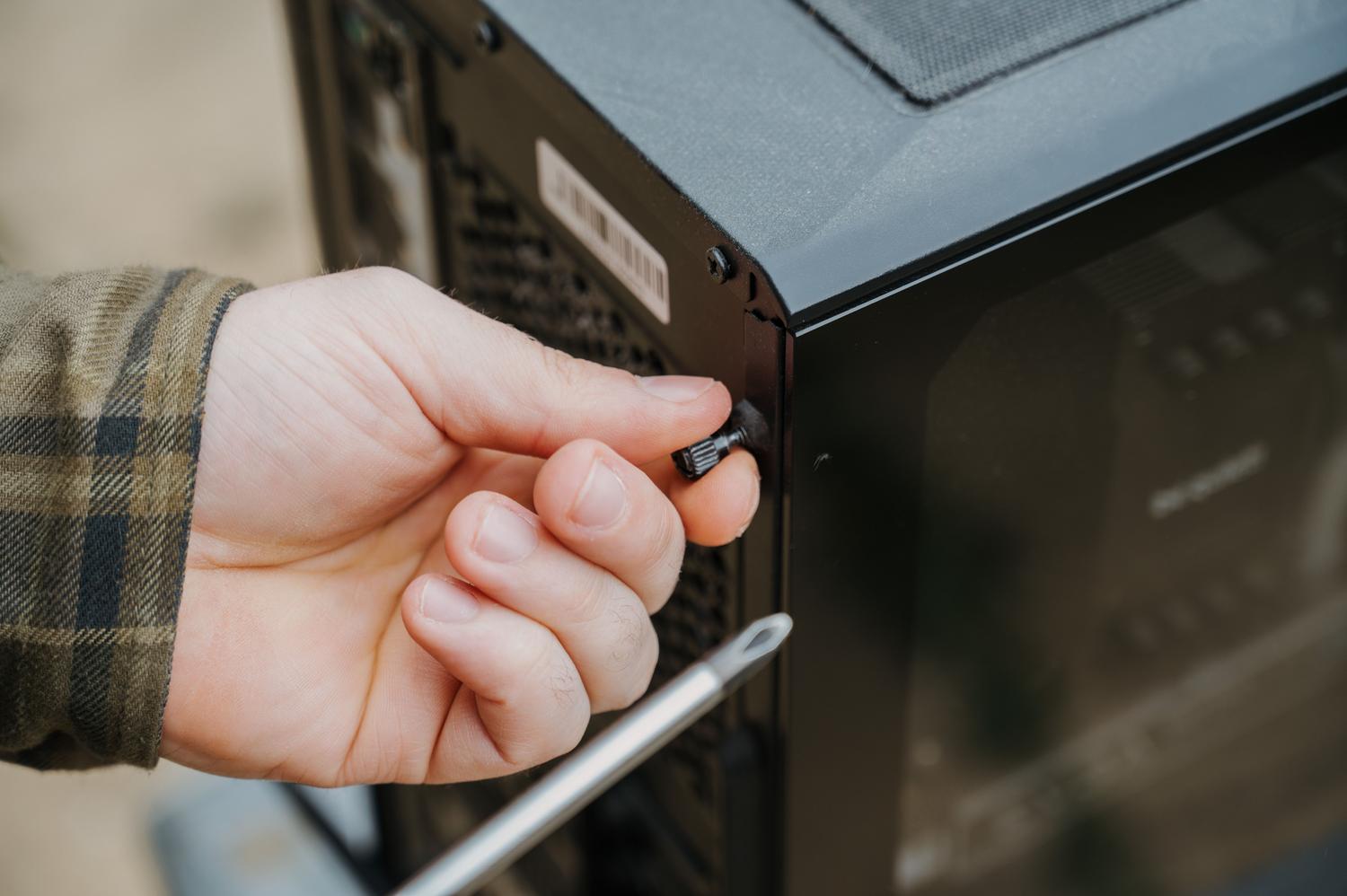
かつては友人たちの羨望の的だったものの、今では物置で埃をかぶっているだけのパソコンが、あなたの家にあるかもしれません。そんなパソコンをNAS(ネットワーク接続ストレージ)サーバーに改造して第二の人生を与えることは、高価な業務用機器に大金をかけずにファイルを管理するための、おそらく最も賢明な方法でしょう。
独自のネットワークストレージを構築することは、単に費用を節約するだけでなく、プライバシーを完全に管理し、必要に応じてシステムを拡張できるというメリットもあります。メディアセンターの構築、自動バックアップの実行、さらには仮想マシンの起動など、古いPCをNASに変えることは、刺激的で非常に便利なプロジェクトです。

NASとは一体何で、どのような用途に使われるのですか?
NASをご存知ない方のために説明すると、NASとは基本的に、ローカルネットワークに接続されたシンプルなコンピュータで、中央データリポジトリとして機能します。無数のUSBドライブにファイルが分散したり、月額料金のかかる外部クラウドサービスに頼ったりする代わりに、自宅に専用のサーバーを設置し、Wi-Fi経由でスマートフォン、タブレット、メインPCからアクセスできるようになります。
可能性は無限大です。映画やテレビ番組のストリーミングサーバーとして利用したり、 ROMやゲームコレクションを整理したり、暗号化されたバックアップを作成して誰にも覗き見されないようにしたりできます。さらに、より高度な使い方をすれば、 VPNサーバーやデータベースをインストールしたり、家族全員のプリントサーバーとして使用することも可能です。

必要なハードウェア:組み立てに必要な部品は何ですか?
コンピューターをリサイクルする場合、最新の技術の粋を集めた機種である必要はありませんが、動作の遅さにイライラしないよう、最低限の要件は満たしているべきです。基本的なファイル管理であれば、ここ10年ほどのPCであればほぼどれでも問題ありませんが、ストリーミングや仮想化を行う場合は、少なくとも2コアのプロセッサを搭載し、可能であれば統合グラフィックスを備えた機種を探しましょう。そうすれば、余分な電力を消費する別のGPUを追加する必要がなくなります。
- RAM: 理想的には8GBから始めるべきですが、TrueNASのようなシステムではそれが最低限の要件です。 Dockerコンテナまたは仮想マシン32GBまたは64GBにアップグレードすれば、驚くほどの余裕が生まれます。
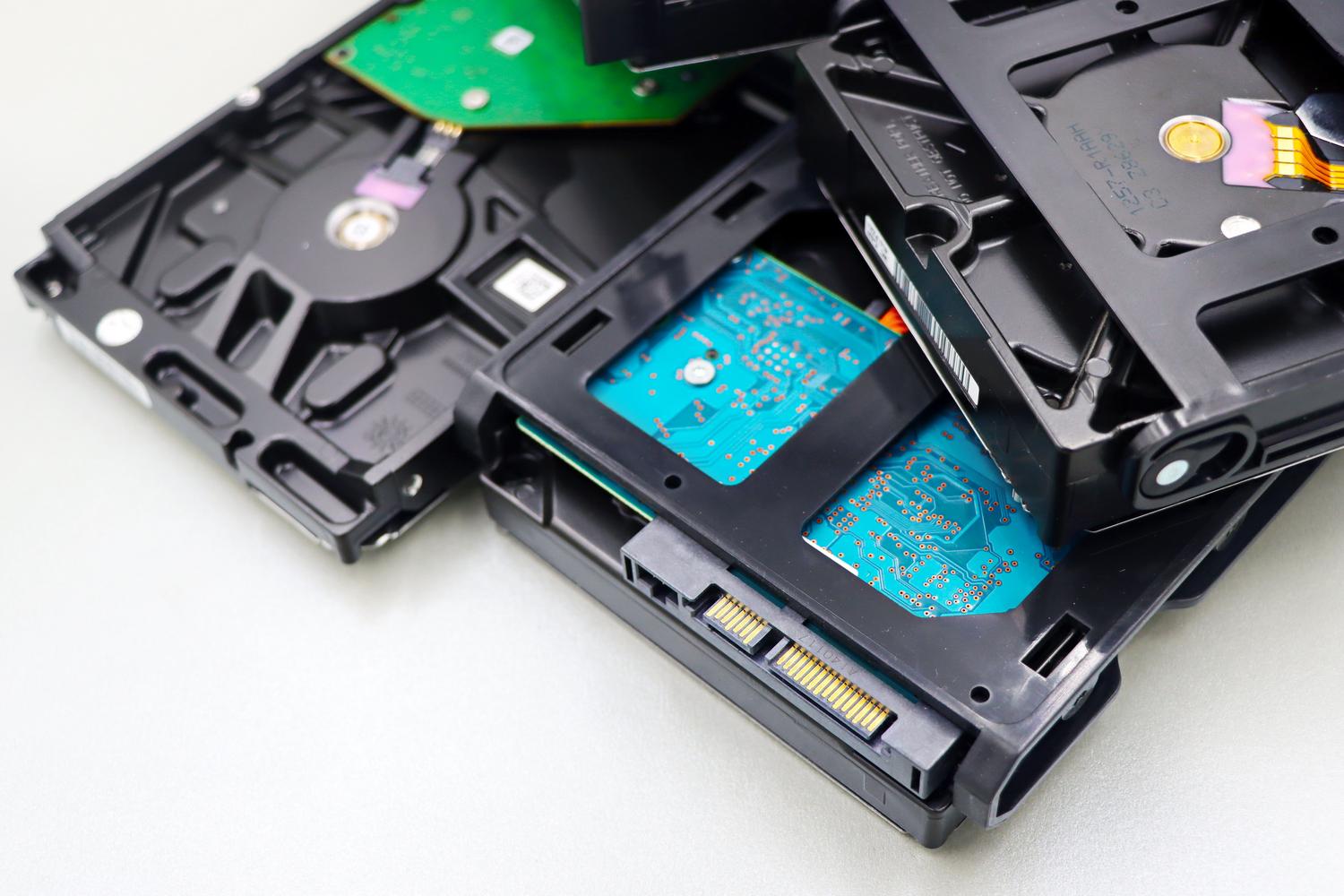
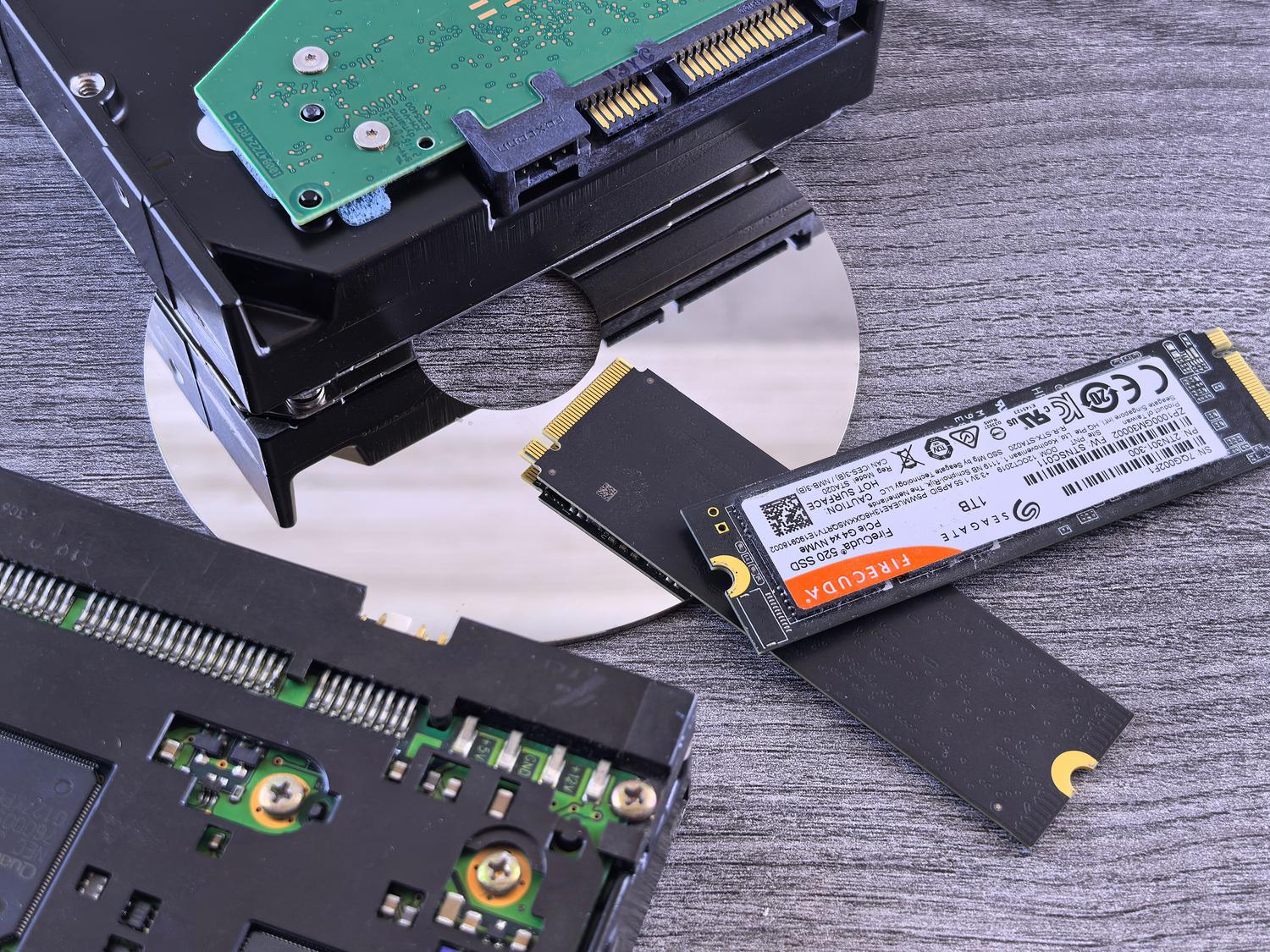
- ストレージ: これはNASの中核部分です。 NAS専用のハードドライブ (WD Redシリーズのように)24時間7日稼働するように設計されているからです。HDDを組み合わせて大容量にすることができ、 NVMe SSDをキャッシュとして使用 そのため、データの読み書きが非常に高速になります。
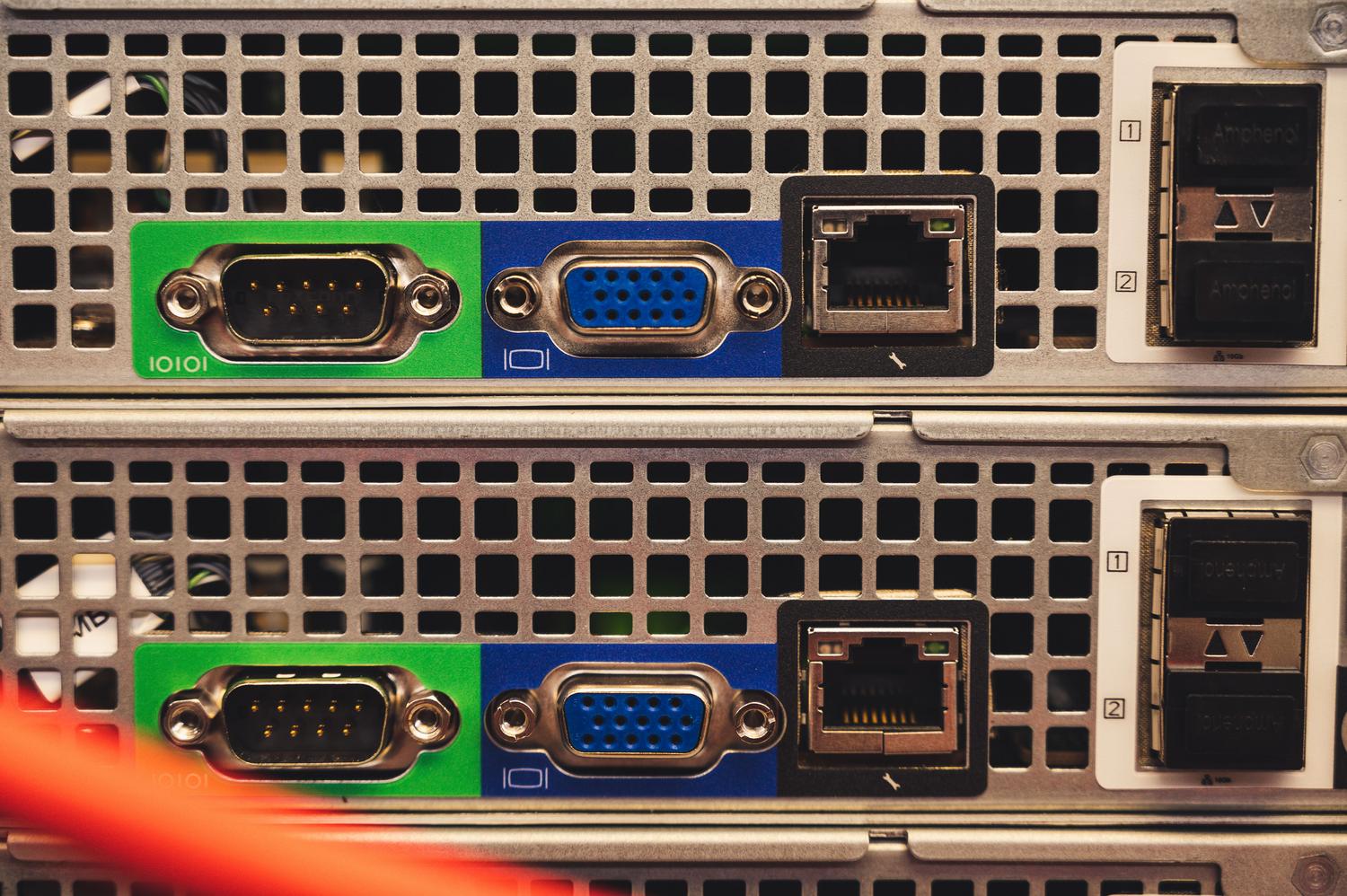
- マザーボードと接続性: SATAポートが十分にあることを確認してください。大きなファイルを移動したり、ビデオを編集したりする場合は、 10Gネットワークカード 接続がボトルネックにならないようにするためです。

オペレーティングシステム:Unraid vs TrueNASなど
ここからが面白いところです。どの程度複雑な設定を求めるかによって、いくつかの選択肢があります。柔軟性を求めるなら、 Unraidが最適な選択肢です。Unraidでは、異なるサイズのドライブを混在させることができ、すべてを再フォーマットすることなく、新しいドライブを追加するだけで容量を拡張できます。
一方、TrueNAS(旧FreeNAS)は、 ZFSファイルシステムのおかげで安定性に非常に優れていますが、RAMを多く消費し、ディスクの追加も制限されます。また、OpenMediaVaultやXigmaNASといった軽量で、限られたハードウェアでも快適に動作する代替製品もあります。最近では、コマンドライン操作に苦労したくないユーザー向けに、非常に直感的なグラフィカルインターフェースで操作を簡素化することを目指したHex OSが登場しました。

電力消費とRAIDのジレンマ
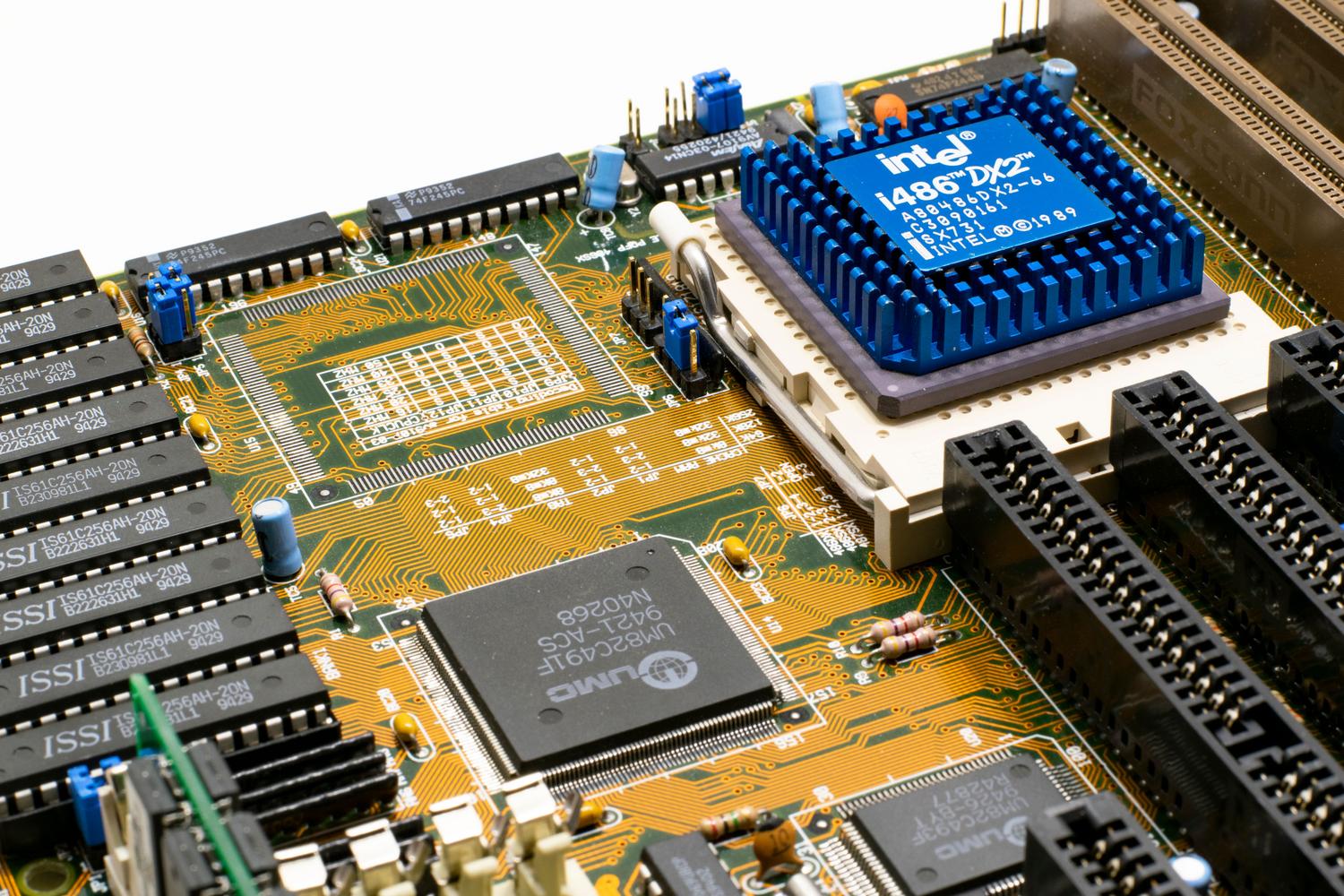
すべてが順風満帆というわけではありません。古いPCはアイドル時でも40~120Wを消費するのに対し、市販のNASは約20Wしか消費しません。年末までに、この差は電気料金で数十ユーロにもなる可能性があり、予算が限られている場合は留意しておくべき点です。
ディスク障害によるデータ損失を防ぐには、RAIDシステムを構成する必要があります。RAID 1はデータをミラーリングし、RAID 5は情報を複数のディスクに分散させることで、1つのディスクが故障してもデータ損失を防ぎます。Unraidでは、パリティドライブを使用してこれを管理します。パリティドライブは、他のドライブを保護するために、アレイ内で最大のディスクである必要があります。

インストールを成功させるためのヒント
実行する場合は、最も簡単な方法は、高品質のUSBフラッシュドライブまたはmicroSDカードにオペレーティングシステムをインストールし、内蔵ドライブはデータ専用にすることです。リモートアクセスを設定するには、ルーターに固定IPアドレスを割り当ててください。これにより、NASのアドレスが変更されて接続が切断されるのを防ぐことができます。
ボリュームを設定する際は、 WindowsまたはMacデバイスが共有フォルダにアクセスできるように、 Samba(SMB)のアクセス許可を調整することを忘れないでください。リモートワーク用のWindows 10仮想マシンなど、仮想マシンをセットアップする場合は、速度と冗長性を確保するために、仮想ディスクを複製したSSD上にホストするのが最適です。
自宅にNASサーバーを設置することは、データを一元管理する最も効率的な方法です。技術スキルに応じて、Unraidの柔軟性を選ぶことも、TrueNASの堅牢性を選ぶこともできます。専用システムよりも消費電力は高くなりますが、高性能なハードウェアを活用し、ストレージを自分のペースで拡張できるため、古いPCでも家庭での利用には最適なソリューションと言えるでしょう。
