- SysWOW64 は、64 ビット Windows の 32 ビット バイナリを保存するシステム フォルダーであり、64 ビット バイナリを含む System32 と連携して動作します。
- WOW64 は、ファイル リダイレクトとレジストリを通じて 32 ビット アプリケーションを 64 ビット Windows システムで実行できるようにする互換性レイヤーです。
- SysWOW64 はウイルスではありませんが、一部のマルウェアは SysWOW64 の名前を使用して自身を偽装しており、元のフォルダーを削除すると Windows が壊れる可能性があります。
- System32、SysWOW64、Program Files、Program Files (x86) パスを尊重することが、互換性と適切なシステム操作を維持するための鍵となります。
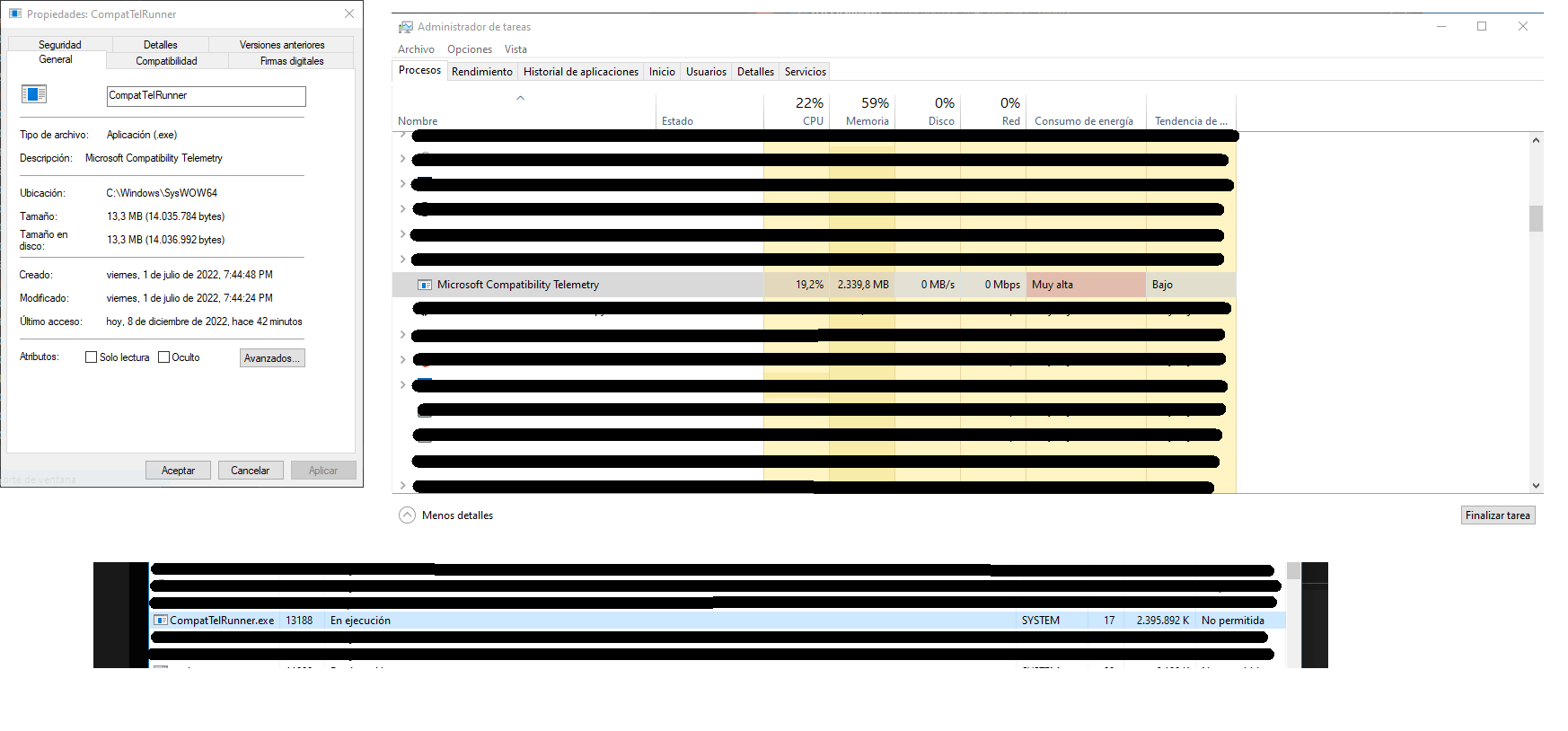
コンピューターの動作がいつもより遅いと感じてWindowsタスクマネージャーを開いたことがあるなら、 SysWOW64や謎のC:\Windows\SysWOW64フォルダーを参照する奇妙なプロセスに遭遇したことがあるかもしれません。場合によっては、大量のメモリを使用しているように見え、タスクを終了できず、当然ながら「これはウイルスではないか?」という不安がよぎります。
さらに、タスク マネージャーからファイルの場所に移動しようとすると、そのフォルダーには数百個の .dll ファイルと .exe ファイルが含まれており、簡単に数ギガバイトのサイズに達していることがわかります。さらに悪いことに、Windows では他のフォルダーのように削除することはできません。これは不安になるかもしれませんが、まず知っておくべきことは、SysWOW64 はデフォルトではウイルスではなく、オペレーティングシステムの重要な部分であるということです。
WOW64、SysWOW64 とは何ですか? また、なぜこれらの奇妙なフォルダーが存在するのですか?
最新のMicrosoftシステムでは、Windowsの64ビット版は、64ビットアプリケーションと従来の32ビットプログラムの両方に対応するように設計されています。これを実現するために、WindowsはWOW64(Windows on Windows 64)と呼ばれる技術を統合しており、これは32ビットアプリケーションと64ビットオペレーティングシステム間の「翻訳者」のような役割を果たします。
このWOW64コンポーネントは、互換性レイヤーを提供することで、32ビットプログラムが実際には64ビットシステム上で実行されているにもかかわらず、通常の32ビットWindowsシステム上で実行されていると認識できるようにします。これを実現するために、システムはファイルとレジストリのリダイレクト、および32ビットシステムと64ビットシステム間の変換とコンテキスト切り替えを処理する一連のライブラリを組み合わせて使用します。
SysWOW64フォルダーはこの仕組みの一部です。64 ビット版 Windows システムでは、C:\Windows\System32とC:\Windows\SysWOW64 という2 つの主要なシステム ディレクトリがあります。名前とは裏腹に、System32 には 64 ビットのライブラリと実行ファイルが格納され、SysWOW64 には古いプログラムに必要な 32 ビット版が格納されます。
この一見矛盾した構成は、従来のソフトウェアとの互換性の問題に起因しています。多くの開発者は、システムライブラリが常にこのフォルダに格納されることを想定し、 C:\Windows\System32というパスをコードにハードコーディングしていました。64 ビットへの移行時にこのソフトウェアが破損するのを避けるため、Microsoft は System32 をシステムの「メイン」ディレクトリとして維持し、64 ビットバイナリを格納するようにし、32 ビットバイナリを格納するために SysWOW64 を作成しました。
つまり、WOW64とSysWOW64は、古い32ビットアプリケーションを64ビット環境で変更せずに実行できるようにし、アーキテクチャの違いをユーザーには透過的に管理します。
32ビット版と64ビット版Windowsの違い: RAM、プログラム、互換性
長年にわたり、一般向けに販売されたコンピュータのほとんどは32ビットアーキテクチャと32ビット版のWindowsを使用していた。これらのシステムでは、アドレス空間の一部がグラフィックカードやその他のデバイス用に予約されているため、使用可能なRAMの実質的な限界は通常3~4GBである。
手頃な価格の64ビットプロセッサとWindows 7以降のオペレーティングシステムの登場により、市場は64ビットアーキテクチャへと大きく移行しました。64ビット版Windowsシステムは、従来よりもはるかに大容量のメモリを扱うことができ、エディションによっては数十ギガバイト、あるいは数百ギガバイトものRAMを搭載できるものもあります。これにより、より高度なアプリケーションの利用が可能になり、特にプロフェッショナルな環境において、全体的なパフォーマンスが向上しました。
64ビットシステムでは、ネイティブの64ビットプログラムを実行できるだけでなく、WOW64のおかげで従来の32ビットアプリケーションも実行できます。WOW64エミュレータは、内部動作は異なっていても、 32ビットプログラムが独自のライブラリやシステムパスを備えた32ビットWindowsシステムと同様の環境を認識できるようにします。
ほとんどの32ビットプログラムは、実際に32ビットシステム上で実行されているのか、64ビットシステム上で実行されているのかを知る必要はありません。ソフトウェアがアーキテクチャを区別する必要があるごく特殊な場合にのみ、特定のWindows APIを使用して判別することがあります。一般ユーザーにとって重要なのは、通常、特別な操作は必要なく、システムが自動的に処理してくれるということです。
ただし、重要な例外がいくつかあります。カーネルと直接やり取りする多くの古いウイルス対策プログラム、ドライバ、セキュリティツールなど、非常に低レベルのアプリケーションは、64ビット版Windowsシステムで正しく動作するために、特定の64ビット版を必要とします。このような場合、32ビット版は互換性がないか、機能が著しく制限される可能性があります。
System32、SysWOW64、Program Files フォルダ: それぞれに何が含まれているか
互換性のあるコンピューターに64ビット版Windowsをインストールすると、いくつかのシステムフォルダーとプログラムフォルダーが表示されますが、最初は戸惑うかもしれません。ディスクレベルで知っておくべき主なパスは次のとおりです。
- C:\ WINDOWS \ System32: 64ビットシステムでは、Windowsシステムフォルダに保存されます。 64ビットバイナリ (実行可能ファイルと DLL)。
- C:\ Windows \ SysWOW64: システムフォルダは、 32ビットファイル WOW64 で 32 ビット アプリケーションを使用するもの。
- C:\プログラムファイル (o C:\プログラムファイル): ディレクトリの目的 64ビットプログラム および関連ファイル。
- C:\Program Files (x86) (o はC:\ Program Files(x86)): フォルダ 32ビットプログラム 64 ビット Windows システムの場合。
最も不可解な点は、System32フォルダには64ビットコードが含まれているのに対し、SysWOW64フォルダには32ビットファイルしか含まれていないことです。これは、フォルダ名を見ただけでは想像できない、まさに正反対の状況です。既に述べたように、その理由は、 System32フォルダにシステムリソースがあることを前提とする古いソフトウェアとの互換性を維持するためです。
実際には、Windows は多くのディスク呼び出しを透過的にリダイレクトします。32 ビットアプリケーションがC:\Windows\System32 にアクセスしようとすると、WOW64 サブシステムがその要求をC:\Windows\SysWOW64にリダイレクトするため、プログラムはその仕組みに気づかずに適切な 32 ビットライブラリをロードできます。
プログラムフォルダに関しても同様のことが起こります。64ビットアプリケーションはデフォルトでProgram Filesフォルダにインストールされ、32ビットアプリケーションはProgram Files (x86)フォルダにインストールされます。インストーラが適切に設計されていれば、システムアーキテクチャを検出し、競合を避けるために各バイナリを適切なフォルダに配置します。
プログラムを「間違った」フォルダに配置しても動作する場合もありますが、常にこの構造を尊重するのが最善です。アプリケーションがWindowsに「Program Files」パスを要求した際に、間違った場所にインストールしてしまうと、サポートファイルを誤ったディレクトリで探してしまい、診断が困難なエラーが発生する可能性があります。
WOW64とx86の意味:歴史を少し振り返る
WOW64という用語は「Windows on Windows 64」の略で、「64ビット版Windows上で動作する32ビット版Windows」と理解できます。これは、特別なユーザー操作を必要とせずに32ビットアプリケーションを64ビットオペレーティングシステム上で実行できるようにするコンポーネントです。互換性レイヤーを提供することで、2つのオペレーティングシステム間の呼び出しを変換し、これを実現します。
WOW64がその機能を果たすためには、いくつかの非常に特殊なダイナミックリンクライブラリ(DLL)に依存している。
- wow64.dll: メイン インターフェイスとして機能し、32 ビットの呼び出しを 64 ビットの同等のものに変換します。
- wow64win.dll: アプリケーションが 64 ビット サブシステムと対話するために使用するエントリ ポイントを提供します。
- wow64cpu.dll: プロセッサ内の 32 ビットと 64 ビット間の実行モードの変更を管理する役割を担います。
一方、「x86」という用語は、互換性のある命令セットを共有するIntel製プロセッサファミリー(8086、80186、80286、80386など)を指します。時を経て、特に伝説的な80386以降、この用語は、その命令セットと互換性のある32ビットアーキテクチャ全般を指す言葉として広く使われるようになりました。今日では、「x86」という言葉を目にした場合、ほぼ間違いなく「32ビット」を意味します。
この命名規則は、WindowsのProgram Files (x86)フォルダにも反映されており、このフォルダが32ビットソフトウェア専用のディレクトリであることが明確に示されています。一方、接尾辞のないProgram Filesフォルダは、64ビットアプリケーションに関連付けられています。
System32、SysWOW64、およびWindowsレジストリ
32ビットアプリケーションと64ビットアプリケーションが共存すると、ファイルフォルダだけでなく、Windowsレジストリ自体にも影響が出ます。32ビットバイナリと64ビットバイナリにはそれぞれ別のパスがあるのと同様に、各アプリケーションタイプの構成を分離するために、異なるキーが使用されます。
32ビット(x86)システムでは、プログラムのアンインストールエントリは通常、次のキーに保存されます。
マイクロソフト\ Windowsの\ CurrentVersionの\アンインストールのHKEY_LOCAL_MACHINE \ SOFTWARE \
64ビット(x64)システムでは、WindowsはWOW6432Nodeの下に追加のノードを導入し、WOW64で実行されている32ビットプログラムを処理します。この場合、32ビットアプリケーションをアンインストールする一般的な手順は次のようになります。
HKEY_LOCAL_MACHINE\SOFTWARE\Wow6432Node\Microsoft\Windows\CurrentVersion\Uninstall
このように、システムは32ビットと64ビットの構成および参照を分離し、キーや値の名前を共有するだけで一方のアプリケーションが他方のアプリケーションに容易に干渉することを防ぎます。これは、インストールされているプログラムのバージョンを区別する必要があるインストーラー、アップデーター、およびリモートメンテナンスツールにとって特に重要です。強制アンインストールや問題のあるレジストリエントリのクリーンアップが必要な場合は、その正しい方法を説明する専用ガイドがあります。
SysWOW64 はウイルスですか、それとも削除するだけでよいのでしょうか?
よくある懸念の一つは、SysWOW64フォルダが容量を大量に消費し、タスクマネージャーに表示され、削除が困難であることから、ウイルスか何か危険なものだというものです。しかし実際には、SysWOW64は64ビット版Windowsの動作に不可欠な、正当なシステムフォルダです。
通常、SysWOW64 はWOW64 で実行されるプログラムに必要な32 ビットの .dll ファイルと .exe ファイルを保存します。SysWOW64 は数ギガバイトの容量を占めることがあり、特に多くのアプリケーションがインストールされている古いシステムでは、 40 GB近くまで容量が拡大したという報告もあります。これにより、コンピューターの動作が遅くなったり、ディスク容量が不足したりする可能性があります。容量を解放するには、Windows 11 で不要なアプリケーションを削除する手順を参照してください。ただし、SysWOW64 が必ずしも有害であるとは限りません。
マルウェア開発者はSysWOW64という名前を悪用して、自らのマルウェアを偽装することがあります。つまり、元のシステムフォルダを直接操作するのではなく、検出を回避するために非常に似た名前のファイルやプロセスを作成するのです。こうして、何も知らないユーザーはトロイの木馬を正規のシステムコンポーネントと誤認してしまう可能性があります。
何か異常を感じた場合は、最新の高性能なウイルス対策ソフトまたはスパイウェア対策ソフトでシステムをスキャンし、フルスキャンを実行することをお勧めします。Malwarebytesなどの有名なセキュリティ製品は、システムファイル名を悪用して自身を偽装しようとする悪意のあるプロセスを検出できます。
セキュリティソフトウェアによるフルスキャンでSysWOW64に関連する脅威が検出されない場合、そのフォルダを削除しようとしても意味がありません。実際、SysWOW64を手動で削除すると、Windowsが使用不能になったり、32ビットアプリケーションを実行しようとした際に深刻なエラーが発生したりする可能性があります。
表示されるSysWOW64が正規のものかマルウェアかを見分ける方法
C:\Windows\SysWOW64ディレクトリが正当なものであっても、悪意のあるソフトウェアが同じ、あるいは非常によく似た名前を別の場所に使用したり、バックグラウンドプロセスとして登録してCPUとメモリを過剰に消費したりすることを防ぐ手段はありません。これは、特にトロイの木馬や暗号通貨マイニングプログラムでよく見られる手法です。
何らかの問題が発生している明確な兆候としては、コンピューターの動作が極端に遅くなったり、特に理由もなくファンが高速回転したり、CPU使用率が80~90%を継続的に超えたりするなどが挙げられます。タスクマネージャーでSysWOW64に関連する名前のプロセスが表示され、リソース消費量が異常に高い場合は、調査する価値があります。
その時点で、プロセスを右クリックして「ファイルの場所を開く」を選択してください。実行ファイルが通常のシステムパスにない場合、またはAppData、Temp、その他の通常とは異なる場所にある疑わしいフォルダにある場合は、Windowsコンポーネントを装ったマルウェアである可能性が非常に高いです。
手動スキャンに加えて、セキュリティスイートによるフルスキャンも不可欠です。多くのトロイの木馬は、感染した添付ファイル付きのメール、海賊版ダウンロード、クラック、キー生成ツール、またはユーザーを不正なウェブサイトにリダイレクトする悪質な広告などを介して拡散されます。ファイルが実行されると、マルウェアは密かにダウンロードされ、永続的なプロセスを作成し、正規の名前を使用してユーザーを欺くことができます。
セキュリティツールがSysWOW64または類似の名前の悪意のあるファイルを検出した場合、ウイルス対策ソフトウェアに感染したコンポーネントの削除または隔離を任せるべきです。スキャンでC:\Windows\SysWOW64フォルダが安全と判断された場合は、元のフォルダには触れないことが重要です。
SysWOW64関連感染症の治療のための高度な手順
ランサムウェア、常駐型トロイの木馬、仮想通貨マイナーなど、より深刻な状況では、より徹底的なシステムクリーンアップが必要になる場合があります。ただし、システムファイルを手動で操作することには固有のリスクが伴うため、経験豊富なユーザーのみに推奨されます。
一般的な手法としては、ネットワーク接続を有効にしたセーフモードでコンピュータを再起動する方法があります。この制限された環境では、Windowsは必要最低限のサービスのみを読み込むため、多くのマルウェアプログラムが起動時に実行または再読み込みすることが困難になります。そのため、疑わしいプロセスを特定して削除することが容易になります。
Windows 7、Vista、または XPでこれを行うには、コンピューターを再起動し、F8 キー(またはマザーボードによっては他のキー)などのキーを繰り返し押して、高度なスタートアップ オプションにアクセスします。そこで、ネットワーク接続を有効にしたセーフ モードを選択できます。Windows 8 および Windows 10では、設定を開き、更新とセキュリティに移動し、回復セクションに入り、高度なスタートアップ オプションを使用して、セーフ モードを含む起動オプションにアクセスします。
セーフモードで起動したら、タスクマネージャーを使ってバックグラウンドプロセスを確認し、不審なプロセスがあれば特定してディスク上の場所を開き、タスク終了後に関連ファイルを削除してください。このプロセスに加えて、マルウェア対策ツールを使ったシステム全体のスキャンも実行することをお勧めします。
タスクマネージャーの「スタートアップ」タブから起動時に実行されるプログラムを確認し、疑わしい項目を無効にすることも有効です。さらに、Windowsのディスククリーンアップを実行して、一時ファイル、不要なダウンロードファイル、およびマルウェアが身を隠すために使用するその他の残骸を削除することもできます。
適切なセキュリティとバックアップの実践
SysWOW64は正規のコンポーネントですが、その名前を悪用するマルウェアは、ファイルを暗号化するランサムウェアや機密情報を盗み出すトロイの木馬など、より複雑な攻撃への道を開く可能性があります。そのため、複数の予防策を組み合わせることが重要です。
まず、最新の脅威を検出できるウイルス対策ソフトやマルウェア対策ソフトを常に最新の状態に保つことをお勧めします。しかし、受信したメールを注意深く確認し、怪しい送信元からの添付ファイルを開かないようにし、短縮リンク、あまりにも都合の良い話、非公式ソフトウェアのダウンロードには注意することも重要です。
もう一つ重要な保護策は、重要なデータを定期的にバックアップすることです。ランサムウェアによって文書、写真、プロジェクトなどが暗号化されてしまった場合、最新のバックアップがあれば、すべてを復元できるか、取り返しのつかない損失を被るかの分かれ目となる可能性があります。
プライバシーが重要な要素となる環境では、特定の種類の追跡を防ぎ、公共ネットワークへの攻撃から接続を保護するために、信頼できるVPNの使用を検討するのが賢明です。これはSysWOW64やその模倣攻撃を直接的に防ぐものではありませんが、システム全体のセキュリティ向上に貢献します。
適切なブラウジング習慣、最新のシステム、信頼できるセキュリティソフトウェア、そしてダウンロードするファイルに関する責任ある習慣を組み合わせることで、SysWOW64のような名前でマルウェアが偽装している可能性を大幅に減らすことができます。
SysWOW64フォルダとWOW64テクノロジーは、64ビット版Windowsが32ビットアプリケーションを正常に実行できるようにするための重要なコンポーネントであり、SysWOW64、System32、Program Files (x86)などの特別なパスや、個別のレジストリキーに依存しています。一部のウイルスはこれらの名前を悪用して自身を隠蔽しますが、元のフォルダは決して削除してはいけません。本当に重要なのは、セキュリティ分析、常識、バックアップを組み合わせることで、既存のソフトウェアとの互換性を損なうことなく、システムを安定させ、高速で脅威のない状態に保つことです。

インデックス
- 1 WOW64、SysWOW64 とは何ですか? また、なぜこれらの奇妙なフォルダーが存在するのですか?
- 2 32ビット版と64ビット版Windowsの違い: RAM、プログラム、互換性
- 3 System32、SysWOW64、Program Files フォルダ: それぞれに何が含まれているか
- 4 WOW64とx86の意味:歴史を少し振り返る
- 5 System32、SysWOW64、およびWindowsレジストリ
- 6 SysWOW64 はウイルスですか、それとも削除するだけでよいのでしょうか?
- 7 表示されるSysWOW64が正規のものかマルウェアかを見分ける方法
- 8 SysWOW64関連感染症の治療のための高度な手順
- 9 適切なセキュリティとバックアップの実践