- 직관적인 웹 인터페이스를 통해 3D 프린터를 완벽하게 원격 관리할 수 있습니다.
- 라즈베리 파이를 전용 서버로 사용하여 제어 및 모니터링을 최적화합니다.
- 실시간 감시 및 타임랩스 제작을 위한 카메라 통합 기능.
- 플러그인을 통한 기능 확장 및 Cura와 같은 슬라이서 프로그램과의 직접 연결.
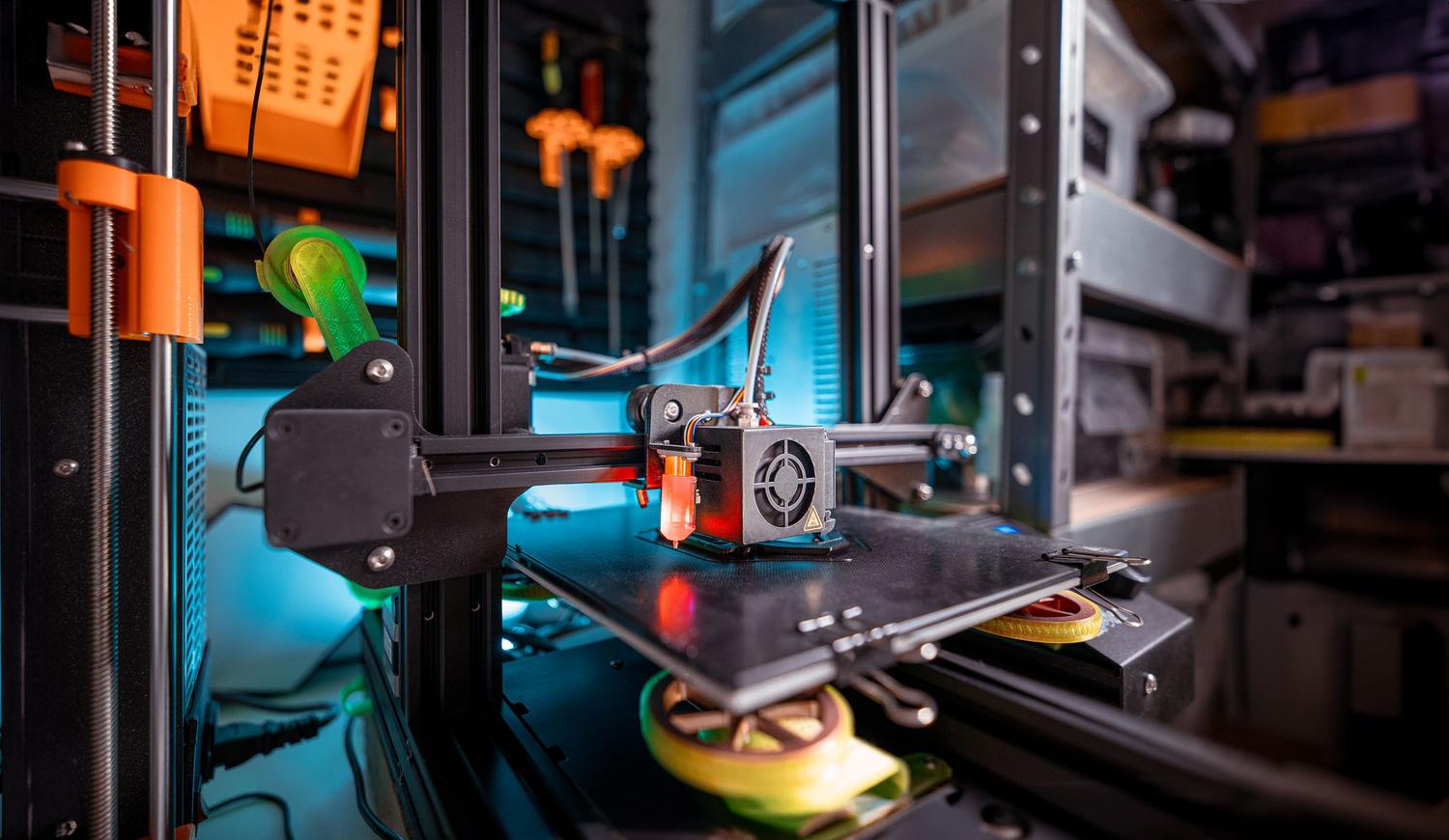
적층 제조에 열정을 갖고 있다면, 첫 번째 레이어가 제대로 출력되었는지, 필라멘트가 엉키지 않았는지 확인하기 위해 5분마다 프린터로 달려가야 하는 것만큼 답답한 일은 없다는 것을 잘 알고 계실 겁니다. 바로 이럴 때 OctoPrint가 유용합니다. OctoPrint는 오픈 소스 도구로, 웹 브라우저가 있는 모든 기기에서 프린터를 완벽하게 제어할 수 있도록 해주어 원격으로 프린터를 관리하려는 사람들에게 표준으로 자리 잡았습니다.
이 소프트웨어를 최대한 활용하려면 일반적으로 라즈베리 파이를 기반으로 서버를 구축하는 것이 가장 효과적입니다. 라즈베리 파이는 전력 소모는 매우 적지만 인터페이스를 실행하고 G 코드 데이터 흐름을 관리하는 데 필요한 처리 능력을 갖춘 마이크로컴퓨터이기 때문입니다. 이 가이드에서는 일반 프린터를 가정 내 어디에서든, 심지어 전 세계 어디에서든 접속 가능한 스마트 프린팅 스테이션 으로 전환하는 데 필요한 모든 정보를 알려드립니다 .
권장 자재 및 하드웨어
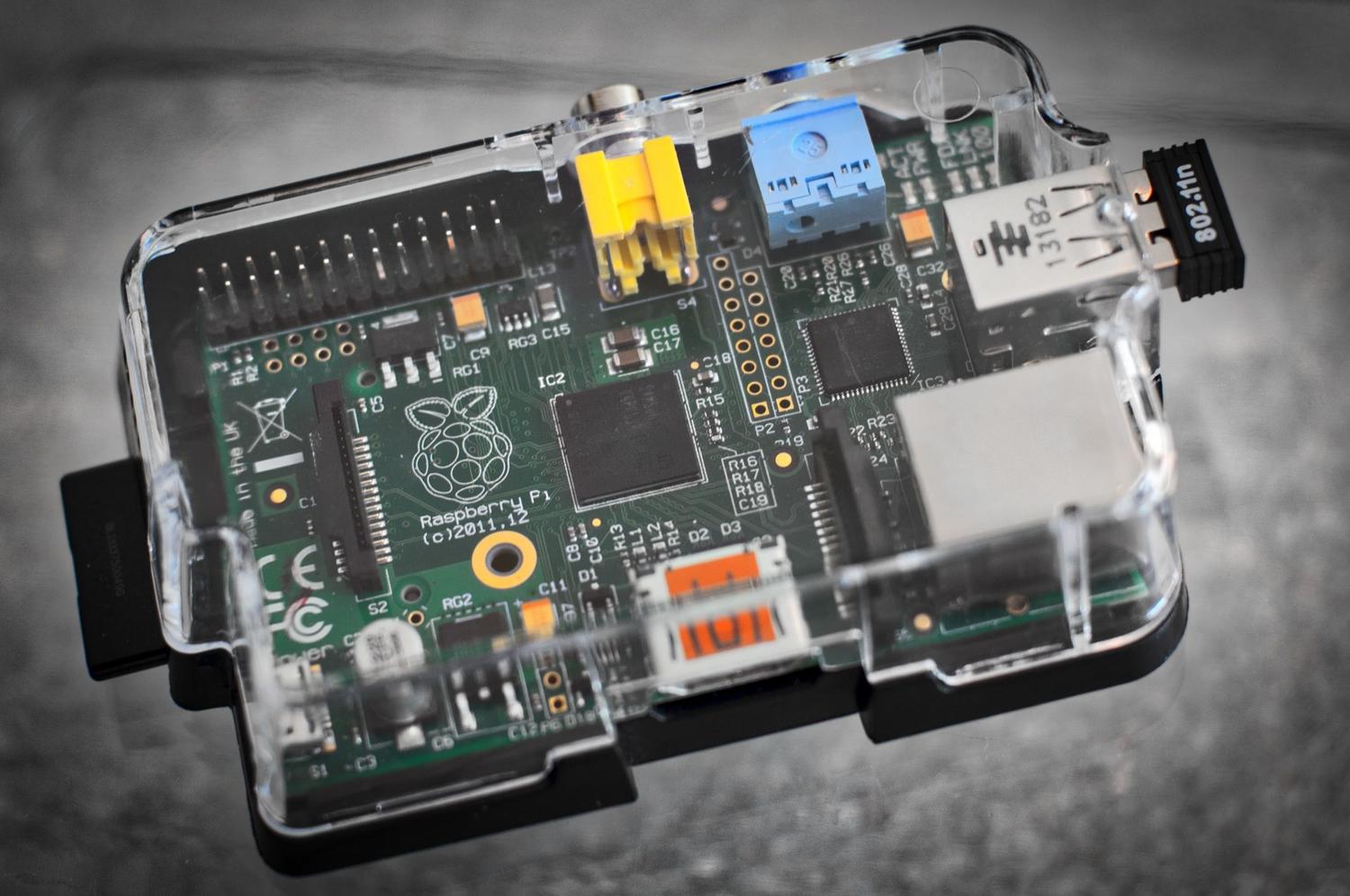
모든 보드의 성능이 동일하지는 않으므로, 사용 목적에 따라 적합한 보드를 선택하는 것이 중요합니다. 이상적으로는 안정적인 성능을 제공하는 Raspberry Pi 3B+, 4B 또는 Zero 2를 사용하는 것이 좋습니다. 구형 모델이나 초기 Raspberry Pi Zero W를 선택하는 경우 주의해야 합니다. 카메라를 활성화하거나 여러 플러그인을 설치할 때 프로세서 에 과부하가 걸려 인쇄가 잠시 중단 될 수 있으며 , 이로 인해 인쇄물에 보기 흉한 자국이 남을 수 있습니다.
다른 구성 요소로는 최소 8GB 용량의 microSD 카드 (16GB 이상을 권장하며, 충돌 방지를 위해 Class 10 등급이어야 함), 안정적인 전원 공급 장치, 프린터와 호환되는 USB 케이블(USB-B, 마이크로 USB 또는 USB-C)이 필요합니다. 영상 출력은 라즈베리 파이 공식 카메라 또는 일반 USB 웹캠을 사용할 수 있으며, 웹캠을 사용하는 것이 일반적으로 가장 간편합니다.
OctoPi OS 설치 중
가장 빠르게 시작하는 방법은 OctoPi를 사용하는 것입니다 . OctoPi는 OctoPrint와 필요한 모든 것이 미리 설치된 Raspbian 이미지입니다. SD 카드에 이미지를 플래싱하는 가장 쉬운 방법은 Raspberry Pi Imager를 사용하는 것입니다 . 컴퓨터에 설치한 후, 보드 모델을 선택하고 운영 체제 섹션에서 '기타 특정 목적 OS'를 선택한 다음 '3D 프린팅'을 선택 하고 OctoPi의 안정 버전을 선택하세요.
녹화를 시작하기 전에 톱니바퀴 아이콘을 클릭하여 고급 설정 에 접근하세요 . 여기에서 모든 설정이 이루어집니다. 호스트 이름을 정의하고, 시스템(SSH)에 사용할 사용자 이름과 암호를 생성하고, Wi-Fi 네트워크 이름과 암호를 구성하고, 시간대를 조정할 수 있습니다. 수동 설정 방식을 선호하거나 BalenaEtcher를 사용하는 경우, SD 카드 루트에 있는 octopi-wpa-supplicant.txt 파일을 편집하여 # 기호를 제거하고 네트워크 정보와 국가 코드(예: 스페인의 경우 ES)를 추가해야 합니다.
첫 번째 부팅 및 초기 구성
펌웨어 업데이트가 완료되면 라즈베리 파이에 삽입하고 USB 케이블을 프린터에 연결한 다음 전원을 켜세요. 몇 분 정도 기다린 후 PC에서 웹 브라우저를 열고 http://octopi.local 또는 라우터에서 할당한 IP 주소를 입력하세요. IP 주소를 모르는 경우 Fing 과 같은 애플리케이션을 사용하여 로컬 네트워크에서 장치를 찾을 수 있습니다.
처음 로그인하면 설정 마법사가 나타납니다. 로컬 네트워크에 연결된 컴퓨터라도 강력한 암호를 사용하는 관리자 계정을 설정하는 것이 좋습니다 . 플러그인 블랙리스트(악성 소프트웨어 방지에 매우 유용) 및 익명 오류 추적 기능을 활성화하는 옵션도 제공됩니다. 카메라가 연결되어 있다면 지금 비디오 스트림을 테스트 하여 모든 것이 정상적으로 작동하는지 확인하십시오.
프린터와 프로필 연결하기
OctoPrint가 어떤 프린터를 제어하는지 인식하려면 프린터 프로필을 생성해야 합니다. 여기에서 프린터 이름 , 출력 볼륨 크기(X, Y, Z), 히팅 베드 사용 여부를 정의합니다. 압출기 탭에서는 필라멘트 직경과 압출기 개수를 지정합니다 . 예를 들어 MMU가 있는 Prusa 프린터를 사용하는 경우 압출기 개수를 5개로 입력하고 노즐 공유 옵션을 선택해야 합니다.
물리적 연결을 설정하려면 연결 탭으로 이동하여 시리얼 포트를 선택합니다 (자동으로 설정하면 시스템에서 자동으로 감지합니다). 그런 다음 연결을 클릭합니다. USB 케이블이 제대로 연결되면 상태가 연결됨으로 변경되고, 파일 탭에서 G-코드 파일을 전송 하거나 컴퓨터에서 새 파일을 업로드할 수 있습니다.
고급 기술, 플러그인 및 최적화
OctoPrint의 가장 큰 장점 중 하나는 플러그인을 통해 다양한 기능을 추가할 수 있다는 것입니다. 플러그인 관리자를 통해 설정에서 플러그인을 찾을 수 있습니다 . 눈에 편안한 최신 인터페이스를 원한다면 Themeify를 설치하여 다크 모드를 활성화하세요. 영상 제작을 즐기는 분들에게는 OctoLapse가 필수적입니다. 프린트 헤드가 화면에 보이지 않도록 전문적인 타임랩스 영상을 제작할 수 있기 때문입니다.
Ultimaker Cura 슬라이서를 사용하는 경우 , Cura MakerPlace에 특정 플러그인을 설치하여 API 키를 통해 소프트웨어를 OctoPrint에 직접 연결할 수 있습니다. 이렇게 하면 파일을 내보내고 웹사이트에 수동으로 업로드하는 과정 없이 슬라이서에서 바로 인쇄 작업을 전송할 수 있습니다. 또한, GPIO 핀을 통해 연결된 Raspberry Pi Zero W를 사용하는 경우 안정적인 통신을 위해 구성 파일에서 시리얼 콘솔을 비활성화하고 UART 포트를 활성화해야 합니다.
이 시스템을 구축하면 인쇄 경험이 완전히 혁신되어 물리적인 SD 카드가 필요 없어지고 인쇄 과정을 원격으로 지속적으로 모니터링 할 수 있습니다 . 온도 관리 및 축 제어부터 인쇄 중 문제가 발생할 경우 인쇄를 중지하는 기능까지, 라즈베리 파이와 OctoPrint의 조합은 가정용 3D 프린터에 적용할 수 있는 최고의 업그레이드입니다.