키보드의 일부 키가 작동하지 않는 문제는 생산성을 저해 하고 짜증을 유발할 수 있는 골칫거리입니다. 저가형 노트북이든 고가형 노트북이든, 멤브레인 키보드 고장은 생각보다 흔하게 발생하며, 다행히 노트북을 버려야 하는 것은 아닙니다.
직접 시도해 보시면, 이러한 회로의 작동 원리를 이해함으로써 공식 수리 서비스에 큰돈을 들이지 않고도 기기의 수명을 연장할 수 있다는 것을 알게 될 것입니다. 대부분의 경우 문제는 심각하지 않습니다. 보통은 쌓인 먼지 , 재료의 자연적인 마모, 또는 사소한 물리적 사고가 복합적으로 작용한 결과이며, 약간의 인내심과 적절한 도구만 있으면 해결할 수 있습니다.
진단 및 준비
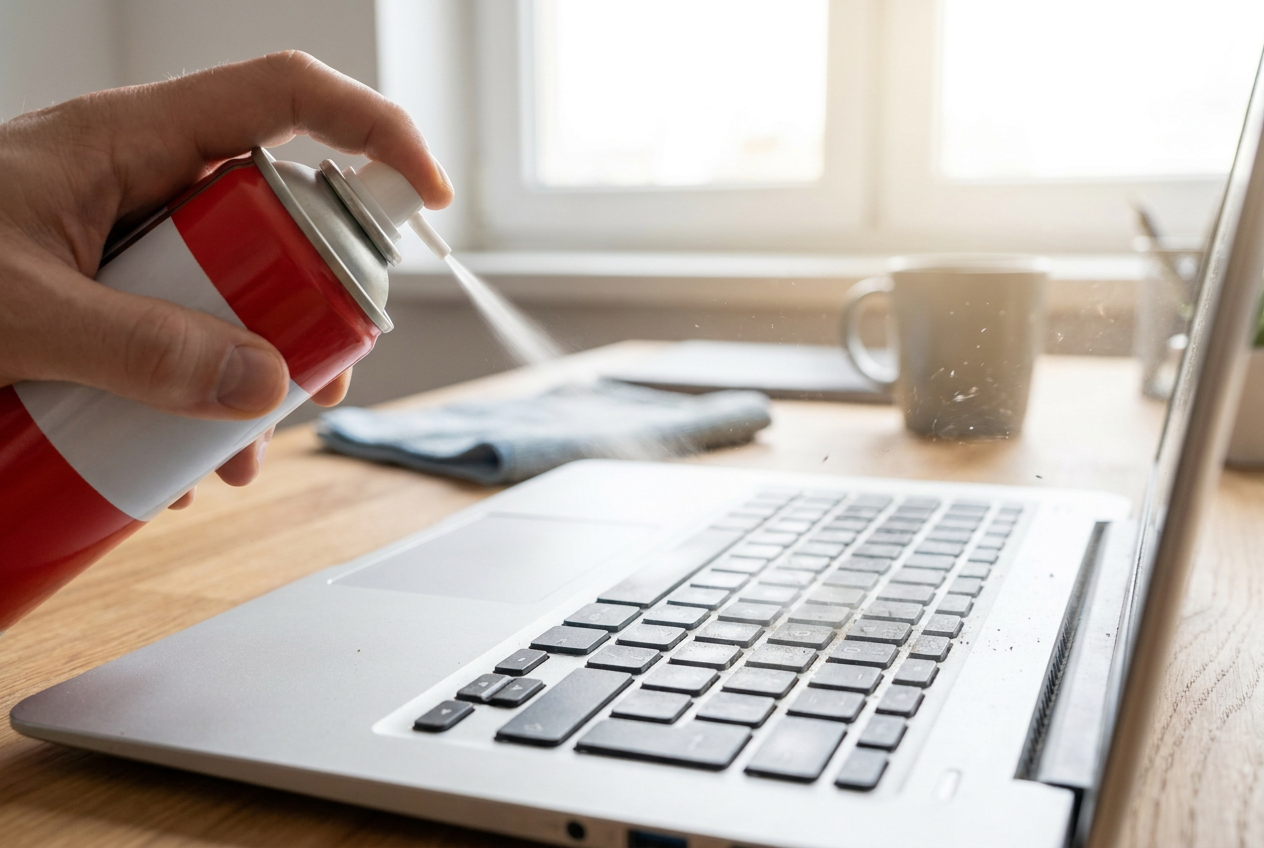
분해를 시작하기 전에 문제가 물리적인 것인지 소프트웨어적인 것인지 파악하는 것이 중요합니다. 먼저 구성 오류나 손상된 드라이버를 배제하는 것이 좋습니다. 하드웨어 오류 와 시스템 오류를 구분하면 시간과 잠재적인 문제를 줄일 수 있습니다. 키가 물리적으로 작동하지 않는다는 것을 확인했다면, 깨끗한 작업 공간을 확보하고 정밀 드라이버, 이소프로필 알코올, 압축 공기와 같은 기본적인 도구를 준비하는 것이 좋습니다.
청소 및 유지 관리 기술
키감이 고르지 않은 문제는 키 아래에 부스러기나 먼지가 끼어 발생하는 경우가 많습니다. 압축 공기를 사용한 청소부터 시작하여 키를 조심스럽게 분리하는 체계적인 청소를 통해 문제를 해결할 수 있습니다. 멤브레인 키보드의 경우, 플라스틱 부품을 무리하게 힘을 주어 분리하지 않도록 주의해야 합니다. 지지대가 약해서 쉽게 파손될 수 있으며, 이로 인해 키가 헐거워질 수 있습니다.

전기 접점 수리
청소를 해도 키가 여전히 반응하지 않으면, 문제는 대개 전도성 회로 또는 멤브레인의 접촉점에 있습니다. 이 부분에서 좀 더 전문적인 기술이 필요합니다. 어떤 사용자들은 연필심 흑연에 매니큐어를 섞거나 알루미늄 호일을 사용하는 등의 자가 해결법을 사용하기도 하지만, 이러한 방법은 대개 지저분 하고 효과가 오래가지 않습니다.
가장 전문적이고 효과적인 해결책은 전도성 은색 페인트를 사용하는 것입니다 . 처음에는 불필요한 비용처럼 보일 수 있지만, 이 제품은 오래 사용할 수 있으며 어떤 DIY 방식보다 훨씬 뛰어난 저항성과 내구성을 제공합니다. 페인트를 칠하기 전에 96% 이소프로필 알코올 로 표면을 깨끗이 닦으세요. 이소프로필 알코올 은 표면의 기름기를 제거하고 빠르게 증발하여 회로를 손상시킬 수 있는 잔여물을 남기지 않습니다.
- 정확한 지점을 확인하세요 막 통로가 절단되거나 마모된 부분.
- 지역을 청소 페인트가 제대로 접착되도록 꼼꼼하게 작업합니다.
- 은색 페인트를 바르세요 손상된 접점 바로 위에.
- 연속성을 확인하십시오 기기를 닫기 전에 다시 열어야 하는 번거로움을 피하세요.
고장을 예방하는 습관
이러한 문제를 다시 겪지 않으려면 지속 가능한 관리 습관을 들이는 것이 가장 좋습니다 . 노트북 근처에서 음식을 먹거나 음료를 마시지 않는 것이 가장 중요한데, 액체는 키보드 멤브레인의 최대 적이기 때문입니다. 또한, 정기적으로 표면을 청소하면 먼지가 쌓여 키보드 내부 접점을 손상시키는 것을 방지할 수 있습니다.
약간의 주의만 기울이면 누구나 논리적인 과정을 따라 키보드를 다시 작동시킬 수 있습니다. 문제점을 진단하고, 꼼꼼하게 청소한 다음, 필요한 경우 적절한 재료로 전기 접점을 재조립하면 됩니다. 이러한 기술을 익히는 데 시간을 투자하면 비용을 절약할 수 있을 뿐만 아니라, 직접 장비를 수리 하고 더 오랫동안 사용할 수 있다는 만족감도 얻을 수 있습니다.
