- Jellyfin 미디어 서버를 위한 실시간 모니터링 센터로 Jellydash를 구현했습니다.
- PWA 및 제어 애플리케이션을 사용하여 구형 안드로이드 기기를 관리 대시보드로 변환합니다.
- Google Home, Action Blocks 및 Jellyseerr를 활용한 홈 자동화 생태계 및 콘텐츠 관리 통합.
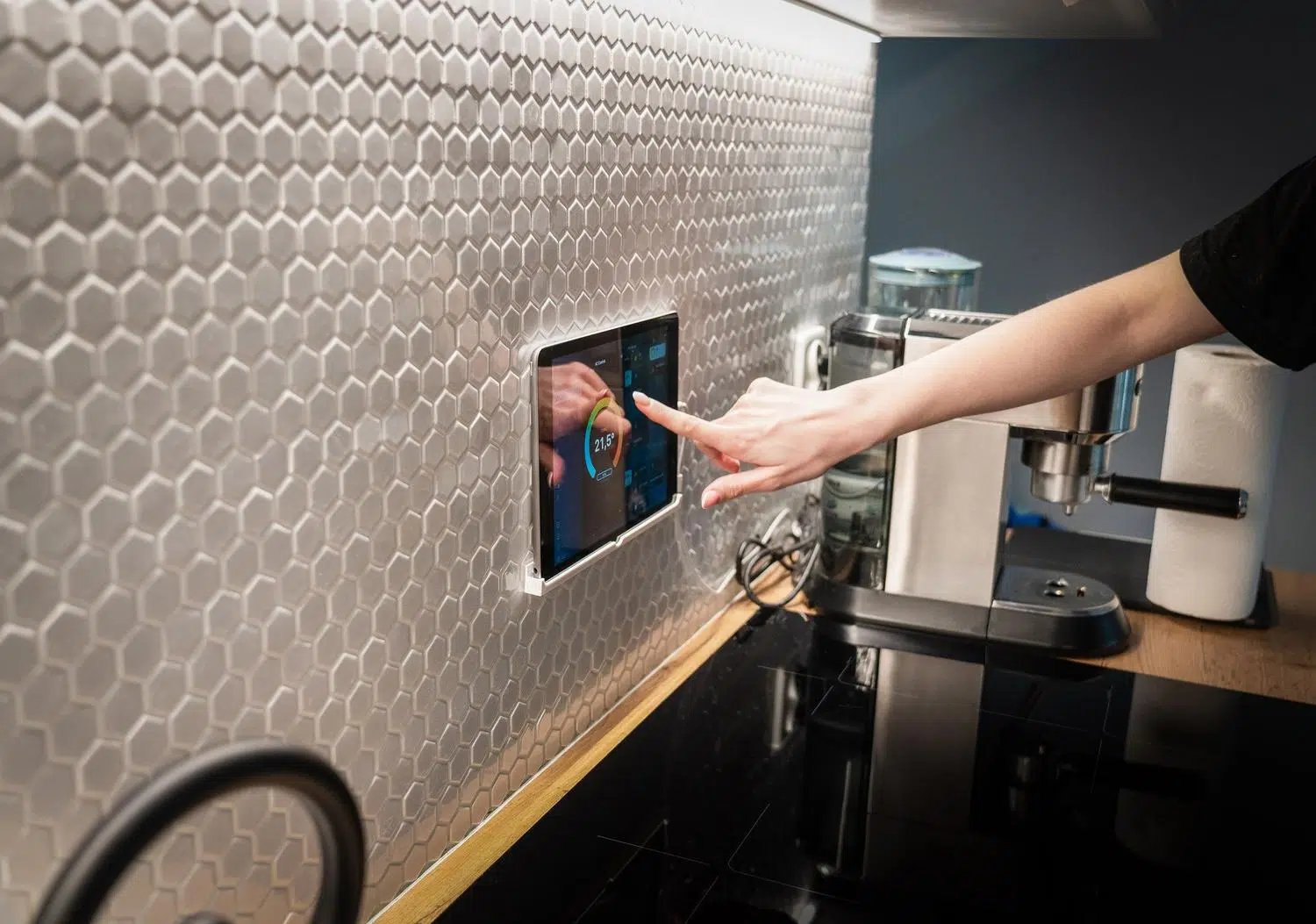
집에 미디어 서버를 가지고 있다면, 관리자 패널을 일일이 조작하지 않고도 시스템 상태를 확인하고 싶은 마음을 잘 아실 겁니다. 관리자 패널은 때때로 정말 불편할 수 있거든요 . 젤리핀(Jellyfin) 사용자에게도 마찬가지입니다. 누가 영화를 보고 있는지, 서버가 트랜스코딩에 문제가 있는지 확인하기 위해 브라우저를 열고 끝없는 메뉴를 탐색하는 것은 상당히 번거로운 일입니다.
다행인 점은 새 하드웨어에 한 푼도 쓸 필요가 없다는 것입니다. 서랍 속에 먼지 쌓인 오래된 안드로이드 태블릿을 재활용 하여 영구적인 관리 센터로 만들 수 있습니다. 다양한 오픈 소스 도구와 안드로이드의 기본 기능을 활용하면 전체 디지털 생태계를 한눈에 모니터링할 수 있는 실시간 모니터를 구축할 수 있어, 쓸모없어진 기기를 매우 유용한 관리 도구 로 탈바꿈시킬 수 있습니다.

젤리대시: 모니터링의 핵심
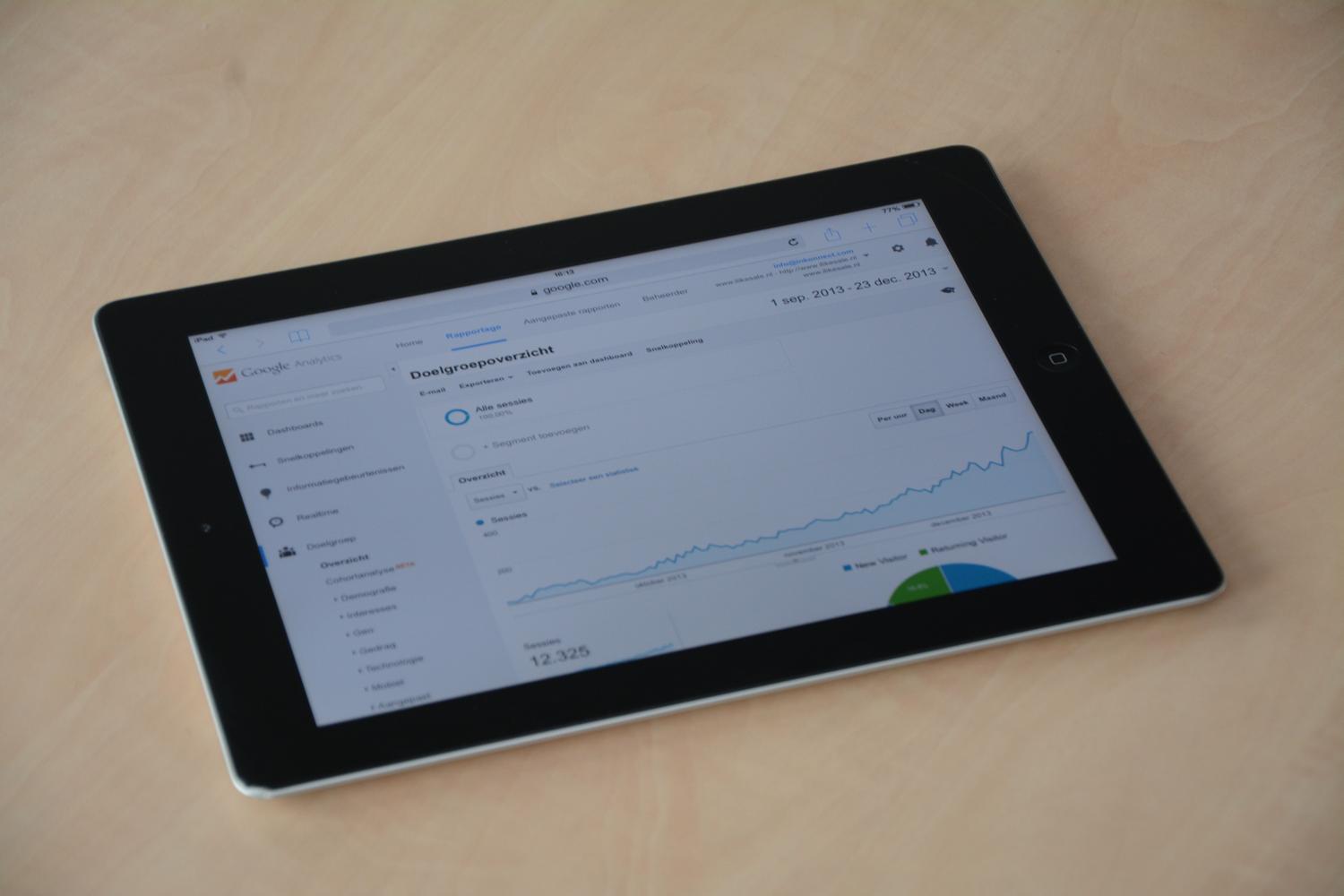
이러한 설정을 구현하는 핵심 요소는 Jellydash 라는 애플리케이션입니다 . 기본적으로 PlexDash와 유사하지만 Jellyfin 생태계에 맞춰 특별히 설계되었습니다. 무엇보다 좋은 점은 복잡한 설치 과정이 필요 없다는 것입니다. PWA(프로그레시브 웹 앱) 로 배포 하거나 태블릿 브라우저에 바로가기를 저장하는 것만으로도 간편하게 사용할 수 있습니다.
가장 멋진 기능은 단연 "현재 재생 중" 화면입니다 . 서버 설정에 들어가지 않고도 Jellydash는 누가 무엇을 시청하고 있는지, 재생 시간은 얼마나 되는지, 스트리밍 품질은 어떤지 실시간으로 알려줍니다. 기술적인 지식이 있는 사용자에게 가장 유용한 기능은 재생 방식을 표시해준다는 점입니다. 파일이 직접 재생되는지, 오디오가 리믹스되는지, 아니면 서버에서 비디오를 트랜스코딩하는지 알 수 있습니다. 누군가 비디오 버퍼링에 대해 불만을 제기할 경우, 서버 과부하 때문인지 네트워크 문제 인지 즉시 파악할 수 있기 때문에 매우 중요합니다 .
데이터 분석 및 사용자 관리
Jellydash는 실시간 스트리밍 기능 외에도 사용자별 활동 내역을 필터링할 수 있는 기록 기능을 제공합니다. 이는 사생활 침해 목적이 아니라, 각 사용자가 이미 시청한 콘텐츠를 확인하고 더 이상 사용하지 않는 파일을 삭제하여 NAS 공간을 확보하는 데 매우 실용적인 기능입니다. 또한 시청 시간 과 가장 많이 사용된 코덱을 기록하는 통계 섹션도 포함되어 있습니다 .
이 분석 기능은 친구나 가족과 서버를 공유하는 경우에 특히 유용합니다. 예를 들어, 특정 사용자가 지난 한 달 동안 거의 로그인하지 않았다면 해당 사용자 의 접근 권한을 제거하여 서버를 최적화하고 깔끔하게 유지할 수 있습니다. 전문적인 분석 도구는 아니지만, 일상 적인 유지 관리 에 필요한 적절한 정보를 제공합니다 .

고급 통합 및 알림 기능
시스템을 한 단계 더 발전시키고 싶은 사용자를 위해 Jellydash는 Jellyseerr 와 연동되어 태블릿에서 바로 새로운 콘텐츠 요청을 관리하고 상태를 확인할 수 있습니다. 화면에 계속 집중하지 않아도 되도록 Discord 또는 Telegram을 통해 알림을 설정하여 누군가 영화를 요청하거나 콘텐츠 재생을 시작하면 즉시 알림을 받을 수 있습니다.
젤리핀은 추적 기능이나 숨겨진 수수료가 없는 완전 무료 오픈 소스 프로젝트 라는 점을 기억하는 것이 중요합니다 . 공식 안드로이드 TV 앱은 거실에서 콘텐츠를 감상하기에 좋지만, 젤리대시를 사용하면 미디어 스택 전체의 상태를 모니터링하는 데 전용으로 사용할 수 있는 보조 화면을 만들어 완벽한 보완 효과를 누릴 수 있습니다.
패널을 홈 자동화 분야로 확장
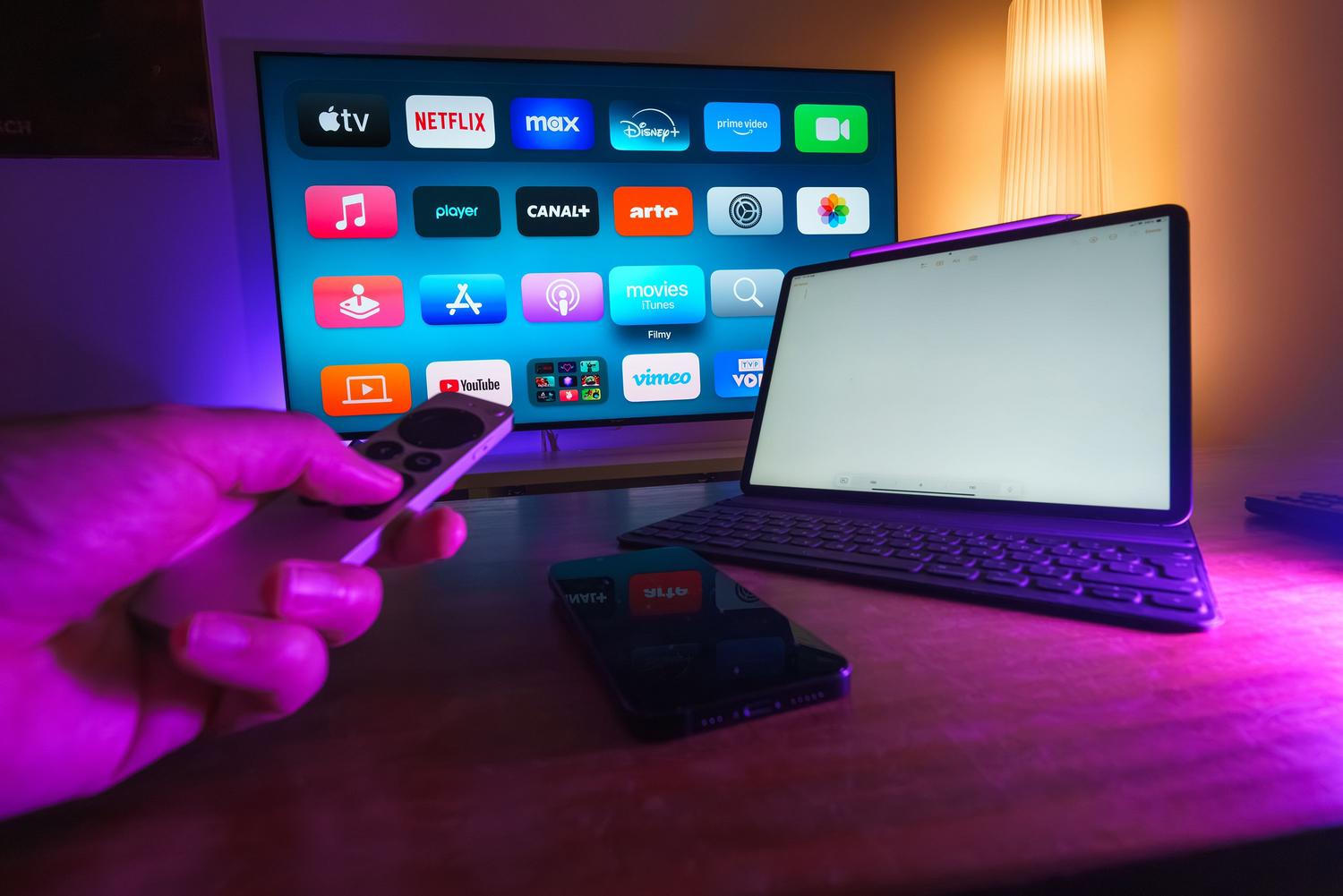
태블릿을 단순히 홈시어터 관리 이상의 용도로 활용하고 싶다면, 스마트 제어 센터로 만들어 보세요. 안드로이드 15 출시와 함께 구글은 '홈 컨트롤' 이라는 새로운 화면 보호기를 선보였습니다 . 태블릿을 도킹 스테이션에 놓으면 구글 홈 즐겨찾기 화면이 실행되어 잠금 화면에서 조명을 켜거나 온도 조절기를 조절할 수 있으며, 홈 어시스턴트 API 및 기타 스마트 조명 및 센서 제어 시스템 과 연동됩니다.
또 다른 아주 간단한 방법은 Action Blocks 앱을 사용하는 것입니다 . 이 도구를 사용하면 홈 화면에 Google 어시스턴트에 직접 명령을 보내는 맞춤 버튼을 만들 수 있습니다. 맞춤 동작을 설정하고 아이콘을 선택한 다음 위젯을 홈 화면에 배치하기만 하면 됩니다. 구형 태블릿의 프로세서에 과부하를 주지 않고도 집안을 관리할 수 있는 매우 간편한 방법입니다.

물리적 조립 팁
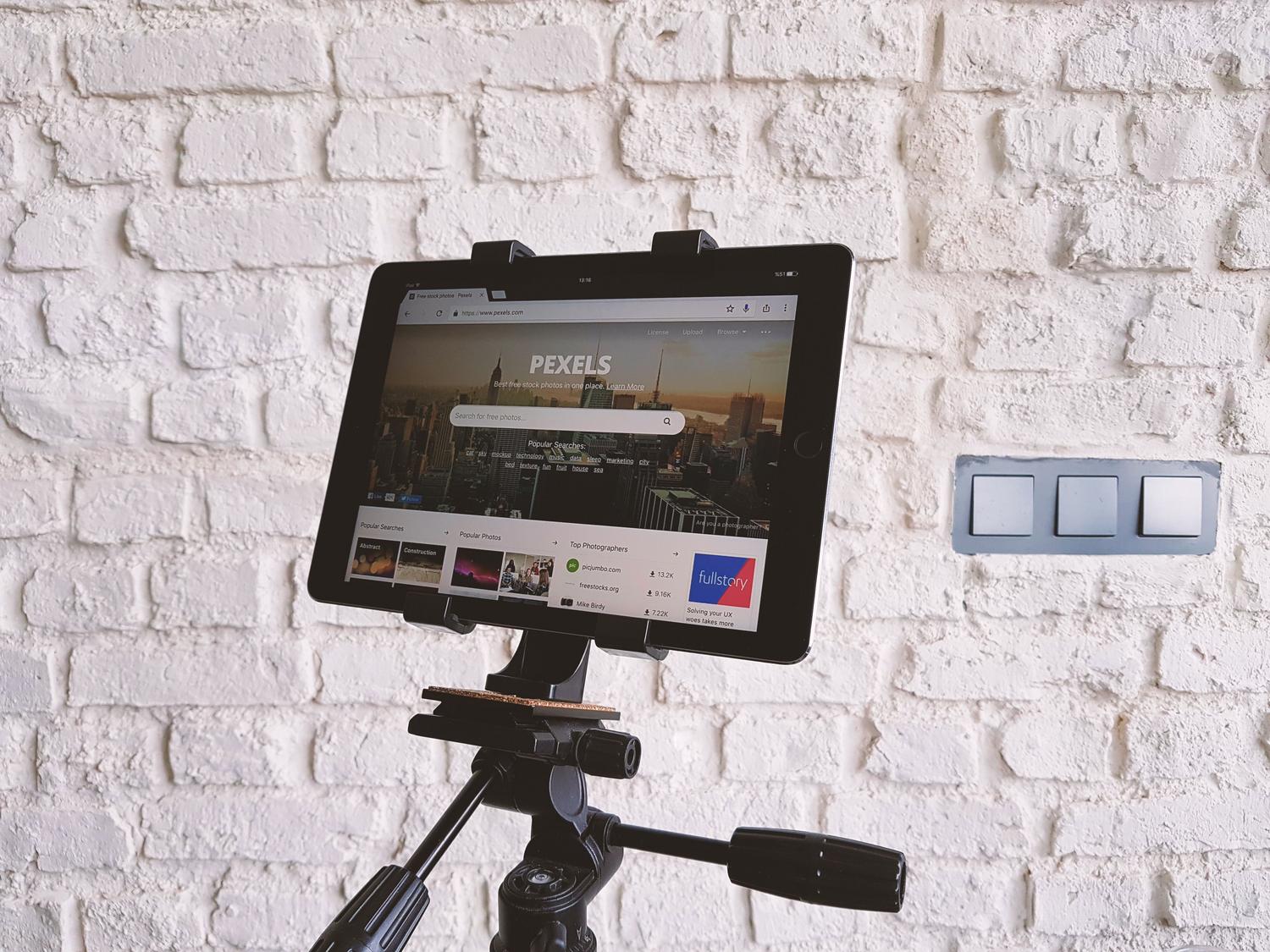
시스템을 진정으로 효율적으로 사용하려면 적절한 브래킷을 사용하여 벽에 장착하는 것이 이상적이며, 맞춤형 브래킷을 원한다면 3D 프린터로 직접 제작할 수도 있습니다. 화면이 꺼지는 것을 방지하려면 밝기를 적절한 수준으로 설정하고 전원 설정을 조정하여 화면이 잠기지 않도록 하여 패널을 항상 사용할 수 있도록 하는 것이 좋습니다. 구글 생태계가 마음에 들지 않는다면 Alexa, HomeKit 또는 SmartThings 와 같은 대안을 선택할 수 있지만 , 이 경우 중앙 집중식 관리를 위해 외부 허브가 필요할 수 있습니다.
오래된 안드로이드 기기를 대시보드로 전환하면 젤리핀 데이터 흐름 모니터링을 중앙 집중화하고, 사용 기록을 통해 NAS 스토리지를 최적화하고, 스마트 위젯과 화면 보호기를 통해 홈 자동화를 제어할 수 있어 복잡한 관리 패널에 계속 접속할 필요 없이 효율적인 명령 센터를 구축할 수 있습니다.
