- 마이크로소프트는 스토어의 앱 추천 기능을 시작 메뉴 및 시스템의 다른 영역에 통합했습니다.
- 제어판의 사용자 지정 및 개인 정보 보호 설정을 통해 이러한 침입 대부분을 차단할 수 있습니다.
- 광고를 완전히 차단할 수 있는 오픈 소스 도구와 고급 네트워크 구성 방법이 있습니다.
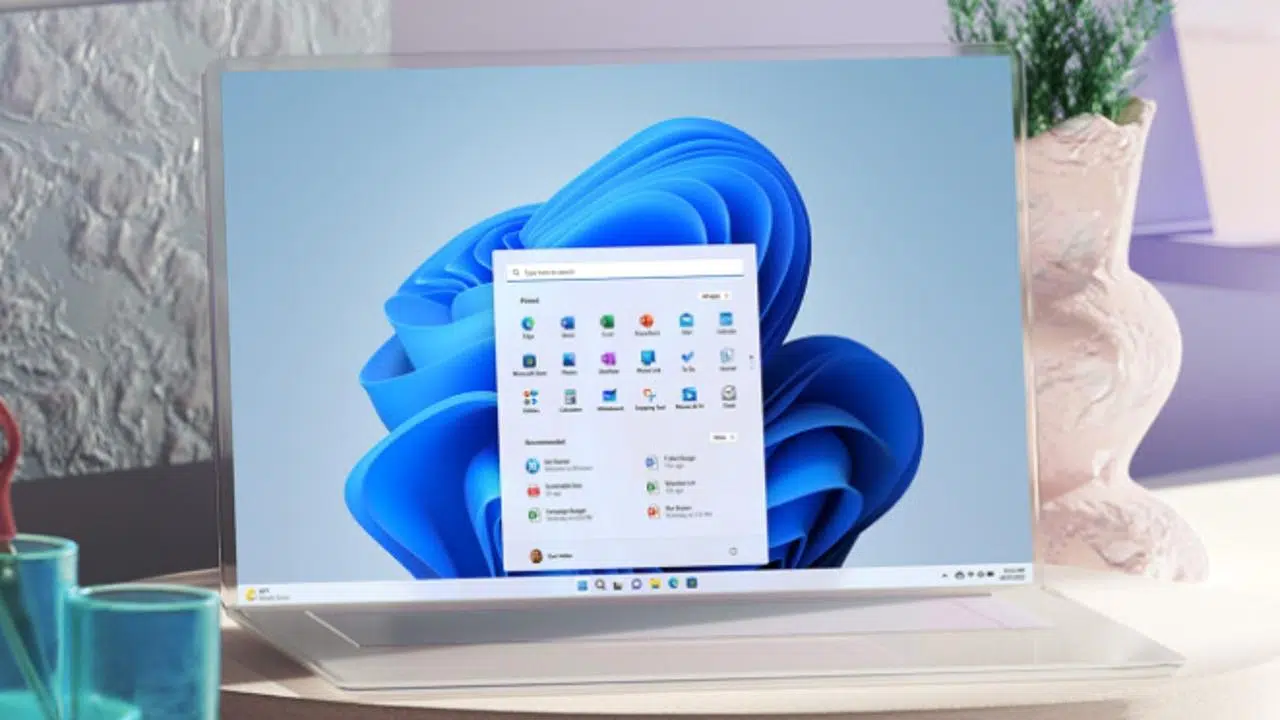
컴퓨터가 마치 스팸 메일 폭탄을 맞은 휴대폰처럼 작동하기 시작했다는 것을 눈치채셨을 겁니다. 마이크로소프트가 사용자 경험을 해치기 위해 윈도우 11 과 윈도우 10(특히 KB5036980 패치 배포 이후) 에 "추천"이라는 것을 삽입하기 시작했는데, 이는 일반적인 사람들에게는 성가신 광고로 보일 뿐입니다.
시작 메뉴, 그것도 즐겨 사용하는 프로그램 바로 옆에 광고가 있는 건 정말 짜증나는 일입니다. 마이크로소프트 스토어에서 앱을 추천하려는 의도이긴 하지만, 사생활 침해 처럼 느껴지고 유료 운영체제에 있어서는 안 될 시각적인 방해 요소로 작용합니다. 다행히 이런 시각적 혼란을 참을 필요가 없습니다. 광고를 없애는 방법이 있으니까요.

광고 시스템을 정리하기 위한 수동 단계
특별히 설치하고 싶은 앱이 없다면 기본 설정부터 시작해 보세요. 보통 가장 성가신 건 시작 메뉴입니다. 이 문제를 해결하려면 설정 > 개인 설정 > 시작으로 이동하세요. "추천, 앱 프로모션 등 표시" 라는 스위치가 보일 겁니다 . 이 스위치를 끄면 원치 않는 추천 항목이 사라집니다.

하지만 여기서 끝이 아닙니다. 마이크로소프트는 매우 끈질기기 때문입니다. 시스템을 더욱 깔끔하게 정리하려면 다음 추가 단계를 따르시기 바랍니다.
- 알림 및 조치: 설정에서 이 섹션을 찾고 "추가 설정" 내에서 유용한 팁이나 요령을 제시하는 세 개의 확인란을 모두 선택 해제하세요.
- 잠금 화면: 흥미로운 정보인 것처럼 보이지만 실제로는 광고인 경우가 매우 흔합니다. 해당 옵션을 비활성화하려면 다음을 수행하세요. "흥미로운 사실, 추천 및 팁을 보여주세요" 잠금 화면 설정에서.
- 개인 정보 : 개인정보 설정 메뉴에는 다음과 관련된 몇 가지 확인란이 있습니다. 추적 및 타겟 광고 시스템이 사용자의 행동을 분석하는 것을 중지하려면 해당 항목의 체크를 해제해야 합니다.
- 파일 탐색기: 폴더에 이상한 항목이 보이면 상단의 점 세 개를 클릭하고 "보기"로 이동하여 통합 광고 옵션을 비활성화하세요.
또한, 많은 앱들이 알림을 통해 사용자에게 다양한 혜택을 제공한다는 점을 기억하세요. 이러한 알림이 불편하다면 윈도우 알림 설정을 관리하여 문제가 있는 알림을 차단하거나, 더 나아가 모든 알림을 비활성화할 수 있습니다.

OFGB: 광고에 맞서는 최고의 도구
메뉴를 탐색하는 것이 너무 번거롭다면 OFGB 라는 오픈 소스 프로그램이 있습니다 . 이 애플리케이션은 Windows 11의 모든 광고 설정을 하나의 창에 통합한 제어 센터 역할을 합니다. 시스템을 뒤져볼 필요 없이 체크박스 하나만 선택하면 앱이 자동으로 Microsoft 광고를 숨겨줍니다 .
시작하려면 GitHub 저장소에서 실행 파일을 다운로드해야 합니다. ARM 프로세서를 사용하는 경우 해당 버전을 선택하고, 그 외의 경우에는 OFGB.exe 파일을 사용하세요. 개발사가 대기업이 아니기 때문에 실행 파일을 열 때 Microsoft의 SmartScreen 필터가 나타날 수 있지만, "자세히 보기"를 클릭한 다음 "그래도 실행"을 클릭하면 됩니다.
설정에 들어가면 차단하고 싶은 항목을 선택하기만 하면 됩니다. 가장 좋은 점은 저장하지 않아도 변경 사항이 즉시 적용된다는 것입니다. 이 기능을 사용하면 시작 메뉴에서 Bing 검색을 제거 할 수도 있는데 , 이는 로컬 파일만 검색하려는 사용자에게 큰 불편함을 주는 요소입니다.
웹 및 트래픽에 대한 추가 차단
운영체제를 깨끗하게 정리하더라도 브라우저를 통해 광고가 계속 표시될 수 있습니다. 보안을 강화하려면 강력한 광고 차단 기능이 내장된 Brave 브라우저를 사용하거나, 성가신 배너 광고 없이 웹 서핑을 할 수 있는 최고의 솔루션인 uBlock Origin 확장 프로그램 (Chrome 및 Edge에서는 uBlock Lite)을 설치하는 것이 좋습니다.
더 나아가 AdGuard DNS를 설정할 수도 있습니다. 확장 프로그램과 달리 AdGuard DNS는 네트워크 수준에서 작동하여 광고를 제공하는 도메인에 컴퓨터가 접속하지 못하도록 차단합니다. 이는 확장 프로그램을 지원하지 않는 애플리케이션에서도 악성 사이트와 광고를 차단하는 데 도움이 되는 추가적인 보호 계층입니다 .
Windows 11을 완벽하게 방해 요소 없이 사용하려면 시작 메뉴의 권장 사항을 비활성화하고, OFGB와 같은 도구를 사용하여 세부 설정을 조정하고, 우수한 DNS 차단 프로그램이나 브라우저 확장 프로그램을 사용하는 것이 가장 이상적인 해결책입니다. 이렇게 하면 끊임없는 방해 없이 원활한 사용자 경험을 얻을 수 있습니다.
