- 시작 메뉴에서 작은 크기, 큰 크기 또는 자동 크기를 선택할 수 있는 기본 설정 기능을 구현했습니다.
- 추천 항목, 고정 항목 또는 전체 애플리케이션 목록과 같은 섹션을 숨겨 인터페이스를 간소화할 수 있는 기능.
- 크기 조정 옵션이 없는 버전에서 크기 조정을 강제로 적용하기 위해 고급 도구와 특정 업데이트를 사용합니다.
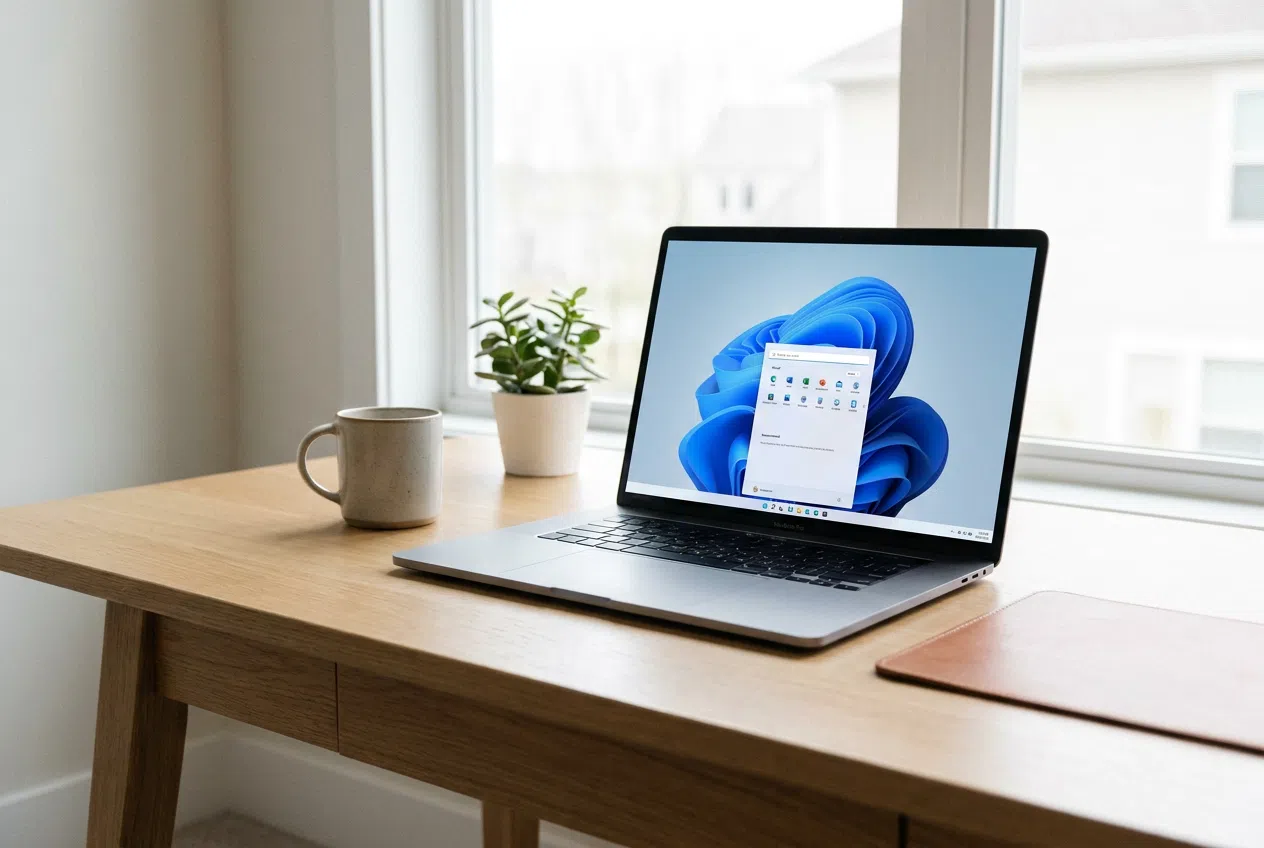
윈도우 11 시작 메뉴가 다소 번거롭고 화면 전체를 거의 다 차지한다고 느끼셨다면 , 당신만 그런 것이 아닙니다. 여러 차례 디자인이 변경된 후, 특히 13인치 또는 14인치 노트북 사용자들은 시작 메뉴 인터페이스가 데스크톱 화면을 압도하여 편안하게 작업할 공간이 부족하다고 느끼는 경우가 많습니다.
다행히도 이 메뉴를 길들이고 원하는 대로 사용자 지정할 수 있는 여러 가지 방법이 있습니다 . 최신 공식 Microsoft 업데이트를 활용하거나, 개인 설정에서 설정을 변경하거나, 완벽한 제어를 원하는 고급 사용자를 위한 도구를 사용하는 방법 등이 있습니다.


마이크로소프트는 이러한 불만에 대응하여 사용자가 세로 공간을 관리할 수 있는 업데이트( KB5120998 )를 출시했습니다. 이제 시스템이 자동으로 결정하는 대신, 사용자 지정 섹션에서 '작게', '크게', '자동'의 세 가지 모드 중에서 선택할 수 있습니다 . 자동 모드는 저해상도에서 화면 세로 공간이 과도하게 확장되어 문제를 일으키는 경우가 종종 있었습니다.
이 기능을 활성화하려면 Windows 업데이트를 통해 시스템을 최신 상태로 유지하는 것이 가장 좋습니다. 이미 올바른 버전을 사용 중이라면 설정 > 개인 설정 > 시작 으로 이동하세요 . 여기에서 모든 설정이 완료되며, 작업 흐름에 가장 적합한 크기를 선택하여 많은 사람들이 그리워했던 미니멀하고 깔끔한 디자인을 구현할 수 있습니다.
인터페이스를 정리하고 불필요한 요소를 제거하는 방법

때로는 크기뿐만 아니라 그 안에 담긴 모든 것이 우리를 압도할 수 있습니다. 시각적 혼란을 줄이기 위해 Windows에서는 전체 섹션을 숨길 수 있습니다. 고정된 앱, 최근 앱(이전의 추천 앱), 모든 앱 스위치를 끌 수 있습니다 . 사용하지 않는 항목을 제거하면 메뉴가 자동으로 축소되어 더 이상 화면을 가리지 않습니다.

또한, 스트리밍이나 화면 녹화를 하는 사용자를 위해 이름과 프로필 사진을 숨길 수 있는 매우 유용한 옵션이 있어 개인 정보를 보호할 수 있습니다. 더 나아가, 앱 아이콘을 다른 아이콘 위로 드래그하여 폴더로 정리할 수도 있어 저장 공간을 훨씬 효율적으로 관리할 수 있습니다.
감축을 강제하는 고급 방법

설정을 확인했는데도 크기 옵션이 보이지 않는다면, 마이크로소프트의 단계적 배포가 아직 PC에 적용되지 않았을 가능성이 높습니다. 이 경우, 기다리기 싫다면 ViVeTool을 사용하는 방법이 있습니다 . 이 오픈 소스 도구를 사용하면 시스템에 이미 있지만 비활성화된 기능을 활성화할 수 있습니다.
이 과정은 프로세서(Intel/AMD 또는 ARM)에 맞는 버전을 다운로드하고, 관리자 권한으로 명령 프롬프트를 열고, `vivetool /enable /id:61161244,61754985` 와 같은 특정 명령어를 실행하는 것으로 시작됩니다. 재부팅 후에는 제어판에 시작 메뉴 크기 설정이 나타나므로 공식 업데이트에 의존하지 않고도 수동으로 시작 메뉴 크기를 조정할 수 있습니다.
작업 표시줄 및 계정 영역 사용자 지정
시작 메뉴는 독립적으로 작동하지 않고 작업 표시줄과 연동됩니다. 최근 작업 표시줄을 측면이나 상단으로 이동 하는 옵션이 테스트되었으며 , 이는 작업 표시줄의 중앙 집중식 구성을 벗어나게 합니다. 특히 창 레이블이 겹치지 않는 세로형 구성을 선호하는 경우 유용하며, 애플리케이션 간 전환을 더욱 쉽게 하고 Windows 11 컨텍스트 메뉴를 사용자 지정 하여 효율성을 높일 수 있습니다.
개인 폴더 에 대한 빠른 접근을 최적화할 수도 있습니다 . 시작 설정에서 다운로드, 문서 또는 사진과 같은 디렉터리를 전원 버튼 바로 옆에 표시하도록 선택할 수 있습니다. 이렇게 하면 전체 파일 탐색기를 거치지 않고도 훨씬 원활 하고 직관적으로 원하는 폴더에 접근할 수 있습니다.

관리자 및 OEM 배포 가이드
시스템 이미지를 전문적으로 관리하는 사용자라면 LayoutModification.json 파일을 사용하여 레이아웃을 미리 정의할 수 있습니다 . 이 파일을 사용하면 사용자가 컴퓨터를 처음 켜기 전에도 고정된 앱 섹션과 추천 앱 섹션에 어떤 앱이 표시될지 정확하게 설정할 수 있습니다.
primaryOEMPins 또는 secondaryOEMPins 와 같은 키를 사용하면 UWP 또는 Win32 애플리케이션은 물론 웹 링크까지 고정할 수 있습니다. 이를 통해 기기의 화면 크기 에 따라 표시되는 항목 수를 조절하여 메뉴가 복잡해지는 것을 방지하고 처음부터 생산적인 작업 환경을 조성할 수 있습니다.
Windows 11을 편안하게 사용하려면 최신 Microsoft 패치를 설치하거나, 아이콘을 폴더로 정리하거나, 숨겨진 기능을 활성화하는 외부 소프트웨어를 사용하는 등 이러한 크기 조정 및 정리 도구를 활용하여 깔끔한 바탕 화면과 사용자에게 맞춰지는 인터페이스를 만들어야 합니다.
