- LGA 1851 소켓은 인텔 코어 울트라 200 시리즈 프로세서에 필수적인 표준입니다.
- Z890 칩셋은 가장 진보된 오버클럭 기능과 썬더볼트 4 연결 기능을 제공합니다.
- DDR5 메모리는 XMP 3.0 프로파일을 통해 극한의 속도를 지원하므로 이번 세대에서는 필수적입니다.
- 케이스 공간과 확장 필요성을 고려하여 포맷(ATX, Micro-ATX 또는 ITX)을 우선적으로 선택하는 것이 중요합니다.
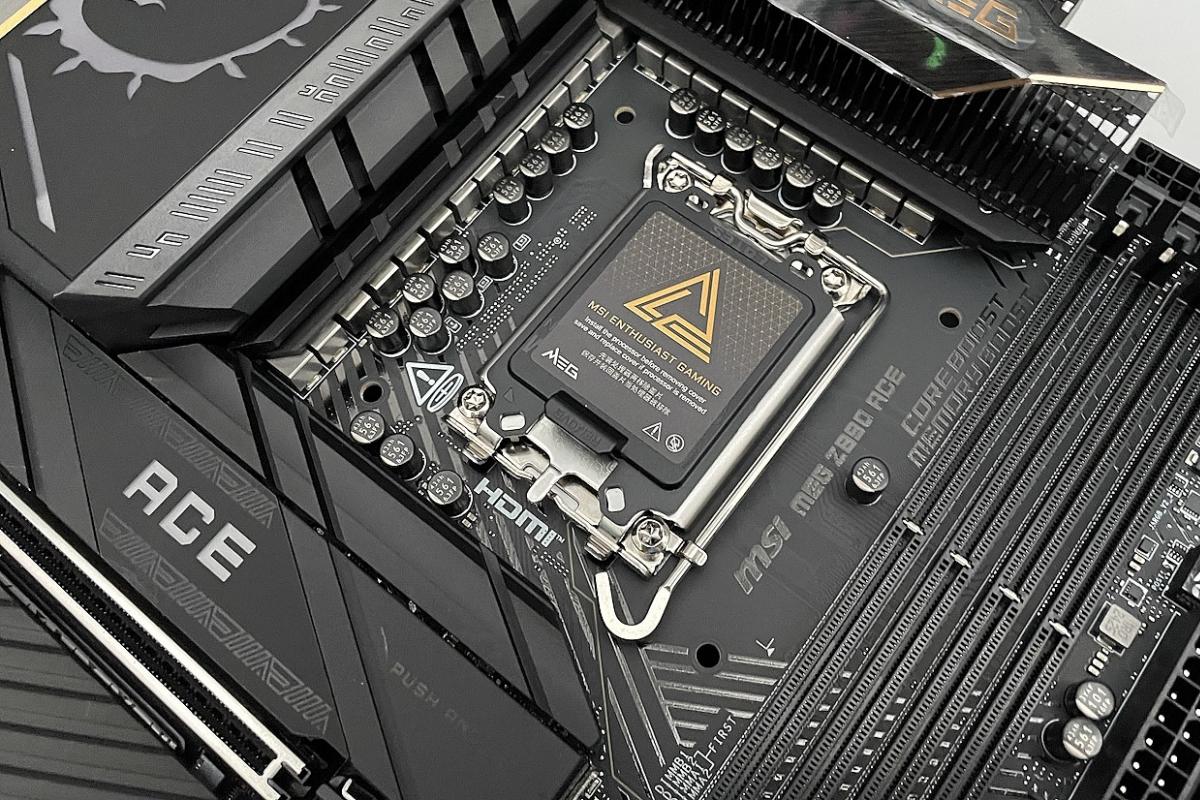
요즘은 끊임없이 새로운 기술이 쏟아져 나오면서 PC를 조립하는 게 정말 골칫거리처럼 느껴질 수 있습니다. 인텔 코어 울트라 프로세서를 다뤄본 적이 있다면 , 아무 마더보드나 케이스에 넣을 수 없다는 걸 알 겁니다. 성능 저하를 막고, 흔히 저지르는 조립 실수를 피하려면 CPU와 호환되는 마더보드 를 사용해야 합니다 . 그렇지 않으면 비싼 종이 무게추로 전락할 수도 있습니다.
이 모든 구성의 핵심은 소켓과 칩셋에 있습니다. 200 시리즈와 같은 최첨단 모델의 경우 LGA 1851 소켓 시스템을 사용합니다. 중요한 것은 프로세서가 물리적으로 장착되는 것뿐만 아니라, 이러한 칩들이 최상의 성능을 발휘하는 데 필요한 전력, DDR5 RAM 속도, PCIe 5.0 레인을 마더보드가 충분히 감당할 수 있어야 한다는 점이며, 이를 위해서는 최신 마더보드의 작동 원리에 대한 확실한 이해가 필요합니다 .

프로필에 따른 추천 모델 및 소개
최고의 성능을 원하고 예산에 구애받지 않는다면 MSI MEG Z890 ACE는 탁월한 선택입니다. 오버클럭을 손쉽게 즐기고 싶은 사용자를 위해 설계된 이 메인보드는 뛰어난 디지털 전원 관리 시스템과 멋진 외관은 물론 발열 관리에도 탁월한 알루미늄 백플레이트를 자랑합니다. 10GbE 연결과 Wi-Fi 7을 지원하여 대역폭이 중요한 환경에 이상적입니다.
반면, 진정한 고성능 마니아라면 ASUS ROG MAXIMUS Z890 APEX가 합리적인 선택입니다. 이 메인보드는 CPU와 GPU 오버클럭 에 특화되어 있으며, DDR5 RAM 신호를 최적화 하고 극도로 높은 클럭 속도를 구현 하기 위해 메모리 슬롯을 단 두 개의 DIMM으로 제한했습니다 . 600유로에 육박하는 가격대에도 불구하고, 기록 경신을 목표로 하는 사용자에게는 정밀한 도구와 같은 제품입니다.
미학과 성능의 균형을 중시하는 분들에게 기가바이트 Z890 AORUS MASTER는 거울처럼 반짝이는 표면과 어두운 색조가 조화롭게 어우러진 멋진 디자인으로 단연 돋보입니다. 최신 케이스에서 흔히 볼 수 있는 LCD 모니터를 설치하려는 사용자에게 매우 유용한 전면 HDMI 커넥터 와 고음질 사운드 카드까지 갖춘 기술적 걸작입니다 .

예산이 빠듯하거나 다용도로 활용할 수 있는 제품을 찾고 계신다면, 몇 가지 훌륭한 선택지가 있습니다. MSI MAG B860 TOMAHAWK WIFI는 PCIe 5.0과 Thunderbolt 4를 제공하면서도 가격 대비 성능이 뛰어난, 시중에서 가장 균형 잡힌 메인보드 중 하나입니다. 마찬가지로, 작지만 강력한 성능을 원하신다면 Micro-ATX 폼팩터의 ASUS ROG STRIX B860-G GAMING WIFI는 필수적인 기능을 모두 갖춘 탁월한 선택입니다.
메인보드를 선택할 때 중요한 요소
구매를 결정하기 전에 폼팩터를 고려하는 것이 매우 중요합니다. ATX 표준은 확장성과 손쉬운 냉각을 원하는 사용자에게 최적의 선택이며, 다양한 종류의 PC 타워 에 적합합니다 . 작은 케이스에 더 적합한 크기를 선호한다면 Micro-ATX가 ATX의 거의 모든 기능을 제공하면서도 가격이 더 저렴합니다. 좀 더 모험적인 시도를 하거나 소형 폼팩터(SFF)를 선호하는 사용자라면 Mini-ITX를 선택할 수 있지만, 소형화에 따른 가격 상승과 RAM 슬롯이 두 개뿐이라는 점을 감안해야 합니다.
메모리에 관해서는, 코어 울트라를 사용한다면 DDR4는 잊으세요 . DDR5가 정답입니다 . 성능을 최대한 활용하려면 XMP 3.0 프로파일을 지원 하고 7200MHz 이상의 속도를 지원하는 메인보드를 찾아보세요. 고성능 메인보드에서는 최대 256GB까지 메모리를 장착할 수 있는데, 이는 전문적인 작업 환경에 충분한 용량이며, 필요에 따라 RAM과 가상 메모리를 확장할 수도 있습니다.

최첨단 저장 장치 및 연결성
저장 장치는 비약적인 발전을 이루었습니다. 이상적으로는 마더보드 에 CPU에 직접 연결된 M.2 PCIe 5.0 슬롯이 하나 이상 있어야 실제 속도가 10GB/s를 넘는 SSD를 최대한 활용할 수 있습니다. 하지만 대부분의 사용자에게 있어 가격 대비 성능 면에서 NVMe SSD와 SATA 드라이브를 비교할 때 PCIe 4.0 드라이브가 여전히 가장 현명한 선택입니다.
네트워크 연결에 있어서는 기본적인 것만으로는 부족합니다. 대용량 파일을 다루는 경우 2.5GbE 이더넷 또는 10GbE를 고려해 보세요 . 무선 연결의 경우, 가정에 호환되는 공유기가 있다면 지연 시간을 최소화하고 다운로드 속도를 극대화하기 위해 320MHz 대역폭의 Wi-Fi 7을 표준으로 사용하는 것이 좋습니다 .
최종 세부 사항: 전원 및 오디오
CPU 성능을 극한까지 끌어올리는 사용자에게는 VRM(전압 조절 모듈)이 매우 중요합니다. 16+1+2 페이즈 설계 의 마더보드는 안정적인 전압을 보장하고 고강도 렌더링이나 게임 플레이 중에 부품이 과열되는 것을 방지합니다. 오디오 성능 또한 간과할 수 없습니다. 전용 DAC 와 전자기 차폐 기능을 갖춘 모델은 음질 면에서 상당한 차이를 만들어냅니다.
종합적으로 볼 때, Proxmox나 AI를 사용하는 홈 서버용으로 마더보드를 사용하는 경우, RGB 조명이나 화려한 디자인보다는 안정성과 M.2 및 SATA 슬롯의 개수를 우선시해야 합니다 . 궁극적으로 중요한 것은 하드웨어가 과열되거나 데이터 전송에 병목 현상을 일으키지 않고 지속적인 데이터 흐름을 처리할 수 있어야 한다는 점입니다.
