- 마이크로소프트 엣지와 사파리는 운영체제에 따라 4K 및 HDR 해상도를 구현하는 데 가장 적합한 브라우저입니다.
- HDCP 2.2 디스플레이 및 Windows의 HEVC 비디오 확장 기능과 같은 호환 가능한 하드웨어가 필수적입니다.
- 대부분의 플랫폼은 DRM 제한으로 인해 크롬이나 파이어폭스와 같은 브라우저에서 화질을 제한합니다.
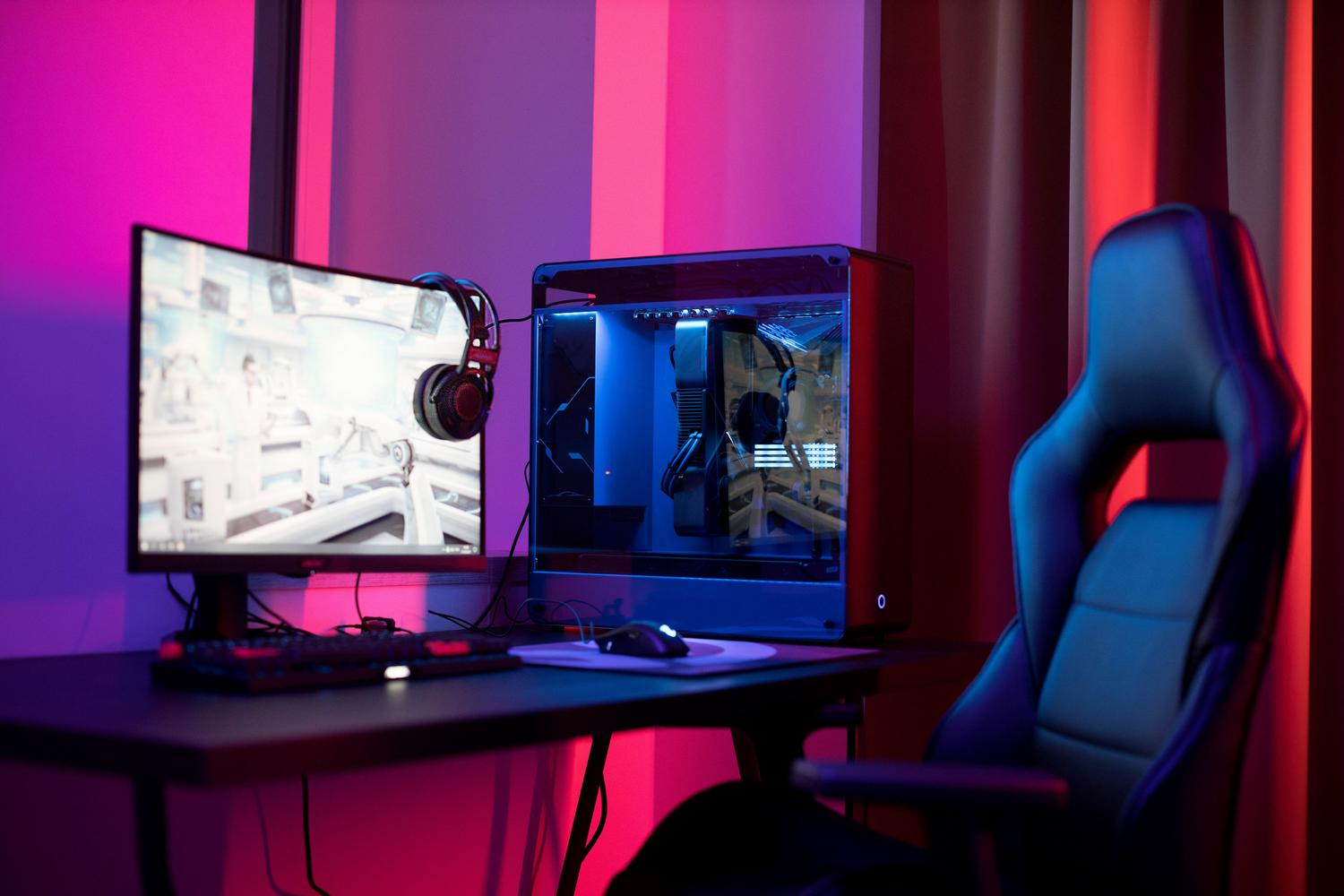
솔직히 말해서, 요즘 우리는 스트리밍 서비스 구독료로 엄청난 돈을 지불하는데, 화질이 떨어지거나 흐릿한 영상을 보고 싶어하는 사람은 거의 없습니다. 많은 사람들이 4K 모니터와 가장 비싼 요금제를 이용하면 마법처럼 문제가 해결될 거라고 생각하지만, 실제로는 웹 브라우저가 병목 현상을 일으켜 화질이 절반으로 떨어지는 경우가 대부분입니다.
TV 앱에서 영화를 재생하는 것과 PC에서 탭을 열어 재생하는 것은 완전히 다릅니다. 콘텐츠 보호 시스템과 코덱 등 여러 가지 제약 때문에, 때로는 우리가 인지하지 못하는 사이에 Full HD 콘텐츠를 시청하면서 HDR의 강력한 성능과 Ultra HD의 선명함을 제대로 활용하지 못하는 경우가 있습니다.
이 모든 문제의 핵심은 인터넷 속도나 브라우저 엔진이 아니라 DRM(디지털 저작권 관리) 입니다 . 플랫폼은 이러한 디지털 잠금 장치를 사용하여 불법 복제를 방지합니다. 브라우저의 보안 수준이 충분히 높지 않으면(예: Widevine의 L1 수준) 플랫폼은 예방 조치로 일반적으로 720p 또는 1080p와 같은 낮은 해상도로 동영상을 전송합니다 .
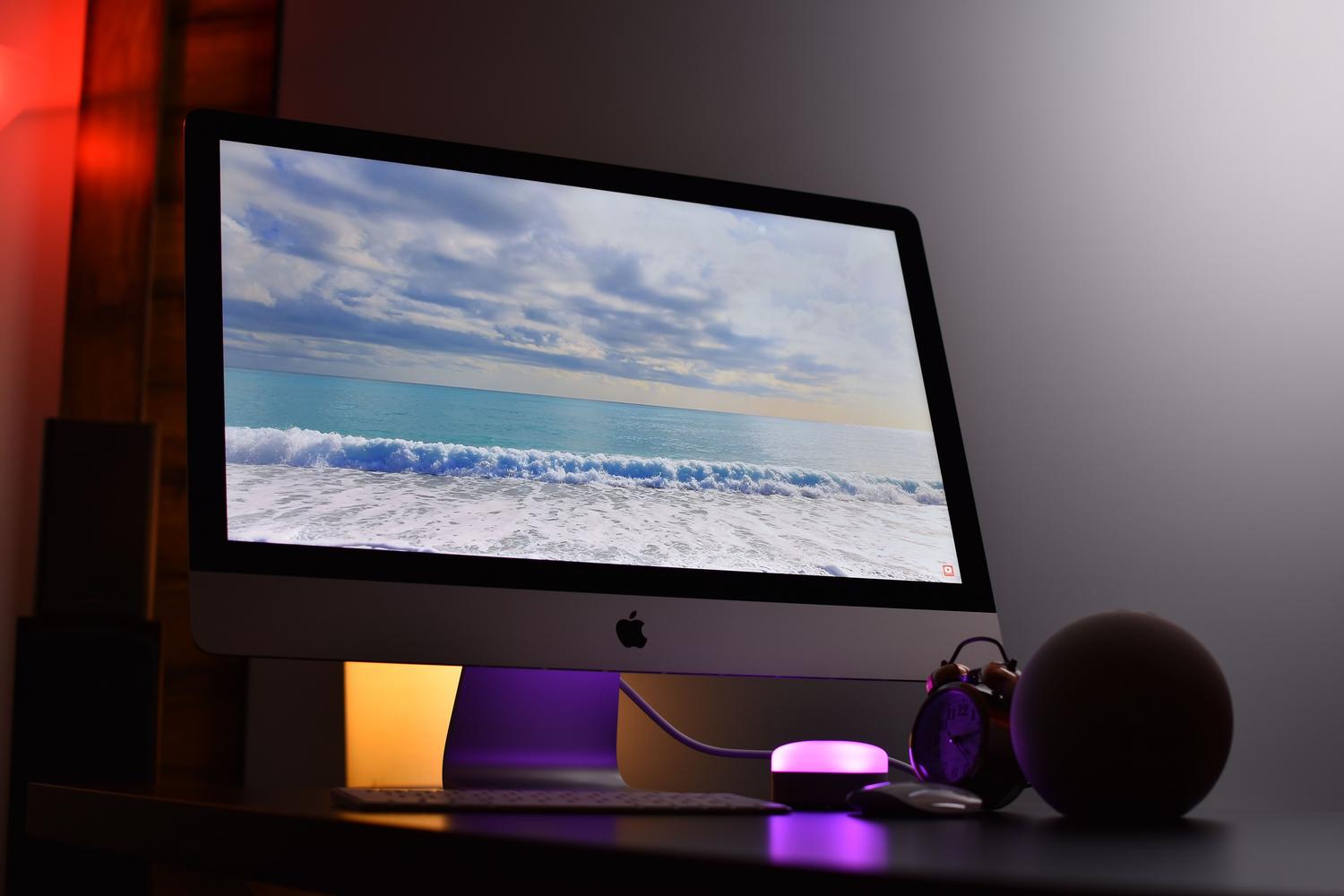
윈도우 환경에서는 PlayReady 시스템이 통합된 Microsoft Edge가 가장 안전한 선택입니다 . 반면 맥 사용자라면 FairPlay 기술 덕분에 Safari만이 4K 해상도를 완벽하게 활용할 수 있는 유일한 방법입니다. Chrome, Firefox, Opera와 같은 브라우저는 이 점에서 다소 부족한 모습을 보이지만, 플랫폼에 따라 차이가 있을 수 있습니다.
넷플릭스: 모든 서비스 중 가장 까다로운 서비스
넷플릭스는 아마도 가장 높은 사양을 요구하는 서비스일 것입니다. 크롬은 오랫동안 1080p 해상도만 지원했지만, 최근 윈도우 11에서 4K를 지원하기 시작했습니다. 하지만 엣지 브라우저는 여전히 앞서 있는데 , 크롬이 아직 제대로 지원하지 않는 HDR과 돌비 애트모스 사운드를 완벽하게 지원하기 때문입니다.
- Windows의 경우 : Microsoft Edge 또는 Microsoft Store에서 제공하는 기본 앱을 사용하십시오.
- macOS : 사파리는 없어서는 안 될 필수 도구입니다.
- Linux의 경우 : 4K는 잊으세요. Widevine L3 DRM 때문에 화질이 1080p 이하로 제한됩니다.
이 기능을 사용하려면 브라우저만으로는 부족합니다. Edge 브라우저는 HEVC 비디오 코덱 이 없으면 Ultra HD를 디코딩할 수 없으므로 Microsoft Store에서 HEVC 비디오 코덱을 설치해야 합니다. 영화를 시청하는 동안 Ctrl + Alt + Shift + D 키를 눌러 실제 해상도를 확인할 수도 있습니다 . 3840 x 2160이 표시되면 성공한 것입니다.
HBO Max 및 기타 플랫폼
HBO Max(현재 Max)의 경우는 상황이 다소 다릅니다. 다양한 브라우저에서 접속은 가능하지만, 4K UHD 및 HDR10 콘텐츠는 특정 요금제(예: 광고 없는 요금제 또는 얼티밋 요금제)와 호환 기기에서만 이용할 수 있습니다. PC에서는 Chrome과 Edge 브라우저를 사용할 수 있지만, 일반적으로 스마트 TV 또는 게임 콘솔의 전용 앱 에서 최상의 시청 경험을 누릴 수 있습니다.
디즈니플러스의 경우도 넷플릭스와 비슷한 상황입니다. 컴퓨터에서 4K 영상을 시청하려면 마이크로소프트 엣지 브라우저가 필수입니다 . 크롬과 파이어폭스에서는 풀 HD 해상도로만 시청할 수 있습니다. 더 깔끔한 방법은 엣지 브라우저를 통해 디즈니플러스를 PWA(프로그레시브 웹 앱)로 설치하는 것입니다.
프라임 비디오나 애플 TV+의 경우에도 비슷한 경향을 보입니다. 아마존은 웹 브라우저에서 최고 수준의 화질보다는 편의성을 우선시하며, 주로 HD 화질을 제공합니다. 반면 애플은 tv.apple.com 웹사이트에서 최대 해상도를 항상 보장하지 않기 때문에 4K 및 HDR 화질을 제대로 구현하려면 윈도우 또는 맥용 애플 네이티브 앱을 사용할 것을 강력히 권장합니다.
고장 방지를 위한 기술적 요구사항
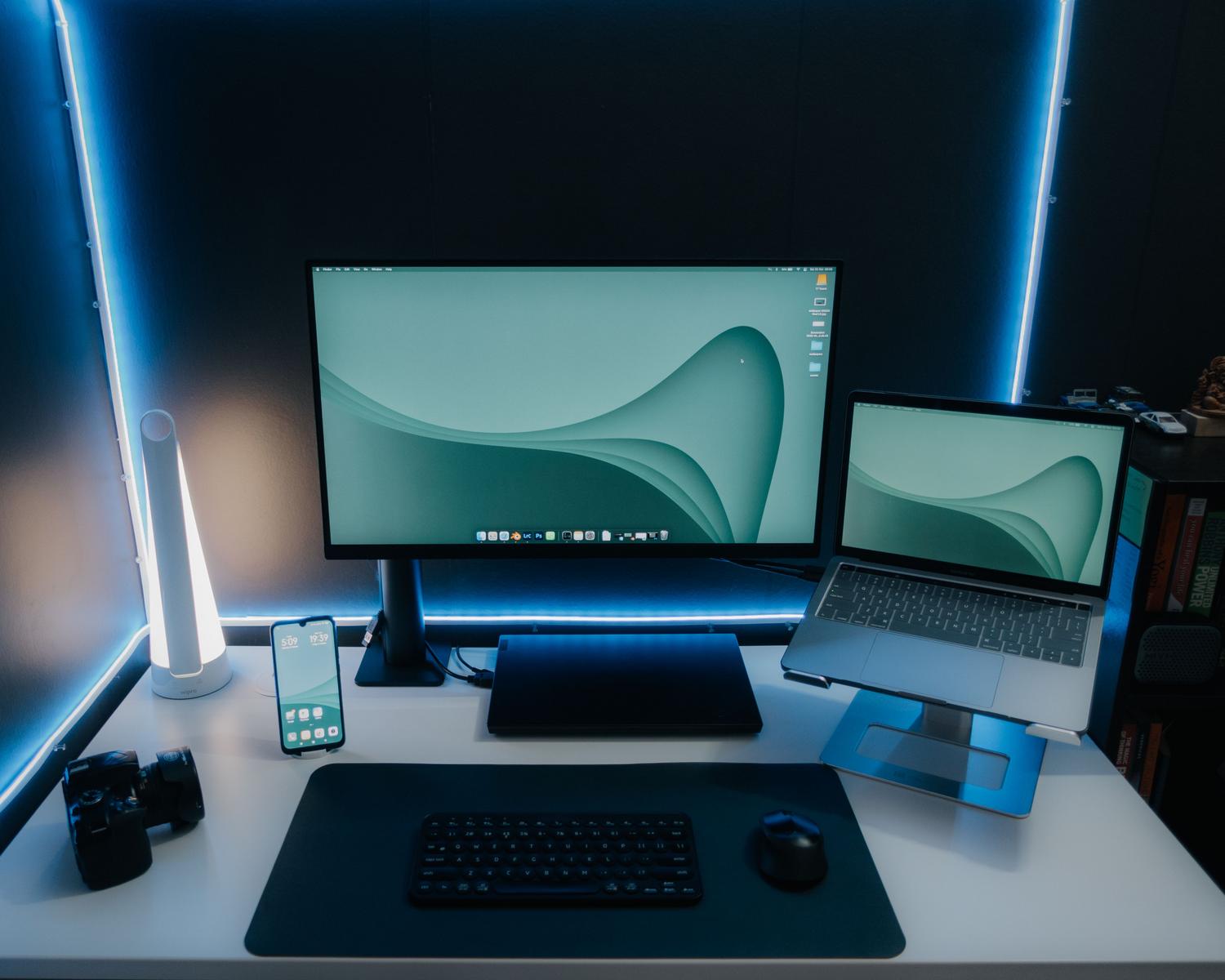
실망을 피하려면 하드웨어가 문제의 원인이 아닌지 확인하세요. 먼저 HDCP 2.2를 지원하는 디스플레이가 필요합니다. 구형 어댑터나 HDMI 1.4 케이블을 사용하면 신호 품질이 자동으로 저하됩니다. 이상적으로는 HDMI 2.0 또는 DisplayPort 1.4를 사용하는 것이 좋습니다.
소프트웨어도 소홀히 하지 마세요. Windows에서는 브라우저 설정에서 하드웨어 가속이 활성화되어 있는지 확인하십시오. VPN을 사용하는 경우, VPN이 HDR 협상을 방해하거나 위치 또는 보안 문제로 인해 플랫폼에서 화질을 저하시킬 수 있으므로 주의해야 합니다.
빠른 PC 호환성 차트
혼동을 피하려면 가장 간단한 규칙을 기억하세요. Windows에서 Netflix와 Disney+를 이용하려면 Edge 브라우저를 사용하세요 . Mac에서는 Safari가 최고입니다 . 미니 PC를 사용하는 경우, 하드웨어 HEVC 디코딩이 필수적이므로 프로세서가 최소 7세대 Intel 또는 최신 Ryzen인지 확인하세요. 하드웨어 HEVC 디코딩은 동영상 시청 중 컴퓨터 과열을 방지하는 데 도움이 됩니다.
최상의 화질을 위해서는 윈도우에서는 Edge 브라우저 또는 기본 앱에 HEVC 확장 프로그램과 HDCP 2.2 모니터를 조합하는 것이 가장 좋으며, 맥에서는 Safari가 최고의 선택입니다. 크롬은 넷플릭스 지원을 개선했지만, HDR 및 사운드 측면에서는 여전히 한계가 있으며, 이는 각 운영체제의 내장 도구를 사용하거나 Apple TV 또는 Chromecast와 같은 외부 장치를 사용해야만 극복할 수 있습니다.