- Firefox는 현재 베타 또는 나이틀리 버전과 같은 테스트 버전에서 사용할 수 있는 네이티브 분할 화면 기능을 구현하고 있습니다.
- Super Split View와 같은 강력한 확장 프로그램을 사용하면 하나의 탭에서 여러 페이지를 관리할 수 있습니다.
- 젠 브라우저나 플로어프처럼 파이어폭스 엔진을 기반으로 하는 브라우저는 이미 탭 타일링 기능을 기본적으로 통합하고 있습니다.
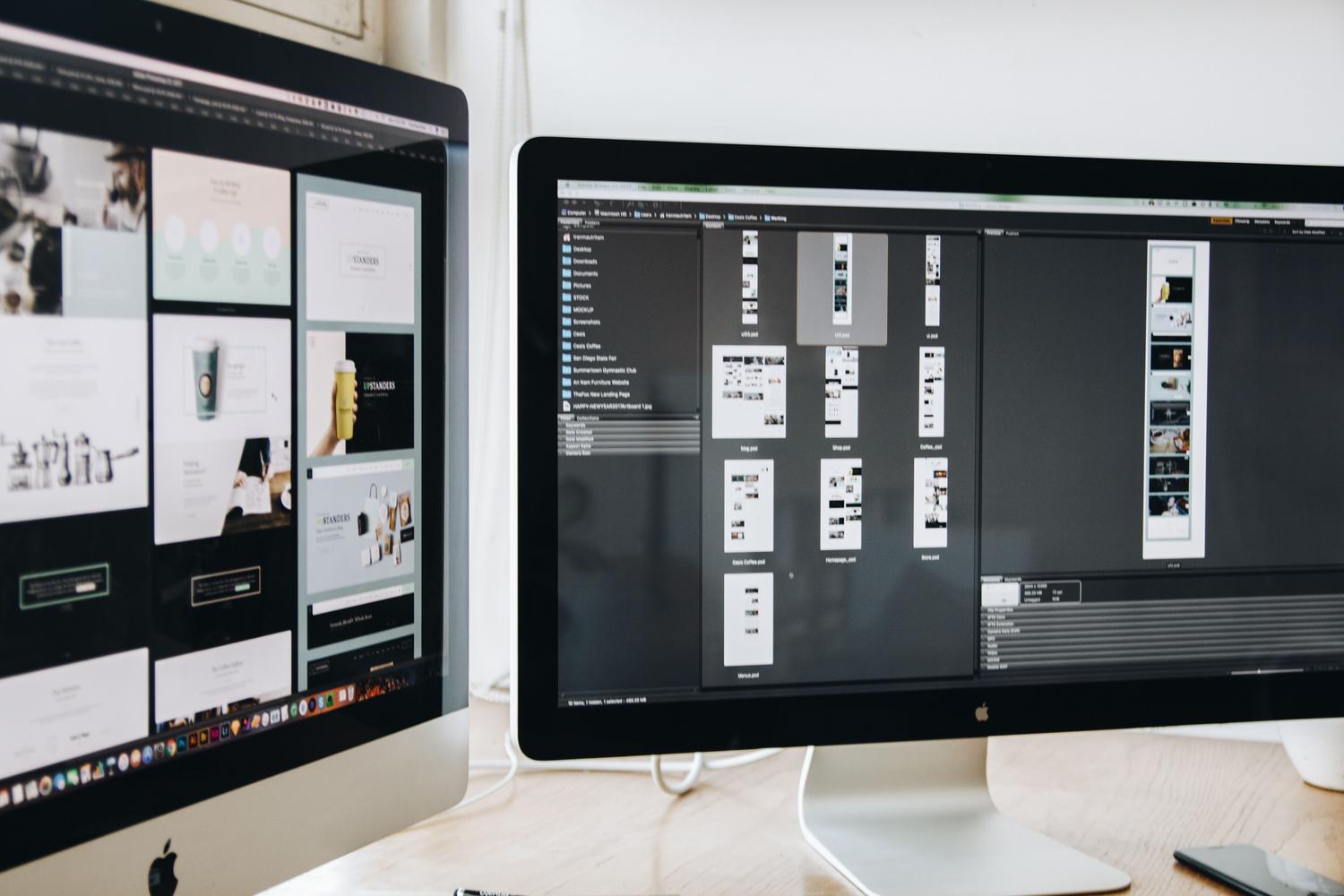
만약 당신이 항상 수많은 탭을 열어놓고 데이터를 비교하거나 텍스트를 복사하기 위해 이리저리 정신없이 왔다 갔다 하는 사람이라면, 효율적인 멀티태스킹이 웹 브라우징의 궁극적인 목표라는 것을 잘 알고 있을 겁니다. 오랫동안 모질라는 이 분야에서 뒤처져 있었고, 경쟁사들은 이미 화면 분할 기능을 손쉽게 제공하고 있었지만, 이제 상황이 바뀌고 있습니다. 파이어폭스도 이제 더 이상 창을 데스크톱 여기저기로 수동으로 옮길 필요가 없도록 기능을 개선하고 있습니다.
사실 모든 사용자가 기본 버전에서 이 기능을 활성화한 것은 아니지만, 이미 여러 가지 방법으로 이를 구현할 수 있습니다. 브라우저의 실험 버전을 사용해 보거나, 필요한 작업을 대신 처리해 주는 확장 프로그램을 설치하는 등 다양한 옵션이 있습니다. 이제 Firefox를 병렬 페이지 기능을 통해 진정한 명령 센터처럼 사용하는 방법을 자세히 살펴보겠습니다.
파이어폭스의 새로운 기본 기능

모질라는 '탭 분할' 이라는 기능을 개발해 왔습니다 . 나이틀리 버전과 베타 버전(특히 149 베타 버전)에서 처음 등장한 이 기능은 사용자가 두 개의 웹사이트를 같은 창에서 간편하게 볼 수 있도록 해줍니다. 사용 방법은 매우 간단합니다. 분할하려는 탭을 마우스 오른쪽 버튼으로 클릭하고 "분할 보기 추가" 옵션을 선택하면 됩니다.
이 모드가 활성화되면 브라우저는 열려 있는 다른 탭 중 어떤 탭을 두 번째 패널에 배치할지 선택할 수 있도록 합니다. 두 페이지를 함께 보는 것이 불편해지면 마우스 오른쪽 버튼을 클릭하고 " 탭 분할 "을 선택하면 됩니다. 이 기능은 아직 개선 중이지만, 중앙 막대를 통한 크기 조절 기능 과 스크린 리더 및 키보드 단축키에 대한 완벽한 지원을 포함하여 완전한 접근성을 목표로 개발될 예정입니다.
확장 기능 및 추가 기능: 즉각적인 해결책

베타 버전을 설치하면 문제가 발생할 수 있으므로, 베타 버전을 설치하고 싶지 않다면 추가 기능이 최선의 선택입니다. 현재 로서는 Super Split View가 가장 강력한 옵션으로 꼽히는데, iframe을 사용하여 하나의 탭에 최대 4개의 페이지를 타일 형태로 표시하거나, 별도의 창에서 브라우저의 모든 기능을 사용할 수 있도록 지원합니다. 집중적인 작업 흐름을 원하는 사용자에게 이상적입니다.
좀 더 간편한 방법을 선호하는 분들을 위해, 두 개의 URL을 번거로움 없이 나란히 표시할 수 있는 분할 화면 브라우저 도구(Split-Screen Browser Tool) 가 있습니다. 또한, 여러 개의 탭을 분할하는 방식이 아니라 별도의 창을 구성하는 방식으로 작동하여 타일 형태의 환경 과 매우 유사한 시각적 효과를 제공하는 타일 탭 웹 브라우저( Tile Tabs WE) 나 타일 페이지 웹 브라우저(Tile Pages WE)도 있습니다.
파이어폭스 기반 대안

때로는 플러그인이 아니라 브라우저의 "껍데기"를 바꾸는 것이 해결책이 될 수 있습니다. 모질라의 엔진을 채택하면서 분할 화면 보기를 핵심 기능 으로 추가한 파이어폭스 포크 브라우저들이 있습니다 . 젠 브라우저(Zen Browser)는 아크 브라우저(Arc Browser)를 연상시키는 작업 공간 기반의 타일형 디자인을 구현한 가장 눈에 띄는 예입니다. 한편, 강력한 일본 브라우저인 플로어프(Floorp) 역시 통합 타일링을 선호하며, 모질라의 공식 실험작들보다 훨씬 더 세련되고 안정적인 경험을 제공합니다.

이러한 맥락에서 다른 브라우저들이 이 문제를 어떻게 처리했는지 살펴보는 것은 흥미롭습니다. 예를 들어 마이크로소프트 엣지는 탭 분할 전에 미리보기 이미지를 제공하는 등 이미 오래전부터 매우 완성도 높은 기능을 구현해 왔는데, 파이어폭스는 아직 이 기능을 따라잡지 못했습니다. 구글 크롬 또한 자체적인 분할 화면을 제공하며, 탭을 창 가장자리로 드래그하면 자동으로 분할되는 기능 까지 탑재했습니다. 이는 컨텍스트 메뉴를 싫어하는 사용자에게 매우 편리한 기능입니다.
오래된 실험들과 사이드 뷰의 유산
모질라가 이미 몇 년 전 테스트 파일럿 프로젝트인 '사이드 뷰(Side View)'를 통해 이와 유사한 실험을 진행했었다는 사실을 잊어서는 안 됩니다 . 이 프로젝트는 사이드바에 페이지를 열 수 있도록 하는 기능이었지만, 패널의 폭이 좁아 많은 웹사이트가 모바일 형식 으로 로드되는 단점이 있었습니다 . 비록 이 실험이 최종 기능으로 구현되지는 않았지만, 오늘날 우리가 누리고 있는 훨씬 더 유연한 사이드바 통합 의 토대를 마련했습니다 . 덕분에 다른 웹사이트를 탐색하는 동안에도 ChatGPT나 Gemini와 같은 AI 도구를 사이드바에 삽입할 수 있게 되었습니다.
최신 베타 버전을 활용하거나, Super Split View 같은 확장 프로그램을 설치하거나, Zen이나 Floorp 같은 브라우저로 바꾸면 이제 탭을 끊임없이 전환하는 번거로움에서 벗어날 수 있습니다. 분명한 추세는 현대 웹 브라우징이 화면 공간을 최대한 활용 하여 사용자가 반복적인 동작에 시간을 낭비하지 않고 원하는 방식으로 정보를 구성할 수 있도록 하는 방향으로 나아가고 있다는 것입니다.