- 이 시스템은 온도 센서, 전압 및 에너지 소비량을 실시간으로 종합적으로 모니터링할 수 있도록 해줍니다.
- 이 소프트웨어는 열 스로틀링을 감지하고 냉각 시스템의 효율성을 분석하는 고급 도구를 제공합니다.
- 이 기능을 통해 상세한 로그와 시간 그래프를 생성하여 부하 상태에서 하드웨어의 동작을 분석할 수 있습니다.
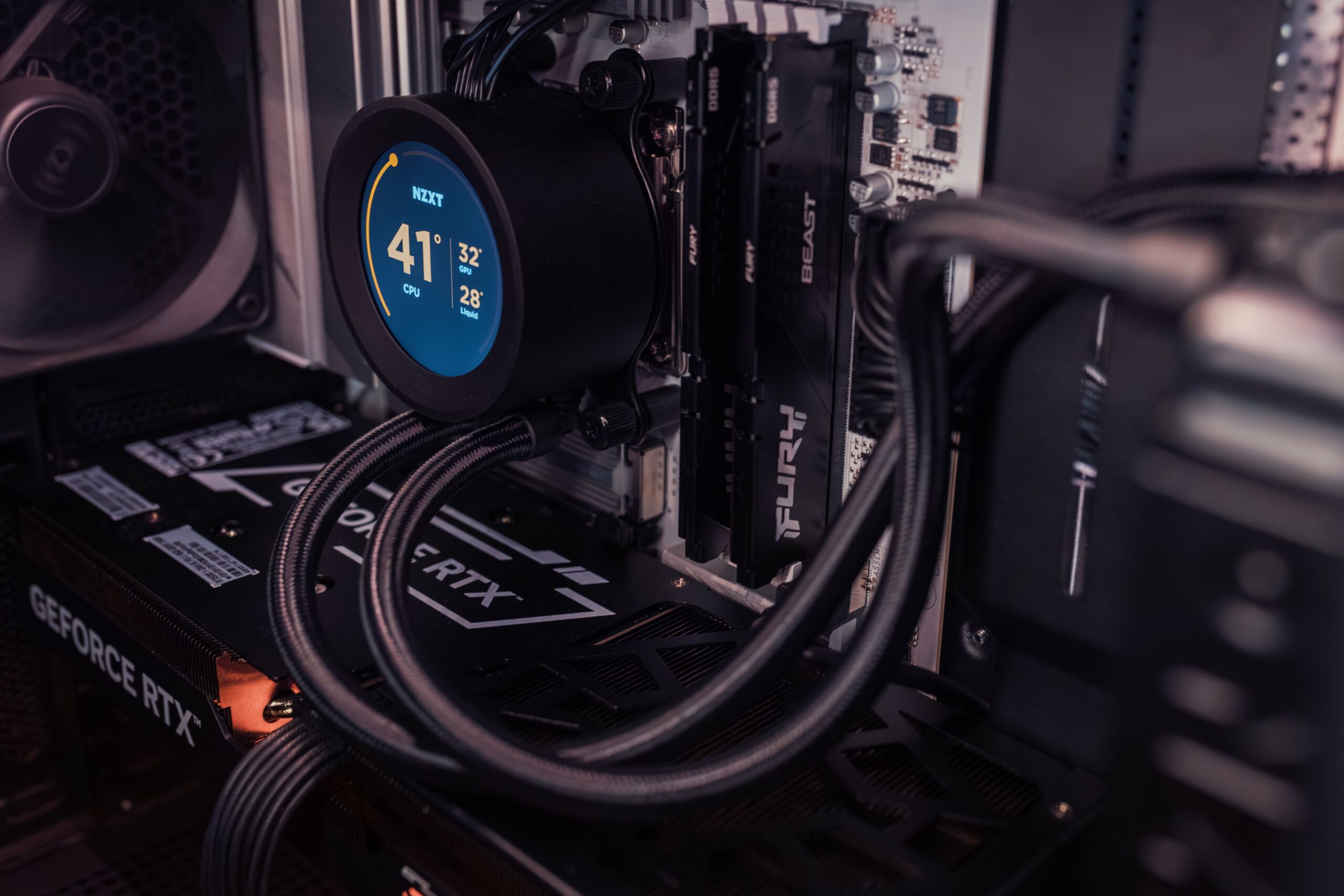
최고 속도로 게임을 실행하거나 고사양 비디오 편집 작업을 할 때 PC에서 제트 엔진 소리 같은 소음이 나는 것은 흔한 일입니다. 하지만 실제로 내부에서는 무슨 일이 벌어지고 있는 걸까요? 섣부른 판단으로 컴퓨터 과열을 방지하고 정확한 진단을 내리기 위해 Windows 11은 하드웨어 성능을 측정 하고 벤치마크 결과가 좋은 구성 덕분인지 아니면 시스템에 문제가 있는 것인지 파악할 수 있는 진단 도구를 제공합니다.
바로 이 지점에서 HWiNFO라는 프로그램이 빛을 발합니다. 이 프로그램은 단순히 구성 요소 목록을 제공하는 것을 넘어, 소비 전력이나 각 센서의 정확한 온도와 같은 핵심 변수를 분석 하여 , 일반적으로 숨겨져 있는 데이터를 명확하게 파악할 수 있도록 도와줍니다. 더 이상 추측에 의존하지 않고 성능을 제대로 모니터링하고 싶다면, 계속 읽어보세요.

HWiNFO란 무엇이며, 다른 프로그램과 차별화되는 점은 무엇일까요?

HWiNFO는 Windows에서 사용할 수 있는 가장 강력하고 설정 가능한 무료 유틸리티 중 하나로 자리매김했습니다. 표면적인 개요만 제공하는 다른 도구와 달리, 이 소프트웨어는 마더보드, CPU, GPU 및 디스크에 있는 거의 모든 센서의 데이터를 읽어들여 일반적으로 유료 버전에서만 볼 수 있는 수준의 심층적인 정보를 제공합니다.
많은 사랑을 받았던 고전 프로그램 HWMonitor와 비교했을 때, HWiNFO는 훨씬 더 포괄적인 보고서를 제공합니다. 일부 프로그램은 오류 진단에 실제로 유용한 기능을 사용하려면 비용을 지불해야 하지만, HWiNFO는 모든 기능을 무료로 제공하므로 일반 사용자부터 하드웨어 전문가까지 모두에게 이상적입니다.
설치 가이드 및 초기 버전

먼저 개발사 공식 웹사이트에 접속하세요. 중요한 점은 32비트 버전과 64비트 버전, 이렇게 두 가지 주요 버전이 있다는 것입니다. 호환성 문제를 피하려면 사용 중인 Windows 아키텍처에 맞는 버전을 선택해야 합니다.

또한 안정 버전 또는 베타 버전을 다운로드할 수 있는 옵션이 있습니다. 최신 하드웨어를 사용하는 경우 베타 버전을 사용하는 것이 좋습니다. 베타 버전은 최신 프로세서 및 칩셋을 지원하기 위해 매달 여러 번 업데이트되기 때문입니다. 안정 버전은 일반 실행 파일로 설치되는 반면, 베타 버전은 일반적으로 압축 파일 형태로 제공되므로 실행 전에 압축을 해제해야 한다는 점에 유의하세요.
작동 모드 숙달하기

프로그램을 시작하면 두 가지 경로를 제시하는 환영 화면이 나타납니다.
- 요약 모드: 간단한 개요를 제공합니다. 하드웨어 구성, RAM, 그래픽 카드 또는 디스크 용량을 확인하는 데 유용합니다. 프로세서 코어 사용률도 표시되지만, 제공되는 정보는 제한적입니다. 상당히 제한적 다음 옵션과 비교했을 때.
- 센서 모드: 바로 여기서 마법이 일어납니다. 실시간 데이터로 가득 찬 창이 열립니다. 세로 분할선을 확장하여 더 많은 데이터를 한 번에 보거나 시계 버튼을 사용하여 표시 방식을 사용자 지정할 수 있습니다. 최소값과 최대값을 재설정합니다. 모은.
중요한 점 하나: 프로그램을 종료하고 설정을 저장하려면 하단에 있는 큰 "X" 버튼을 사용하세요. 일반적인 Windows 종료 버튼(X)을 사용하면 설정 변경 사항이 저장되지 않습니다.

고급 설정 및 사용자 정의

HWiNFO의 설정 메뉴에는 사용자가 프로그램을 맞춤 설정할 수 있도록 다양한 탭이 표시됩니다.
- 일반 및 레이아웃: 여기서 어떤 센서를 우선시할지, 그리고 온도를 섭씨로 볼지 화씨로 볼지 결정할 수 있습니다. "고정 순서" 옵션은 정말 유용한 기능으로, 원하는 대로 설정할 수 있습니다. 가치관을 재정비하다 관심 있는 센서들을 그룹으로 묶으세요.
- 사용자 지정 및 시스템 트레이: 센서의 이름, 색상, 글꼴을 변경할 수 있습니다. 또한, 이러한 데이터 중 어떤 데이터를 표시할지 선택할 수 있습니다. Windows 작업 표시 줄 그래서 창문을 항상 열어둘 필요가 없어요.
- OSD 및 알림: 이 기능을 사용하면 RivaTuner(RTSS)와 데이터를 통합하여 게임 플레이 중 온도를 확인할 수 있습니다. 또한 설정을 구성할 수도 있습니다. 청각적 또는 시각적 경고 부품이 위험 온도에 도달할 경우.
더 자세히 살펴보려면 메인 화면에서 마우스 오른쪽 버튼을 클릭하고 "그래프 보기"를 선택하세요. 이렇게 하면 모든 센서의 시간 경과에 따른 변화를 확인할 수 있으며 , 이는 열 급증을 감지하는 데 필수적입니다.

노트북 성능 분석
노트북 사용자는 HWiNFO를 통해 배터리 모니터링이라는 추가적인 이점을 누릴 수 있습니다. 이 프로그램을 사용하면 현재 배터리 용량을 출고 시 정격 용량과 비교하여 시간이 지남에 따라 배터리 성능이 얼마나 저하되었는지 정확하게 알 수 있습니다. 또한 실시간 방전율을 모니터링하여 어떤 애플리케이션이 컴퓨터 전력을 많이 소모하는지 파악할 수 있습니다.
실제 사례: 와트, 스로틀링 및 로그
기술적 분석을 원하는 사용자에게 HWiNFO는 냉각 특성을 파악하는 데 완벽한 도구입니다. 시네벤치(Cinebench)와 같은 벤치마크 프로그램을 10분 또는 30분 동안 실행하고 전력 소비량과 온도 곡선을 관찰하는 것이 유용합니다. 초기 최고치를 기록한 후 전력 소비량이 감소하는 반면 온도는 계속 상승하는 것을 발견한다면, 시스템이 과열을 방지하기 위해 전력 출력을 줄이는 열 스로틀링 현상이 발생하고 있는 것입니다.
또 다른 흥미로운 분석은 성능 모드(저소음, 균형, 터보)를 비교하는 것입니다. 테스트 중에 모드를 전환하면 그래프에서 CPU와 GPU의 전력 소비량이 급격히 변하는 것을 볼 수 있습니다. 이 두 값의 합은 노트북 본체의 전체 열 방출 능력을 나타내며 , 이는 게이밍 노트북의 성능을 판단하는 데 중요한 정보입니다.

전문적인 데이터를 얻으려면 메모 아이콘을 클릭하여 로그 파일을 생성하는 것이 가장 좋습니다. 생성된 .csv 파일은 Excel에서 분석하거나, 더 나아가 Generic Log Viewer 와 같은 도구를 사용하여 분석할 수 있습니다. Generic Log Viewer는 마커를 표시하고 각 기간별 정확한 통계를 제공하여 데이터를 분석할 수 있도록 도와주는 도구입니다.
열 제한 및 유지 관리 조언
모든 수치가 똑같은 것은 아닙니다. PC의 정상 작동 여부를 확인하려면 CPU는 일반적으로 유휴 상태에서 30~50°C, 부하 시 최대 85°C까지 작동한다는 점을 기억하세요. GPU도 비슷한 범위에서 작동하지만, 일부 제품은 거의 90°C까지 올라갈 수 있습니다. 온도가 이 범위를 벗어나는 것을 발견하면 팬의 먼지를 청소하거나 , 케이스 내부의 공기 흐름을 개선하거나, 서멀 페이스트를 교체해야 합니다. 서멀 페이스트 교체만으로도 온도를 최대 15°C까지 낮출 수 있습니다.
시장의 대안
HWiNFO는 매우 포괄적인 프로그램이지만, 필요에 따라 다른 옵션도 있습니다. Speccy는 매우 간단한 프로그램을 원하는 사용자에게 적합합니다. AIDA64 는 유료 프로그램이긴 하지만 전문가용 프로그램의 대명사입니다. 특정 작업을 위해서는 CPU-Z와 GPU-Z가 각각 프로세서와 그래픽 카드 분석에 있어 최고의 선택이며, Libre Hardware Monitor는 매우 신뢰할 수 있는 오픈 소스 대안입니다.
하드웨어를 완벽하게 제어하면 게임 내 FPS를 최적화할 뿐만 아니라 열 스트레스를 방지하여 부품 수명을 연장할 수 있습니다. 이와 같은 상세한 도구를 정기적인 유지 관리와 함께 사용하면 마더보드나 프로세서의 손상을 방지하면서 PC 성능을 최상으로 유지할 수 있는 가장 좋은 방법입니다.
