- Heroic Games Launcher는 Epic, GOG 및 Amazon 라이브러리를 하나의 무료 오픈 소스 클라이언트로 통합합니다.
- 이 프로그램을 사용하면 기존 게임을 설치, 업데이트, 복구, 이동 및 가져올 수 있을 뿐 아니라 외부 게임 타이틀을 추가할 수도 있습니다.
- 이 소프트웨어는 Wine, Proton, Crossover 및 UMU와의 통합을 제공하여 Windows 게임을 Linux, macOS 및 Steam Deck에서 실행할 수 있도록 합니다.
- 이 앱에는 테마, 카테고리, 자동 오류 수정, 클라우드 게임 동기화와 같은 고급 기능이 포함되어 있습니다.
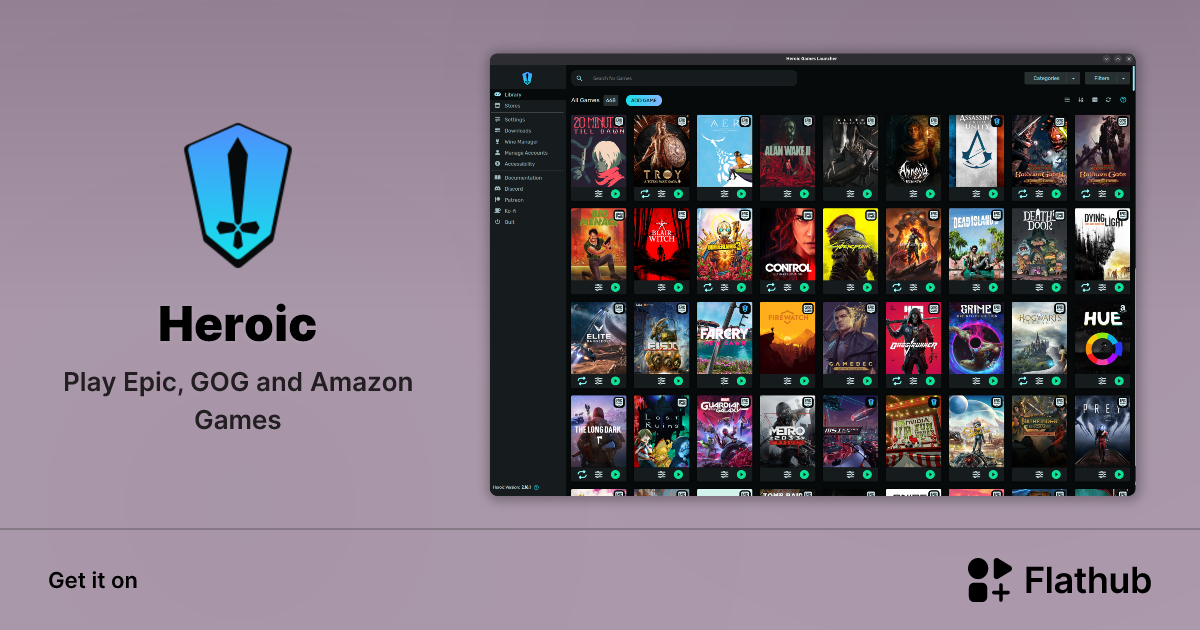
Epic Games, GOG, Amazon Games 등 여러 플랫폼 에 게임이 분산되어 있다면 , 게임을 플레이하기 위해 여러 클라이언트를 번갈아 가며 실행해야 하는 불편함을 겪어보셨을 겁니다. 매번 게임을 할 때마다 여러 런처를 열고, 비밀번호를 기억하고, 완전히 다른 인터페이스에 적응해야 하는 것은 정말 번거로운 일입니다.
이러한 혼란을 피하기 위해 Heroic Games Launcher 라는 오픈 소스 게임 런처가 있습니다. 이 런처는 거의 모든 것을 한 곳에 통합합니다. Linux, Windows, macOS 등 어떤 운영체제를 사용하든, Epic, GOG, Amazon 게임을 관리, 설치, 플레이할 수 있으며(외부 게임 추가도 가능), Steam Deck과 같은 기기에서도 사용할 수 있습니다.
Heroic Games Launcher는 무엇이며, 왜 사용해 볼 가치가 있을까요?
Heroic Games Launcher는 디지털 게임 라이브러리를 한곳에 모아 관리할 수 있도록 설계된 무료 오픈 소스 게임 클라이언트입니다 . Epic Games Launcher, GOG Galaxy, Amazon Games 앱과 같은 공식 클라이언트를 사용하는 대신, Heroic은 모든 게임 타이틀을 하나의 깔끔하고 직관적인 인터페이스에서 이용할 수 있도록 연결해주는 "다리" 역할을 합니다.
이 프로젝트는 여러 기술을 활용하여 작동합니다. 에픽 게임즈 스토어 게임용 Legendary , GOG용 gogdl 이라는 자체 개발 구현체, 그리고 아마존 게임용 Nile이 그것입니다. 이 모든 것은 웹 기술로 구축된 최신 인터페이스로 통합되어 있어, 프로그램이 다양한 플랫폼에서 사용 가능하고 지속적인 개선이 가능하도록 설계되었습니다.
이 프로그램의 가장 큰 장점 중 하나는 게임 목록을 보여주는 것뿐만 아니라 설치, 업데이트, 복구, 드라이브 간 이동, 기존 설치 가져오기, 심지어 지원되는 스토어에서 구할 수 없는 게임까지 추가할 수 있다는 점입니다. 간단히 말해, PC 게임 라이브러리를 위한 완벽한 관리 센터 역할을 합니다.
게다가, 특히 리눅스나 스팀 데크처럼 에픽게임즈나 아마존의 네이티브 소프트웨어 사용이 불편한 환경에서 공식 클라이언트를 대체할 수 있는 매우 강력한 대안으로 자리 잡았습니다 . 이미 많은 사용자들이 자신의 시스템에 필수적인 도구로 여기고 있습니다.
호환 플랫폼 및 기본 요구 사항
Heroic Games Launcher는 크로스 플랫폼을 지원 하며 현재 거의 모든 게임 환경을 포괄합니다. 다음 플랫폼에서 기본적으로 작동합니다.
- LinuxUbuntu 20.04 LTS 이상, Fedora 33 이상, Arch Linux(및 Manjaro, Garuda, EndeavourOS와 같은 파생 배포판)를 비롯하여 일부 수동 설정을 통해 작동할 수 있는 기타 배포판에서도 사용 가능합니다.
- SteamOSSteam Deck에서 이용 가능하며, Discover에서 간편하게 다운로드할 수 있습니다.
- Windows 10 및 Windows 11.
- macOS 14개 이상의 최신 버전.
Heroic 팀은 특정 버전에 집중하지만, 일반적으로 다른 여러 Linux 배포판에서도 작업합니다 . 단, 몇 가지 최소 요구 사항을 충족해야 합니다(예: curl과 같은 도구가 AppImage 또는 tar.xz와 같은 종속성 없는 형식으로 제공되어야 함). Linux로 전환해야 하는 경우, USB 드라이브를 사용하여 PC를 Linux로 변환하는 방법 에 대한 가이드를 참조하세요 . 문제가 발생하면 Discord 서버에서 다른 사용자가 도움을 줄 가능성이 높습니다.
Linux에서는 Flathub 에서 Heroic을 이용할 수 있어 소프트웨어 센터(Discover, Pop!_Shop 등)가 있는 데스크톱에 설치가 매우 간편합니다. 또한 DEB 기반 배포판용 패키지 , AUR 의 RPM 패키지(예: heroic-games-launcher-bin), nixpkg 버전 (heroic 및 heroic-unwrapped), 그리고 기존의 AppImage 및 tar.xz 형식도 제공됩니다.
Windows에서는 WinGet ("winget install Heroic" 명령어 사용) 또는 기존 .exe 설치 프로그램을 통해 설치할 수 있으며 , 바로가기 생성 기능이 있는 설치 버전이나 휴대용 버전을 사용할 수 있습니다. macOS에서는 Homebrew 를 통해 cask를 설치하는 것이 가장 쉽지만 , 응용 프로그램 폴더로 직접 드래그할 수 있는 .dmg 이미지 파일 도 있습니다.
통합 가능한 지원 매장 및 도서관
이 프로젝트의 핵심은 다양한 디지털 스토어의 라이브러리를 통합 하는 능력에 있습니다 . 현재 Heroic은 다음 플랫폼과 호환됩니다.
- 에픽 게임 스토어레전더리를 통해.
- GOG (Good Old Games), gogdl 구현 덕분입니다.
- 아마존 게임 그리고 아마존 프라임 게이밍은 나일(Nile)을 통해 이용할 수 있습니다.
앱 내 각 서비스에 로그인하기만 하면 스토어 섹션에서 모든 게임을 확인하고 관리 할 수 있습니다 . Heroic은 사용자의 라이브러리 정보를 다운로드하여 실시간으로 업데이트하므로, 새 게임을 구매하거나 삭제하면 변경 사항이 자동으로 반영됩니다.
Heroic은 공식적으로 통합된 스토어 외에도 외부 게임을 추가할 수 있도록 지원합니다 . 브라우저 애플리케이션이나 다른 스토어(IndieGala 등)의 런처를 포함한 모든 실행 파일을 등록하여 마치 다른 게임처럼 컬렉션에 표시할 수 있습니다.
이 모든 기능 덕분에 Heroic은 Epic, GOG, Amazon뿐만 아니라 PC에 설치된 모든 개별 게임 타이틀을 위한 통합 프런트엔드 역할을 합니다. 이는 여러 폴더에 게임을 오랫동안 모아온 사용자에게 매우 유용합니다.
각 시스템에 Heroic Games Launcher 설치하기
Heroic 설치는 매우 간단하며, 가장 큰 장점은 각 스토어의 공식 클라이언트가 필요 없다는 것입니다 . Heroic을 설치한 후 프로그램 내에서 Epic, GOG, Amazon 계정 정보를 입력하기만 하면 됩니다.
Linux 에서는 Flathub의 Flatpak을 사용하는 것이 가장 권장되는 방법입니다 . Flatpak은 종속성 관리를 간소화하고 빠른 업데이트를 보장합니다. 네이티브 패키지를 선호하는 경우 Ubuntu/Debian과 같은 배포판의 .deb 파일을 다운로드하여 더블 클릭하거나 터미널에서 "sudo dpkg -i Heroic*amd64.deb" 명령어로 실행할 수 있습니다. Fedora 및 유사한 배포판에서는 "sudo dnf install ./heroic-*.x86_64.rpm" 명령어로 설치할 수 있는 .rpm 파일이 있습니다 .
Arch Linux 및 파생 배포판 의 경우 , Heroic 팀은 AUR에서 제공하는 heroic-games-launcher-bin 패키지만 공식적으로 지원합니다 . 이 점을 유념해 두시기 바랍니다. 다른 비공식 패키지를 사용하다가 문제가 발생할 경우, 지원팀은 해당 패키지의 관리자에게 문의하도록 안내할 것입니다.
좀 더 "수동적인" 환경에서는 AppImage 파일 (다운로드 후 "chmod +x" 명령으로 실행 권한을 부여하고 실행)이나 tar.xz 파일을 사용하여 압축을 풀고 결과 폴더에서 "heroic" 바이너리를 실행할 수 있습니다. 두 경우 모두 curl 과 같은 기본 도구가 설치되어 있는지 확인해야 하며 , 그렇지 않으면 예상치 못한 문제가 발생할 수 있습니다.
Windows 에서 WinGet을 이미 사용하고 있다면 `winget install Heroic` 명령어로 Heroic 을 설치할 수 있습니다. 그렇지 않은 경우, 릴리스 페이지에서 그래픽 설치 프로그램(Setup) 또는 휴대용 버전을 다운로드할 수 있습니다. 설치 프로그램은 바탕 화면과 시작 메뉴에 바로가기를 생성하므로 다른 프로그램처럼 Heroic을 실행할 수 있습니다.
macOS 에서 Homebrew를 사용하는 경우, "brew install --cask --no-quarantine heroic"과 같은 명령어를 사용하여 cask로 설치할 수 있습니다. 또는 .dmg 이미지를 다운로드 하고 더블 클릭하여 마운트한 다음 "Heroic" 앱을 응용 프로그램 폴더로 드래그하여 설치할 수도 있습니다.
Heroic의 주요 특징 및 장점
Heroic은 단순한 게임 목록을 제공하는 것을 넘어, 라이브러리를 관리하고 Linux, Windows 및 macOS에서 사용자 경험을 향상시키는 매우 완벽한 기능을 갖추고 있다는 점에서 돋보입니다.
첫째, Heroic은 통합 라이브러리 관리 기능을 제공합니다 . Epic, GOG, Amazon 등에서 다운로드한 게임들을 하나의 대시보드에서 설치, 업데이트, 제거, 복구, 이동까지 모두 관리할 수 있습니다. 이미 다른 클라이언트로 게임을 설치한 경우, Heroic을 사용하면 기존 설치 파일을 가져와 중복 다운로드를 방지할 수 있습니다. 특히 하드 드라이브 용량이 부족하여 이미 설치된 게임을 100GB나 다시 다운로드하고 싶지 않을 때 유용합니다.
또한 다운로드 대기열 기능이 있어 여러 게임을 대기 상태로 두고 설정에 따라 순차적으로 또는 동시에 다운로드할 수 있습니다. 예를 들어 컴퓨터를 포맷한 후 방대한 게임 라이브러리를 준비하는 작업이 훨씬 쉬워집니다.
인터페이스 측면에서 Heroic은 필터, 검색, 즐겨찾기, 게임 숨기기 옵션 , 사용자 지정 테마 지원 등의 기능을 제공합니다. 색상과 시각적 스타일을 사용자 지정할 수 있을 뿐 아니라, 직접 정의한 카테고리 로 컬렉션을 정리할 수도 있습니다 . 이는 인디 게임, AAA급 게임, 다양한 앱이 섞여 있는 경우에 매우 유용합니다.
또 다른 핵심 기능은 클라우드 저장 동기화 입니다 . 단, 해당 게임 스토어에서 이를 지원하는 경우에 한합니다. GOG와 Epic Games Store의 많은 게임들이 클라우드 저장 기능을 제공하며, Heroic Games는 이러한 서비스에 연결하여 저장 파일을 자동으로 또는 수동으로 업로드 및 다운로드할 수 있습니다. 호환되는 각 게임의 설정에서 "클라우드 저장" 탭을 찾을 수 있습니다.
Wine, Proton, Crossover 및 UMU를 사용하여 Windows 게임을 즐기는 방법
Heroic이 Linux와 macOS에서 큰 인기를 얻게 된 이유 중 하나는 Wine, Proton, Crossover를 사용하여 Windows 게임을 실행할 수 있다는 점입니다 . 이를 통해 Microsoft 운영 체제용으로 설계된 게임을 다른 환경에서 점점 더 높은 수준의 호환성으로 플레이할 수 있습니다.
Linux 환경 에서 Heroic은 Wine-GE 및 Proton-GE 와 같은 사용자 지정 버전을 포함하여 자체 Wine 및 Proton 버전 관리자를 통합합니다. 개발자 gloriouseggroll이 관리하는 이러한 버전에는 시네마틱 영상이 표시되지 않는 문제, 민감한 DRM 문제, 사소한 버그 등 일반적인 문제를 해결하는 패치와 추가 코덱이 포함되어 있습니다. 클라이언트에서 "Wine-GE-Latest" 및 "Proton-GE-Latest" 버전을 다운로드하여 항상 최신 버전의 호환성을 유지할 수 있습니다.
또한 Heroic은 Lutris, Heroic, Bottles과 같은 프로젝트에서 홍보하는 Proton 기반의 통합 Linux 레이어인 UMU Launcher 와 통합될 수 있습니다 . 실험적 기능에서 "UMU를 Proton 런타임으로 사용" 옵션을 활성화하면 향후 많은 게임이 더욱 안정적으로 실행될 수 있으며, 커뮤니티의 노력을 한데 모을 수 있습니다.
macOS 에서 이 프로그램은 Apple 운영 체제에 최적화된 상용 Wine 기반 솔루션인 Crossover 를 지원합니다 . 이를 통해 Heroic을 통합 런처로 사용하고 Crossover를 호환성 레이어로 활용하여 여러 Windows 게임을 실행할 수 있습니다.
기본적으로 Heroic의 "게임 기본 설정" 섹션에서 모든 게임에 대해 Proton-GE-latest와 같은 전역 Wine/Proton 버전을 변경할 수 있습니다 . 하지만 특정 게임이 특정 버전에서만 제대로 작동하는 경우, 각 게임별로 Wine 또는 Proton 버전을 개별적으로 조정하는 것도 가능합니다.
모드나 추가 유틸리티를 설치해야 하는 경우, Heroic은 각 게임의 와인 접두사(wineprefix) 내에서 .exe 파일을 실행할 수 있도록 지원합니다 . 실행 파일만 지정하면 마법사가 마치 Windows에서 게임을 실행하는 것처럼 게임 전용 환경에서 해당 파일을 실행합니다.
권장 초기 설정 (특히 Steam Deck 및 Linux 환경에서)
Heroic을 설치하셨다면, 특히 Steam Deck을 사용하거나 PC에 여러 장의 디스크가 있는 경우라면, 일반 설정을 조정하는 데 몇 분 정도 투자하는 것이 좋습니다 . 나중에 발생할 수 있는 문제를 예방하는 데 큰 도움이 될 것입니다.
설정 → 일반 메뉴 에서 "기본 설치 경로"를 원하는 위치로 변경하는 것이 좋습니다. 예를 들어, Steam Deck을 사용하는 많은 사용자는 microSD 카드의 루트 디렉토리에 "Heroic" 폴더를 만들어 게임이 기본적으로 그곳에 설치되도록 설정합니다. 이렇게 하면 콘솔의 내부 저장 용량이 과부하되는 것을 방지할 수 있습니다.
같은 섹션에서 새 Wine 접두사를 저장할 폴더를 정의할 수 있습니다 . Heroic은 게임당 하나의 Wine 접두사를 생성하여 구성을 격리하고 한 게임이 다른 게임에 영향을 미치는 것을 방지합니다. 특정 경로(Steam Deck을 사용하는 경우 microSD 카드에도)를 지정하면 모든 것을 체계적으로 관리하고 시스템에 설치된 다른 Wine 환경과 혼동되는 것을 방지할 수 있습니다.
특히 Heroic이 Steam 라이브러리의 게임 바로가기를 추가하도록 하려면 Steam 폴더 경로가 올바르게 감지되었는지 다시 한번 확인하는 것이 좋습니다. Epic Games 필드는 Windows를 사용하거나 다른 런처를 통해 이전에 설치한 버전을 사용하는 경우에만 중요하므로 해당되지 않는다면 비워 두어도 됩니다.
일반 설정 하단에는 바로가기 관련 체크박스가 몇 개 있습니다. 바탕 화면, 시작 메뉴에 바로가기 생성, Steam에 게임 자동 추가 등이 있습니다 . 일반 PC에서는 바탕 화면과 시작 메뉴 바로가기 기능을 비활성화하고 모든 작업을 Heroic을 통해 처리하는 것이 편리하지만, Steam Deck에서는 Steam에 게임을 추가하는 옵션을 선택하는 것이 좋습니다. 이렇게 하면 Steam의 내장 컨트롤러 관리 기능을 활용하여 게임 모드에서 더욱 편안하게 플레이할 수 있습니다.
다음으로 도움이 될 만한 단계는 설정 → 게임 기본 설정 으로 이동하여 Proton-GE-latest (또는 원하는 버전)를 기본값으로 선택하는 것입니다 . 일반적으로 최신 게임에서 더 나은 결과를 제공합니다. 외장 그래픽 카드가 장착된 노트북을 사용하는 경우 "기타" 탭에서 "전용 그래픽 카드 사용" 옵션을 활성화하여 강력한 GPU를 강제로 사용하도록 설정할 수 있습니다.
고급 기능: 업적, 자동 오류 수정, 게임별 설정
Heroic은 기본적인 기능에만 머무르지 않고, 특히 모든 것을 깔끔하게 정리하고 싶어하는 사용자를 위해 경험을 향상시키는 고급 기능 도 포함하고 있습니다.
설정 → 고급으로 이동 하면 "Comet 지원"과 같은 옵션을 활성화할 수 있는 실험적 기능 섹션이 있습니다. GOG에서 사용자의 업적 및 기타 계정 통계를 정확하게 기록하려면 이 옵션을 활성화하는 것이 필수적입니다. 업적을 유지하려면 이 옵션을 활성화하는 것이 거의 필수적입니다.
또 다른 강력 추천 기능은 "알려진 수정 사항 자동 적용"입니다. 이 기능을 사용하면 Heroic이 특정 게임에 알려진 수정 사항을 자동으로 적용할 수 있습니다 . ProtonDB에서 볼 수 있는 기능과 유사하지만 런처에 직접 통합되어 있습니다. 덕분에 문제가 있는 게임마다 시작 매개변수나 특별 설정을 수동으로 조정하는 번거로움을 덜 수 있습니다.
"UMU를 Proton 런타임으로 사용"에 대해 이미 언급했지만, 다시 한번 강조할 가치가 있습니다. 이 옵션을 활성화하면 UMU가 다양한 프로젝트에서 Proton 실행 방식을 통일하기 때문에 Heroic은 Linux 게임의 미래 방향에 발맞춰 나갈 수 있습니다. 게임에 문제가 발생하면 언제든지 이전 버전의 Wine 또는 Proton으로 되돌릴 수 있지만, 전반적인 추세는 UMU로 향하고 있습니다.
각 게임 상세 페이지에서 옵션 아이콘을 통해 개별 설정에 접근할 수 있습니다 . 특정 게임에 사용할 Wine/Proton 버전을 변경하거나, 실행 매개변수를 수정하거나, 해상도를 조정하거나, 전용 그래픽 카드를 강제로 사용하도록 설정하는 등 다양한 작업을 할 수 있습니다. 게임이 기본 설정에서 원활하게 실행되지 않는 경우, 이러한 개별 설정에서 적절한 조합을 찾을 수 있을 것입니다.
같은 영역에 클라우드 저장 기능을 지원하는 게임의 경우 "클라우드 저장" 탭이 있습니다 . 저장 파일의 로컬 경로를 확인할 수 있고, Heroic이 폴더를 제대로 감지하지 못하는 경우(Epic Games Store에서 가끔 발생하는 문제) 경로를 변경할 수 있으며, 동기화 모드(다운로드/업로드, 단방향 등)를 선택할 수 있습니다. 동기화가 제대로 되지 않으면 "강제 업로드" 또는 "강제 다운로드"를 사용할 수 있습니다. 하지만 " 강제 다운로드"를 잘못 사용하면 로컬 저장 파일이 삭제될 수 있으므로 신중하게 사용하시기 바랍니다.
게임 추가, 플레이 및 DLC 관리 방법
영웅 등급이 설정되면 게임을 시작하는 과정은 매우 간단합니다 . 먼저, 게임을 구매한 스토어(Epic, GOG, Amazon)에 로그인해야 합니다. Epic의 경우, 한 가지 로그인 방법이 실패하면 일반적으로 다른 방법을 시도해 볼 수 있습니다.
로그인하면 Heroic에 통합된 게임 목록을 볼 수 있습니다. 각 게임은 설치 여부와 같은 상태를 표시하며, 게임 세부 정보를 클릭하면 설치 용량, Linux 환경에서 ProtonDB 및 Steam Deck과의 호환성 등의 정보를 확인할 수 있습니다. Heroic은 ProtonDB 로 바로 연결되는 링크도 제공하여 다른 사용자들이 어떤 Proton 버전이 가장 잘 작동하는지 의견을 확인할 수 있도록 합니다.
게임을 설치하려면 다운로드 버튼을 클릭하기만 하면 됩니다. 게임이 다운로드 대기열에 추가되고 설정한 기본 경로를 사용하여 다운로드가 시작됩니다. 설치된 게임은 목록 맨 위에 표시되며, 게임 이미지가 더 이상 회색으로 표시되지 않으므로 플레이 준비가 완료된 게임을 쉽게 확인할 수 있습니다.
게임 페이지나 메인 화면에서 "플레이"를 클릭하면 게임을 바로 실행할 수 있습니다. Steam Deck에는 한 가지 예외 사항이 있습니다. Epic Games Store에서 출시된 게임은 Steam 게임 모드에서 제대로 작동하기 전에 데스크톱 모드에서 최소 한 번 실행되어야 합니다 . 이를 통해 와인 접두사(wineprefix)와 내부 종속성이 올바르게 구성됩니다.
메인 화면에서 일부 게임을 숨기려면 필터 및 카테고리 시스템을 사용하면 됩니다 . 예를 들어 특정 스토어의 게임이나 설치한 게임만 표시할 수 있습니다. 게임 라이브러리가 방대해져서 모든 게임을 한 번에 보고 싶지 않을 때 유용합니다.
DLC 와 관련하여 Heroic은 각 게임 옵션에서 "설치 수정" 메뉴를 제공하며, 여기에서 언어, 베타 버전 및 추가 콘텐츠를 선택할 수 있습니다. 이 기능은 GOG 게임의 경우 일반적으로 매우 잘 작동합니다. DLC를 선택하면 추가 문제 없이 다운로드됩니다. Epic의 경우 상황이 좀 더 복잡합니다. 대부분의 경우 정상적으로 작동하지만, 일부 게임(Alan Wake 2에서 보고된 바와 같이)에서는 DLC가 제대로 설치되지 않거나 Heroic이 Epic의 응답을 기다리는 동안 멈추는 현상이 발생합니다. 이러한 경우 게임을 완전히 제거한 후 다시 설치하면 DLC가 포함된 버전으로 설치될 가능성이 높습니다.
게임 업데이트는 자동으로 관리 되므로 매일 확인할 필요가 없습니다. 새 버전이 출시되면 Heroic이 이를 감지하여 디스크 공간 및 기타 요소를 고려하여 게임을 업데이트합니다.
설치가 손상된 경우 게임 옵션에서 "검증" 또는 "복구" 기능을 사용할 수 있으며, 게임을 처음부터 다시 다운로드하지 않고도 다른 폴더나 저장 장치로 이동할 수 있습니다.
Heroic은 Epic Games 또는 GOG Galaxy 공식 클라이언트를 통해 이미 설치된 게임을 동기화할 수 있도록 지원하므로 런처를 변경하더라도 설치된 게임을 잃지 않습니다. 이 프로그램은 지정된 경로를 스캔하여 호환되는 게임을 찾으면 자체 데이터베이스에 추가합니다.
Steam에서 Heroic Deck을 플레이하는 것과 다른 런처와의 관계
Steam Deck에서 Heroic은 Epic, GOG, Amazon 등의 게임 개발사에서 출시한 게임들을 플레이하는 최고의 방법 중 하나로 명성을 얻었습니다 . Lutris나 Steam 이외의 런처와 같은 대안도 있지만, 많은 사용자는 Heroic이 특히 복잡하지 않은 환경을 선호하는 사용자에게 더욱 세련된 인터페이스와 간편한 작업 흐름을 제공한다고 입을 모아 말합니다.
Steam Deck에 설치하는 방법은 간단합니다. 데스크톱 모드로 전환하고 Discover 스토어를 열면 Heroic이 설치 준비된 상태로 나타납니다. 설치 후에는 Steam에 게임을 자동으로 추가하는 옵션을 선택하는 것이 좋습니다. 이 옵션을 선택하면 Steam 라이브러리에서 바로 게임을 실행하고 컨트롤러 설정과 콘솔 오버레이를 활용할 수 있습니다.
추가적인 장점으로, Heroic은 GOG에서 업적을 지원하고 GOG와 Epic 모두에서 클라우드 저장을 지원하여 게임 저장 데이터를 안전하게 보관할 수 있습니다. 클라우드 저장이 불가능하거나 저장 공간이 부족한 경우(GOG는 일반적으로 약 400MB의 저장 공간 제한이 있습니다), Ludusavi 와 같은 외부 도구를 사용하는 것도 좋은 방법입니다.
일반적으로 공유되는 가이드와 권장 사항들이 처음에는 다소 기술적인 것처럼 보일 수 있지만, 실제로 초기 설정 (설치 경로, Proton-GE 버전, UMU 활성화 등)만 완료하면 Heroic의 일상적인 사용은 런처를 열고 게임을 선택한 후 "플레이" 버튼을 누르는 것만큼 간단합니다. 복잡한 설정을 좋아하지 않는다면 나머지 부분은 거의 건드릴 필요가 없습니다.
전반적으로 Heroic Games Launcher는 여러 스토어에 게임 컬렉션이 분산되어 있고 공식 클라이언트에 얽매이지 않고 Linux, Windows 또는 macOS에서 게임을 플레이하려는 사용자에게 강력한 솔루션으로 자리매김했습니다 . 게임 라이브러리를 중앙 집중화하고 설치 관리를 간소화하며 클라우드 저장, 업적, 자동 문제 해결과 같은 추가 기능을 제공합니다. 특히 Steam Deck과 같은 장치에 매우 적합하여 현대 PC 게임 생태계의 핵심 구성 요소입니다.
